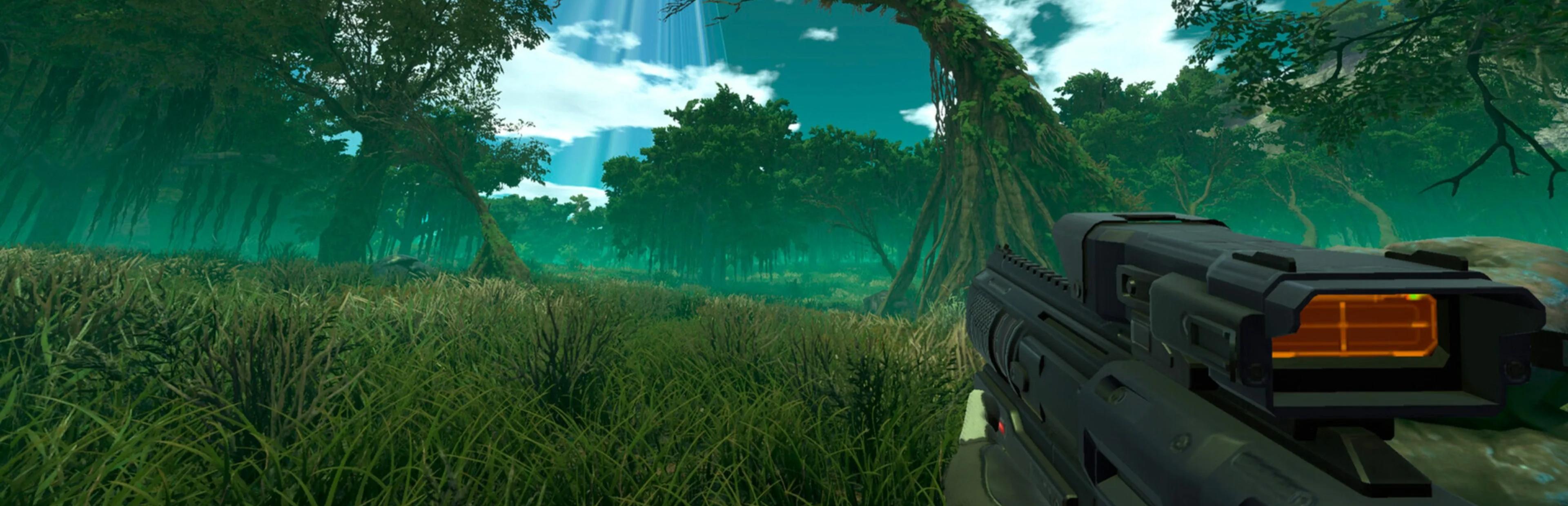
Den här guiden behandlar admin-konfiguration, konsolkommandon, spelarhantering, världshantering och felsökning för din dedikerade Dead Matter-server. Dead Matter är ett open world-zombieöverlevnadsspel som utspelar sig i Alberta, Kanada, med basbyggande, plundring, fordon och PvP/PvE-spel. För inledande serverkonfiguration, inställningar och anslutningsinstruktioner, se Installationsguide för Dead Matter-server.
1. Admin-konfiguration
Dedikerade Dead Matter-servrar använder ett konfigurationsbaserat admin-system. Serveroperatörer hanterar sin server via GPanel-konsolen och konfigurationsfiler.
Serveroperatörsåtkomst
Som serveroperatör hanterar du din Dead Matter-server via:
- GPanel-konsol: Serverkonsolen i GPanel visar serverutdata, spelaranslutningar, zombiehändelser och felmeddelanden.
- Konfigurationsfiler: Filen
Game.inioch andra konfigurationer iDeadMatter/Saved/Config/styr alla serverinställningar. Redigera via fliken Files i GPanel eller via SFTP. - Admin-verktyg i spelet: När du är inloggad som admin har du tillgång till ytterligare hanteringsalternativ, inklusive teleportering, spawning av föremål och spelarkontroll.
Lägga till admins
För att ge admin-behörighet till spelare på din server:
- Stoppa servern från GPanel.
- Öppna admin-konfigurationsfilen i serverns konfigurationskatalog.
- Lägg till spelarens Steam-ID (SteamID64-format) i admin-listan.
- Spara filen och starta om servern.
2. Konsolkommandon
Dead Matter tillhandahåller konsolkommandon som är tillgängliga via GPanel-konsolen och admin-konsolen i spelet. Nedan finns de viktigaste kommandona för serverhantering.
| Kommando | Beskrivning |
|---|---|
kick <player/steamid> |
Sparkar ut en spelare från servern. |
ban <player/steamid> |
Bannar en spelare permanent från servern. |
unban <steamid> |
Tar bort en spelare från banlistan. |
listplayers |
Listar alla för närvarande anslutna spelare med deras namn och Steam-ID. |
save |
Utlöser en omedelbar världssparning. |
teleport <player> <x> <y> <z> |
Teleporterar en spelare till angivna koordinater (admin i spelet). |
giveitem <player> <itemid> <amount> |
Ger ett föremål till en spelare via föremåls-ID (admin i spelet). |
settime <hour> |
Ställer in tiden på dygnet i spelet (0-24). |
shutdown |
Inleder en kontrollerad serveravstängning med en automatisk sparning. |
3. Spelarhantering
Sparka ut spelare
- Använd kommandot
kicki GPanel-konsolen med spelarens namn eller Steam-ID. - Utsparkade spelare kan ansluta igen omedelbart om inte ytterligare åtgärder vidtas (banning eller lösenordsändring).
Banna spelare
- Använd kommandot
banför att permanent hindra en spelare från att ansluta. - Banningar spåras via Steam-ID och kvarstår över serveromstarter.
- Använd
unbanmed Steam-ID:t för att häva en banning.
Lösenordsskydd
Den mest tillförlitliga metoden för att kontrollera åtkomst är att ange ett serverlösenord:
ServerPassword=YourSecretPasswordÄndra lösenordet i Game.ini och starta om servern. Dela endast lösenordet med betrodda spelare.
Whitelist-läge
För maximal åtkomstkontroll, överväg att köra en server med endast whitelist. Lägg till godkända Steam-ID:n i whitelist-konfigurationsfilen. Endast spelare på whitelisten kan ansluta, oavsett om de känner till lösenordet eller inte.
4. Världshantering
Återställa världen
För att helt rensa världen och börja om från början:
- Stoppa servern från GPanel.
- Anslut via SFTP och navigera till
DeadMatter/Saved/SaveGames/. - Ta bort eller byt namn på sparkatalogen (byt namn för att behålla som säkerhetskopia).
- Starta servern. En ny värld genereras med din befintliga konfiguration.
Justera världsinställningar
Du kan justera världsupplevelsen utan en fullständig återställning genom att modifiera Game.ini:
- ZombieDensity -- Öka eller minska antalet zombies i världen.
- LootRespawnTime -- Styr hur snabbt loot-behållare fylls på igen efter att de plundrats.
- DayNightCycleSpeed -- Gör dagarna längre eller kortare för att ändra överlevnadens tempo.
- bPvPEnabled -- Slå på eller av PvP utan att rensa. Ändringar träder i kraft vid omstart.
Säkerhetskopiering och återställning
- Stoppa servern från GPanel.
- Anslut via SFTP och ladda ner katalogen
SaveGames/för säkerhetskopiering. - För att återställa, ladda upp den säkerhetskopierade katalogen och ersätt den aktuella.
- Starta servern. Den återställda världen laddas.
5. Felsökning
Servern kraschar vid uppstart
- Kontrollera GPanel-konsolen för felmeddelanden. Vanliga orsaker inkluderar felaktig konfigurationssyntax i
Game.ini. - Kontrollera att portvärden inte har ändrats manuellt. Portar måste matcha vad GPanel tilldelar.
- Försök att ta bort konfigurationsfiler och starta om för att regenerera nya standardinställningar.
- Om kraschen är sparrelaterad, försök starta med en ny värld genom att byta namn på katalogen
SaveGames/. - Om kraschen kvarstår, öppna ett supportärende med din server-IP och den fullständiga konsolutdatan.
Spelare kan inte ansluta
- Kontrollera att servern körs i GPanel och kontrollera konsolen för fel.
- Bekräfta att spelaren använder rätt IP och port från fliken Network i GPanel.
- Kontrollera att serverlösenordet är korrekt (lösenord är skiftlägeskänsliga).
- Om en whitelist används, bekräfta att spelarens Steam-ID har lagts till.
- Se till att både servern och spelaren kör samma version av Dead Matter.
Zombie- och prestandaproblem
- Höga
ZombieDensity-värden ökar serverbelastningen avsevärt. Om prestandan är dålig, minska det till1.0eller lägre. - Minska
MaxPlayersom servern har svårt med många samtidiga spelare. - Stora mängder spelarbyggda strukturer kan påverka serverprestandan över tid.
- Öka
AutoSaveIntervalom sparningar orsakar periodiska lagg-toppar. - Om prestandan fortsätter att vara dålig, kontakta supporten om att uppgradera ditt serverpaket.
Desync och lagg
- Dead Matter är under aktiv utveckling, och en viss desync är att vänta. Se till att alla spelare har samma spelversion.
- Spelare med hög latens kan uppleva mer desync. Rekommendera spelare med bäst anslutning till serverns plats.
- Starta om servern regelbundet (en gång per dag eller efter långa sessioner) för att rensa ackumulerat tillstånd och förbättra prestandan.
Sparkorruption
- Om servern kraschar under en sparning kan sparfilen bli korrupt.
- Återställ från en manuell SFTP-säkerhetskopia om sådan finns. Se Installationsguide för Dead Matter-server för återställningsinstruktioner.
- Regelbundna SFTP-säkerhetskopior är det bästa skyddet. Säkerhetskopiera din värld minst en gång per spelsession.
Relaterade artiklar
- Installationsguide för Dead Matter-server
- Hur du hittar din server-IP och port
- Hur du laddar upp filer via SFTP
- Guide för serveruppstart
Behöver du hjälp?
Om du stöter på problem med din Dead Matter-server som inte tas upp här, öppna ett supportärende och inkludera din server-IP, en beskrivning av problemet och eventuella relevanta felmeddelanden från GPanel-konsolen.

