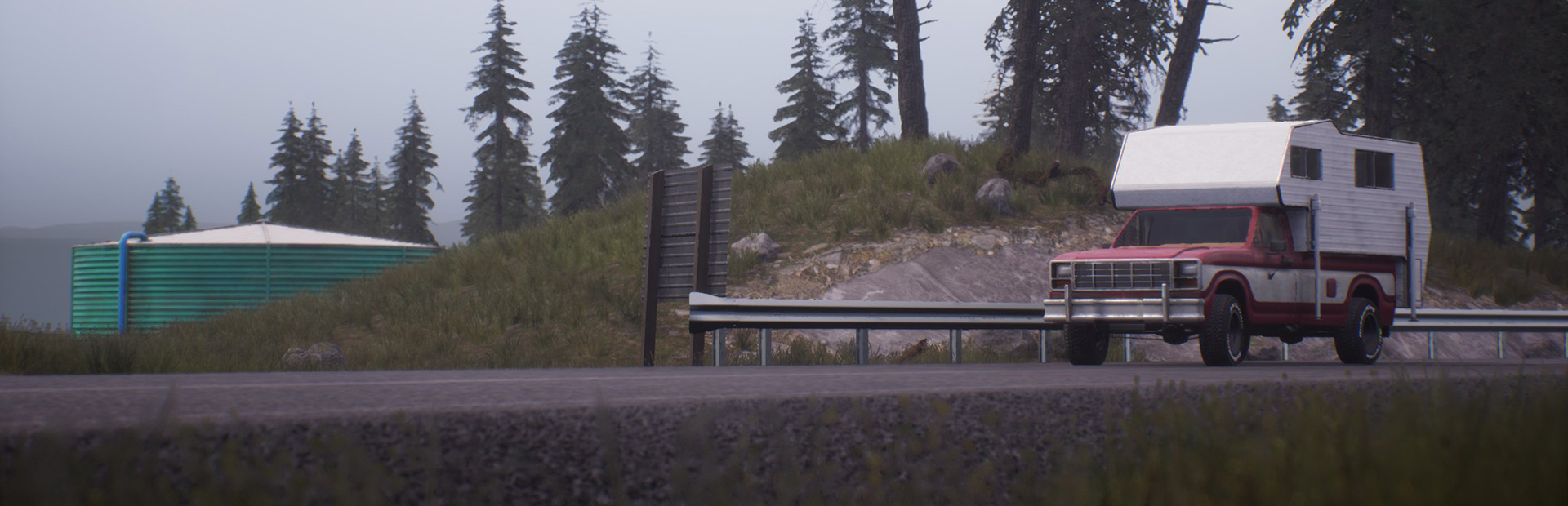
This guide covers admin setup, console commands, player management, world management, and troubleshooting for your Dead Matter dedicated server. Dead Matter is an open-world zombie survival game set in Alberta, Canada, featuring base building, scavenging, vehicles, and PvP/PvE gameplay. For initial server setup, configuration, and connection instructions, see Dead Matter Server Setup Guide.
1. Admin Setup
Dead Matter dedicated servers use a configuration-based admin system. Server operators manage their server through the GPanel console and configuration files.
Server Operator Access
As the server operator, you manage your Dead Matter server through:
- GPanel Console: The server console in GPanel displays server output, player connections, zombie events, and error messages.
- Configuration files: The
Game.inifile and other configs inDeadMatter/Saved/Config/control all server settings. Edit via the Files tab in GPanel or via SFTP. - In-game admin tools: When logged in as an admin, you have access to additional management options including teleportation, item spawning, and player control.
Adding Admins
To grant admin privileges to players on your server:
- Stop the server from GPanel.
- Open the admin configuration file in the server's config directory.
- Add the player's Steam ID (SteamID64 format) to the admin list.
- Save the file and restart the server.
2. Console Commands
Dead Matter provides console commands accessible through the GPanel console and in-game admin console. Below are the key commands for server management.
| Command | Description |
|---|---|
kick <player/steamid> |
Kicks a player from the server. |
ban <player/steamid> |
Bans a player from the server permanently. |
unban <steamid> |
Removes a player from the ban list. |
listplayers |
Lists all currently connected players with their names and Steam IDs. |
save |
Triggers an immediate world save. |
teleport <player> <x> <y> <z> |
Teleports a player to specified coordinates (admin in-game). |
giveitem <player> <itemid> <amount> |
Gives an item to a player by item ID (admin in-game). |
settime <hour> |
Sets the in-game time of day (0-24). |
shutdown |
Initiates a graceful server shutdown with an auto-save. |
3. Player Management
Kicking Players
- Use the
kickcommand in the GPanel console with the player's name or Steam ID. - Kicked players can rejoin immediately unless further action is taken (ban or password change).
Banning Players
- Use the
bancommand to permanently prevent a player from joining. - Bans are tracked by Steam ID and persist across server restarts.
- Use
unbanwith the Steam ID to reverse a ban.
Password Protection
The most reliable method for controlling access is setting a server password:
ServerPassword=YourSecretPasswordChange the password in Game.ini and restart the server. Only share the password with trusted players.
Whitelist Mode
For maximum access control, consider running a whitelist-only server. Add approved Steam IDs to the whitelist configuration file. Only whitelisted players can join, regardless of whether they know the password.
4. World Management
Resetting the World
To completely wipe the world and start fresh:
- Stop the server from GPanel.
- Connect via SFTP and navigate to
DeadMatter/Saved/SaveGames/. - Delete or rename the save directory (rename to keep as backup).
- Start the server. A fresh world will be generated with your existing configuration.
Adjusting World Settings
You can tune the world experience without a full reset by modifying Game.ini:
- ZombieDensity -- Increase or decrease the number of zombies in the world.
- LootRespawnTime -- Control how quickly loot containers refill after being looted.
- DayNightCycleSpeed -- Make days longer or shorter to change the pacing of survival.
- bPvPEnabled -- Toggle PvP on or off without wiping. Changes take effect on restart.
Backup and Restore
- Stop the server from GPanel.
- Connect via SFTP and download the
SaveGames/directory for backup. - To restore, upload the backed-up directory, replacing the current one.
- Start the server. The restored world will load.
5. Troubleshooting
Server Crashes on Startup
- Check the GPanel console for error messages. Common causes include malformed configuration syntax in
Game.ini. - Verify port values have not been manually changed. Ports must match what GPanel assigns.
- Try deleting configuration files and restarting to regenerate fresh defaults.
- If the crash is save-related, try starting with a fresh world by renaming the
SaveGames/directory. - If the crash persists, open a support ticket with your server IP and the full console output.
Players Cannot Connect
- Verify the server is running in GPanel and check the console for errors.
- Confirm the player is using the correct IP and port from the GPanel Network tab.
- Check that the server password is correct (passwords are case-sensitive).
- If using a whitelist, confirm the player's Steam ID has been added.
- Ensure both the server and the player are running the same version of Dead Matter.
Zombie and Performance Issues
- High
ZombieDensityvalues significantly increase server load. If performance is poor, reduce it to1.0or lower. - Reduce
MaxPlayersif the server struggles with many concurrent players. - Large numbers of player-built structures can impact server performance over time.
- Increase
AutoSaveIntervalif saves cause periodic lag spikes. - If performance remains poor, contact support about upgrading your server plan.
Desync and Lag
- Dead Matter is in active development, and some desync is expected. Ensure all players are on the same game version.
- Players with high latency may experience more desync. Recommend players with the best connection to the server location.
- Restart the server periodically (once per day or after long sessions) to clear accumulated state and improve performance.
Save Corruption
- If the server crashes during a save, the save file may become corrupted.
- Restore from a manual SFTP backup if available. See Dead Matter Server Setup Guide for restore instructions.
- Regular SFTP backups are the best protection. Back up your world at least once per play session.
Related Articles
- Dead Matter Server Setup Guide
- How to Find Your Server IP and Port
- How to Upload Files via SFTP
- Server Startup Guide
Need Help?
If you run into issues with your Dead Matter server that are not covered here, open a support ticket and include your server IP, a description of the problem, and any relevant error messages from the GPanel console.

