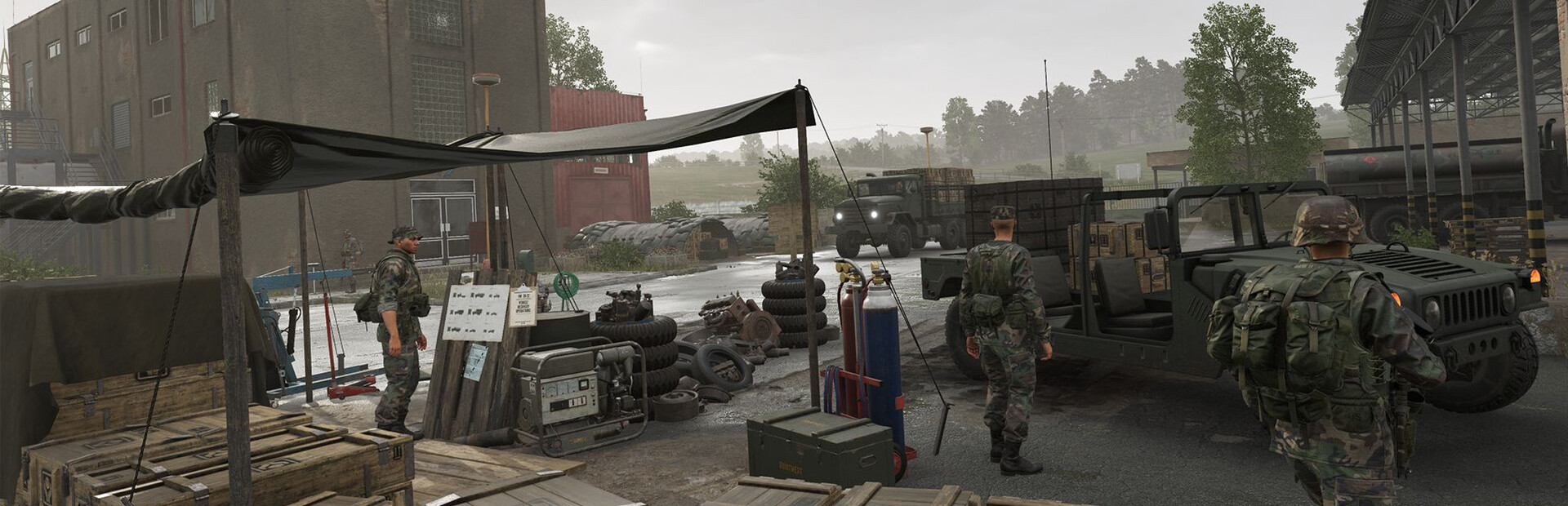
Post Scriptum to wieloosobowa strzelanka osadzona w czasach II wojny światowej, zbudowana na silniku Squad, oferująca bitwy na dużą skalę z realistyczną mechaniką. Ten przewodnik przeprowadzi Cię przez konfigurację i ustawienia dedykowanego serwera Post Scriptum w Legion Hosting, w tym licencjonowanie serwera, zmienne startowe, wybór mapy i warstwy, ustawienia drużyn, konfigurację RCON oraz sposób łączenia. Aby zapoznać się z komendami administracyjnymi i zarządzaniem graczami, zobacz Komendy administracyjne Post Scriptum.
Pierwsze uruchomienie w GPanel
Przed skonfigurowaniem serwera wykonaj początkowe uruchomienie, aby wszystkie pliki gry zostały pobrane, a domyślna konfiguracja wygenerowana.
- Zaloguj się do GPanel.
- Wybierz swój serwer Post Scriptum z listy serwerów.
- Kliknij przycisk Start, aby uruchomić serwer po raz pierwszy.
- Poczekaj, aż konsola pokaże, że serwer został w pełni uruchomiony. Pierwsze uruchomienie pobiera wszystkie pliki gry i może potrwać kilka minut.
- Gdy konsola wskaże, że serwer jest gotowy do połączeń, zatrzymaj serwer, aby rozpocząć konfigurację.
Licencjonowanie serwera
Serwery Post Scriptum wymagają bezpłatnej licencji od Offworld Industries, aby pojawiać się w publicznej przeglądarce serwerów. Bez ważnej licencji serwer nadal będzie działać, ale będzie dostępny wyłącznie poprzez bezpośrednie połączenie.
Uzyskiwanie licencji serwera
- Odwiedź stronę Post Scriptum Server Licensing (lub portal licencyjny OWI).
- Złóż wniosek o licencję ze szczegółami serwera, w tym nazwą serwera i adresem IP.
- Po zatwierdzeniu otrzymasz klucz lub token licencyjny.
- Dodaj informacje o licencji do konfiguracji serwera (zobacz Konfiguracja serwera poniżej).
Zmienne startowe
Przejdź do zakładki Startup w GPanel, aby skonfigurować podstawowe parametry serwera.
| Zmienna | Opis | Domyślnie |
|---|---|---|
hostname |
Nazwa wyświetlana w przeglądarce serwerów | Pterodactyl Server |
maxplayers |
Maksymalna liczba graczy (do 80) | 80 |
RCON_PASSWORD |
Hasło do zdalnej administracji RCON | puste |
allowteamchange |
Zezwalaj graczom na zmianę drużyn (true/false) | true |
advertise |
Wyświetlaj serwer w publicznej przeglądarce serwerów (true/false) | true |
reservedslots |
Liczba zarezerwowanych slotów graczy | 0 |
teambalance |
Wymuszaj równowagę drużyn (true/false) | true |
demo_recording |
Nagrywaj dema meczów (true/false) | true |
Konfiguracja serwera
Post Scriptum korzysta z systemu konfiguracji podobnego do Squad. Główny plik konfiguracyjny znajduje się w:
PostScriptum/ServerConfig/Server.cfgMożesz edytować ten plik za pomocą Menedżera plików w GPanel lub przez SFTP.
Tożsamość serwera
ServerName="[Legion] Post Scriptum WW2 Server"
MaxPlayers=80
IsLANMatch=false
ShouldAdvertise=true
Hasło serwera
Aby ustawić hasło serwera, które gracze muszą wpisać, aby dołączyć:
ServerPassword="YourPassword"Pozostaw to pole puste lub całkowicie usuń tę linię, aby utworzyć serwer publiczny.
Wybór mapy i warstwy
Post Scriptum korzysta z systemu warstw, w którym każda mapa ma wiele warstw definiujących tryb gry, skład drużyn oraz dostępne zasoby. Warstwa określa, które frakcje są obecne oraz jakie pojazdy lub wyposażenie są dostępne.
Konwencja nazewnictwa warstw
Warstwy przyjmują następujący format nazewnictwa:
MapName_GameMode_VersionNa przykład: Arnhem_Offensive_Ger oznacza mapę Arnhem, tryb Offensive, z Niemcami atakującymi.
Dostępne mapy
Post Scriptum oferuje mapy z wielu teatrów działań II wojny światowej. Kluczowe mapy obejmują:
- Operation Market Garden: Arnhem, Doorwerth, Driel, Oosterbeek, Veghel, Best, Grave
- Normandia: Velmolen (wieś z żywopłotami bocage)
- Bitwa o Ardeny: Dinant, Stoumont (walki zimowe)
Tryby gry
| Tryb | Opis |
|---|---|
| Offensive | Jedna drużyna atakuje przez serię celów, podczas gdy druga broni. Podobny do trybu Rush -- drużyna atakująca musi zdobywać punkty po kolei. |
| AAS (Advance and Secure) | Obie drużyny walczą o łańcuch punktów do zdobycia. Następny punkt do zdobycia jest określany przez sąsiedztwo. Klasyczny tryb rozgrywkowy. |
| Stratosphere | Dynamiczny tryb skoncentrowany na piechocie z mniejszymi obszarami map i szybszymi rundami. |
Rotacja map
Rotacja map jest konfigurowana w pliku MapRotation.cfg, znajdującym się obok Server.cfg:
Arnhem_Offensive_Ger
Oosterbeek_AAS_v1
Doorwerth_Offensive_Brit
Veghel_AAS_v1
Driel_Offensive_Ger
Velmolen_Offensive_US
Stoumont_AAS_v1
Dodaj jedną nazwę warstwy w każdej linii. Serwer przechodzi przez warstwy po kolei, przechodząc do następnej po zakończeniu każdego meczu.
Ustawienia drużyn
Post Scriptum zawiera ustawienia równoważenia i zarządzania drużynami w konfiguracji serwera:
# Team balance settings
AllowTeamChanges=true
AutoBalanceEnabled=true
AutoBalanceThreshold=3

# Squad settings
NumReservedSlots=2
ReservedSlotsPassword="YourVIPPassword"- AllowTeamChanges -- czy gracze mogą zmieniać drużyny w trakcie meczu.
- AutoBalanceEnabled -- automatycznie przenoś graczy do mniejszej drużyny, gdy nierównowaga przekroczy próg.
- NumReservedSlots -- liczba slotów graczy zarezerwowanych dla VIP-ów, którzy znają hasło zarezerwowanych slotów.
Konfiguracja RCON
RCON (Remote Console) pozwala wykonywać komendy serwera zdalnie. Post Scriptum korzysta z tego samego systemu RCON co Squad.
Konfigurowanie RCON
Ustaw hasło RCON w zmiennej startowej RCON_PASSWORD w GPanel lub dodaj je do pliku Server.cfg:
RconPassword="YourSecureRconPassword"Port RCON jest automatycznie przypisywany przez GPanel. Sprawdź zakładkę Network, aby znaleźć swój port RCON.
Aby uzyskać szczegółowe informacje o komendach RCON i ich użyciu, zobacz Komendy administracyjne Post Scriptum.
Jak się połączyć
Znajdź adres IP i port swojego serwera w zakładce Network w GPanel. Porty są przypisywane losowo, chyba że posiadasz prywatne IP. Szczegóły znajdziesz w artykule Jak znaleźć IP i port serwera.
Przez przeglądarkę serwerów w grze
- Uruchom Post Scriptum ze Steam.
- W menu głównym kliknij Play.
- Wybierz Server Browser.
- Użyj filtrów, aby wyszukać według nazwy serwera, mapy lub trybu gry.
- Kliknij swój serwer i wybierz Join.
Przez bezpośrednie połączenie
Otwórz konsolę w grze za pomocą ` i wpisz:
open YOUR.SERVER.IP:PORTJeśli serwer ma hasło, dołącz je: open YOUR.SERVER.IP:PORT?Password=YourPassword
Powiązane artykuły
- Komendy administracyjne Post Scriptum
- Jak znaleźć IP i port serwera
- Jak przesyłać pliki przez SFTP
- Pierwsze kroki z nowym serwerem
Jeśli napotkasz jakiekolwiek problemy nieopisane tutaj, otwórz zgłoszenie do pomocy technicznej, a nasz zespół chętnie Ci pomoże.

