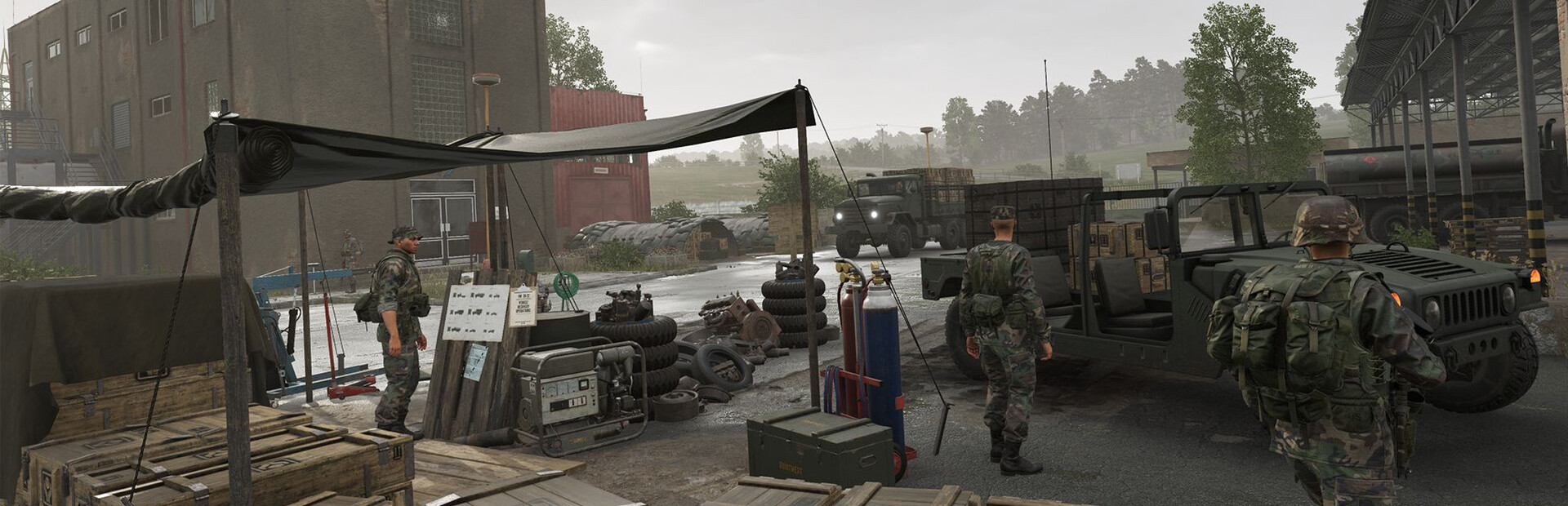
Post Scriptum er et Anden Verdenskrig multiplayer-skydespil bygget på Squad-motoren, med storskala-kampe med realistiske mekanikker. Denne guide gennemgår opsætning og konfiguration af din dedikerede Post Scriptum-server på Legion Hosting, herunder serverlicensering, opstartsvariabler, bane- og lagvalg, holdindstillinger, RCON-opsætning og hvordan du forbinder. For admin-kommandoer og spilleradministration, se Post Scriptum Admin-kommandoer.
Første start i GPanel
Før du konfigurerer din server, skal du udføre en første opstart, så alle spilfiler downloades, og standardkonfigurationen genereres.
- Log ind på GPanel.
- Vælg din Post Scriptum-server fra serverlisten.
- Klik på knappen Start for at starte serveren for første gang.
- Vent, til konsollen viser, at serveren er fuldt startet. Den første opstart downloader alle spilfiler og kan tage flere minutter.
- Når konsollen indikerer, at serveren er klar til forbindelser, stop serveren for at begynde konfigurationen.
Serverlicensering
Post Scriptum-servere kræver en gratis licens fra Offworld Industries for at vises i den offentlige serverbrowser. Uden en gyldig licens vil din server stadig fungere, men den er kun tilgængelig via direkte forbindelse.
Sådan får du en serverlicens
- Besøg siden Post Scriptum Server Licensing (eller OWI-licenseringsportalen).
- Indsend en licensansøgning med dine serveroplysninger, herunder servernavn og IP-adresse.
- Når den er godkendt, modtager du en licensnøgle eller et token.
- Tilføj licensoplysningerne til din serverkonfiguration (se Serverkonfiguration nedenfor).
Opstartsvariabler
Naviger til fanen Startup i GPanel for at konfigurere grundlæggende serverparametre.
| Variabel | Beskrivelse | Standard |
|---|---|---|
hostname |
Navnet der vises i serverbrowseren | Pterodactyl Server |
maxplayers |
Maksimalt antal spillere (op til 80) | 80 |
RCON_PASSWORD |
Adgangskode til RCON-fjernadministration | tom |
allowteamchange |
Tillad spillere at skifte hold (true/false) | true |
advertise |
Vis serveren i den offentlige serverbrowser (true/false) | true |
reservedslots |
Antal reserverede spillerpladser | 0 |
teambalance |
Håndhæv holdbalance (true/false) | true |
demo_recording |
Optag kampdemoer (true/false) | true |
Serverkonfiguration
Post Scriptum bruger et konfigurationssystem, der ligner Squad. Den primære konfigurationsfil er placeret på:
PostScriptum/ServerConfig/Server.cfgDu kan redigere denne fil via GPanel's File Manager eller via SFTP.
Serveridentitet
ServerName="[Legion] Post Scriptum WW2 Server"
MaxPlayers=80
IsLANMatch=false
ShouldAdvertise=true
Serveradgangskode
For at indstille en serveradgangskode, som spillere skal indtaste for at tilslutte sig:
ServerPassword="YourPassword"Lad den stå tom eller fjern linjen helt for en offentlig server.
Bane- og lagvalg
Post Scriptum bruger et lagsystem, hvor hver bane har flere lag, der definerer spiltilstanden, holdsammensætningen og tilgængeligt udstyr. Laget bestemmer, hvilke fraktioner der er til stede, og hvilke køretøjer eller udstyr der er tilgængeligt.
Lagnavngivningskonvention
Lag følger dette navngivningsformat:
MapName_GameMode_VersionFor eksempel: Arnhem_Offensive_Ger betyder Arnhem-banen, Offensive-tilstand, med Tyskland som angriber.
Tilgængelige baner
Post Scriptum har baner på tværs af flere WW2-krigsskuepladser. Vigtige baner inkluderer:
- Operation Market Garden: Arnhem, Doorwerth, Driel, Oosterbeek, Veghel, Best, Grave
- Normandy: Velmolen (bocage-hæklandskab)
- Battle of the Bulge: Dinant, Stoumont (vinterkamp)
Spiltilstande
| Tilstand | Beskrivelse |
|---|---|
| Offensive | Et hold angriber gennem en række mål, mens det andet forsvarer. Lignende Rush-tilstand -- det angribende hold skal erobre punkter i rækkefølge. |
| AAS (Advance and Secure) | Begge hold kæmper om en kæde af erobringspunkter. Det næste punkt at erobre bestemmes af nærhed. Den klassiske konkurrencetilstand. |
| Stratosphere | En hurtig infanterifokuseret tilstand med mindre baneområder og hurtigere runder. |
Banerotation
Banerotationen konfigureres i filen MapRotation.cfg, der er placeret ved siden af Server.cfg:
Arnhem_Offensive_Ger
Oosterbeek_AAS_v1
Doorwerth_Offensive_Brit
Veghel_AAS_v1
Driel_Offensive_Ger
Velmolen_Offensive_US
Stoumont_AAS_v1
Tilføj ét lagnavn per linje. Serveren gennemløber lagene i rækkefølge og går videre til det næste, efter hver kamp slutter.
Holdindstillinger
Post Scriptum inkluderer holdbalance- og administrationsindstillinger i serverkonfigurationen:
# Team balance settings
AllowTeamChanges=true
AutoBalanceEnabled=true
AutoBalanceThreshold=3

# Squad settings
NumReservedSlots=2
ReservedSlotsPassword="YourVIPPassword"- AllowTeamChanges -- om spillere kan skifte hold midt i en kamp.
- AutoBalanceEnabled -- flyt automatisk spillere til det mindre hold, når ubalancen overstiger tærsklen.
- NumReservedSlots -- antal spillerpladser reserveret til VIP'er, der kender adgangskoden til reserverede pladser.
RCON-opsætning
RCON (Remote Console) giver dig mulighed for at udføre serverkommandoer eksternt. Post Scriptum bruger det samme RCON-system som Squad.
Konfiguration af RCON
Indstil RCON-adgangskoden i opstartsvariablen RCON_PASSWORD i GPanel, eller tilføj den til din Server.cfg:
RconPassword="YourSecureRconPassword"RCON-porten tildeles automatisk af GPanel. Kontrollér fanen Network for at finde din RCON-port.
For detaljerede RCON-kommandoer og brug, se Post Scriptum Admin-kommandoer.
Sådan forbinder du
Find din servers IP-adresse og port under fanen Network i GPanel. Porte tildeles tilfældigt, medmindre du har en privat IP. Se Sådan finder du din servers IP og port for detaljer.
Via serverbrowseren i spillet
- Start Post Scriptum fra Steam.
- Fra hovedmenuen, klik på Play.
- Vælg Server Browser.
- Brug filtrene til at søge efter servernavn, bane eller spiltilstand.
- Klik på din server og vælg Join.
Via direkte forbindelse
Åbn konsollen i spillet med ` og skriv:
open YOUR.SERVER.IP:PORTHvis serveren har en adgangskode, tilføj den: open YOUR.SERVER.IP:PORT?Password=YourPassword
Relaterede artikler
- Post Scriptum Admin-kommandoer
- Sådan finder du din servers IP og port
- Sådan uploader du filer via SFTP
- Kom godt i gang med din nye server
Hvis du støder på problemer, der ikke er dækket her, opret venligst en supportticket, og vores team vil med glæde hjælpe dig.

