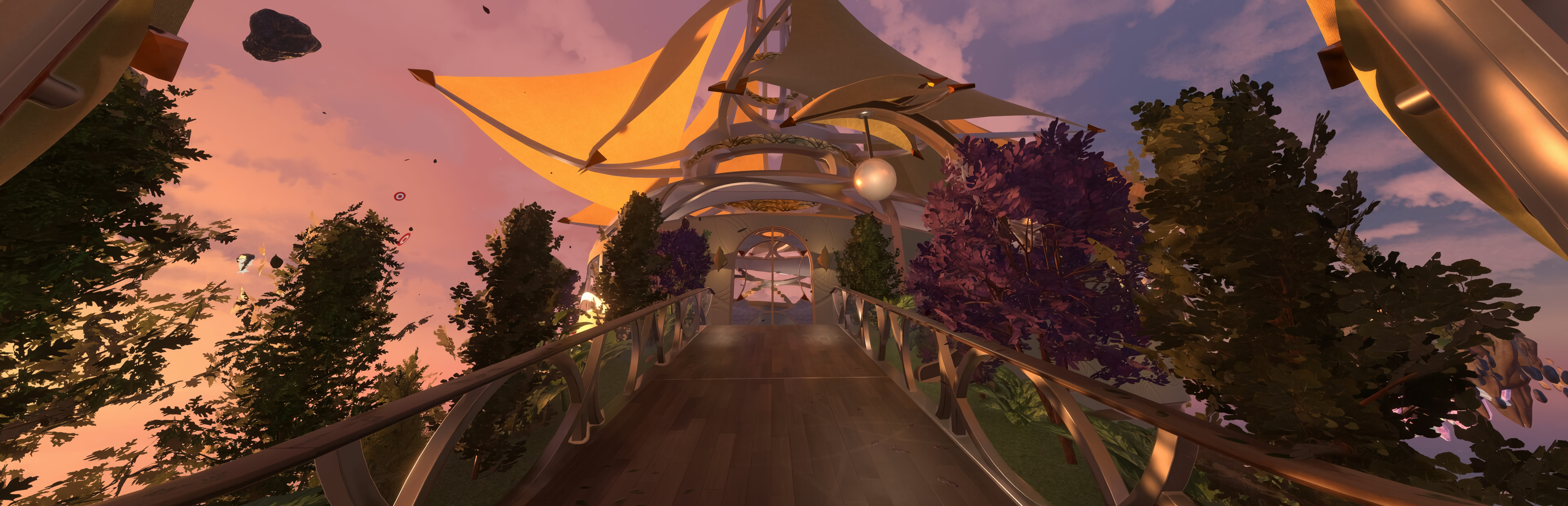
Denne guide dækker, hvordan du opsætter din Foundry dedikerede server hos Legion Hosting, konfigurerer opstartsvariabler, redigerer serverindstillingsfilen, opsætter verdensgeneration, opretter forbindelse til din server og administrerer gemte filer og sikkerhedskopier. Foundry er et voxel-baseret fabriksbyggespil, hvor spillere udvinder ressourcer, bygger automatiserede produktionslinjer og udvider massive fabrikker på tværs af en procedurelt genereret verden. For admin-kontroller, spilleradministration og fejlfinding, se Foundry Admin og Serveradministration.
1. Første start
- Log ind på GPanel og vælg din Foundry server.
- Gå til fanen Startup og gennemgå de konfigurerbare variabler (se tabellen i afsnit 2).
- Sæt SERVER_NAME til et navn for din server. Dette vises i Steam serverbrowseren.
- Sæt SRV_PW, hvis du vil begrænse adgangen. Lad feltet stå tomt for en offentlig server.
- Du kan valgfrit angive et MAP_SEED for at styre verdensgenereringen. Lad feltet stå tomt for et tilfældigt seed.
- Vend tilbage til fanen Console og klik på Start.
- Vent på, at konsollen bekræfter, at serveren er startet. Den første opstart kan tage et par minutter, da serveren genererer verdenen og opretter de indledende konfigurationsfiler.
App.cfg eller andre konfigurationsfiler, skal du starte serveren én gang, lade den blive færdig med at indlæse og derefter stoppe den, før du redigerer. Filerne eksisterer ikke før den første kørsel.
2. GPanel Opstartsvariabler
Følgende variabler er tilgængelige i GPanel-fanen Startup. Disse sendes til serveren ved hver opstart.
| Variabel | Påkrævet | Beskrivelse |
|---|---|---|
SERVER_NAME |
Ja | Navnet der vises i Steam serverbrowseren. |
SRV_PW |
Nej | Valgfri adgangskode som spillere skal indtaste for at deltage. Lad feltet stå tomt for en offentlig server. |
MAX_PLAYERS |
Nej | Maksimalt antal samtidige spillere. Standard er 32. |
MAP_SEED |
Nej | Seed-nummer til verdensgenerering. Brug det samme seed til at genskabe identisk terræn. Lad feltet stå tomt for en tilfældig verden. |
WORLD_NAME |
Nej | Navnet på verdenen/gemte mappe. Standard er MyFoundry. Ændring af dette opretter en ny verden. |
PUBLIC_SERVER |
Nej | Om serveren vises i Steam serverbrowseren. Sæt til true eller false. Standard er true. |
3. Serverkonfigurationsfil
For avancerede indstillinger ud over hvad opstartsvariablerne tilbyder, kan du redigere serverkonfigurationsfilen direkte. Stop din server, før du foretager ændringer.
Filplacering
App.cfgÅbn denne fil via fanen Files i GPanel eller opret forbindelse via SFTP. Filen bruger et simpelt key=value-format med én indstilling pr. linje. Hvis filen ikke eksisterer, skal du starte og stoppe serveren én gang for at generere den.
App.cfg ved opstart. Ændringer foretaget, mens serveren kører, træder ikke i kraft før næste genstart.
Vigtige indstillinger i App.cfg
| Indstilling | Standard | Beskrivelse |
|---|---|---|
server_name |
My Server |
Servernavn vist i Steam serverbrowseren. |
server_password |
(tom) | Adgangskode påkrævet for at deltage på serveren. Tom betyder offentlig. |
server_world_name |
MyFoundry |
Navnet på verdenen/gemte mappe. Hvert unikt navn opretter en separat verden med sine egne gemte data. |
server_max_players |
32 |
Maksimalt antal samtidige spillere tilladt på serveren. |
server_is_public |
true |
Styrer om serveren vises i Steam serverbrowseren. |
server_port |
3724 |
Spillets port. Dette administreres af GPanel -- ændr det ikke, medmindre support beder dig om det. |
server_query_port |
27015 |
Steam query port brugt til serverbrowservisninger. Administreres af GPanel. |
map_seed |
(tilfældig) | Seed-nummer til procedural verdensgenerering. Brug en vilkårlig heltalsværdi. Det samme seed producerer altid det samme terræn-layout. |
autosave_interval |
300 |
Auto-gem interval i sekunder. Standard er 300 (5 minutter). Sæt til 0 for at deaktivere auto-gem. |
pause_server_when_empty |
true |
Sætter spilverdenen på pause, når ingen spillere er tilsluttet. Sæt til false for at holde fabrikken kørende 24/7. |
Eksempel på konfiguration
server_name=My Legion Factory
server_password=
server_world_name=MyFoundry
server_max_players=16
server_is_public=true
server_port=3724
server_query_port=27015
map_seed=48293175
autosave_interval=300
pause_server_when_empty=trueserver_port og server_query_port er tildelt af GPanel og skal matche dine tildelte porte. Ændring af dem vil forhindre spillere i at oprette forbindelse, og serveren vil ikke vises i browseren.
4. Verdensgenerering
Foundry bruger procedural verdensgenerering til at skabe sit voxel-terræn. Verdenen genereres ud fra et seed-nummer, som bestemmer layoutet af terræn, malmforekomster og biomer.
Map Seed
- Sæt
map_seed-værdien iApp.cfgellerMAP_SEED-opstartsvariablen til et vilkårligt heltal. - Brug af det samme seed producerer altid det samme verdenslayout, hvilket er nyttigt, hvis du vil dele en bestemt verden med andre eller genskabe en verden efter en nulstilling.
- Lad seed-feltet stå tomt eller udelad det helt for at lade serveren generere en tilfældig verden.
- Seed'et påvirker kun den indledende verdensgenerering. Ændring af seed'et på en eksisterende verden har ingen effekt -- du skal oprette en ny verden (ændr
server_world_name) for at et nyt seed træder i kraft.
Verdensnavn og flere verdener
Indstillingen server_world_name bestemmer, hvilken gemt mappe serveren bruger. Du kan vedligeholde flere verdener ved at skifte mellem forskellige verdensnavne:
- Hvert unikt
server_world_nameopretter en separat verden med sine egne gemte data, fabrikstilstand og spillerfremskridt. - For at skifte verden skal du stoppe serveren, ændre
server_world_nameiApp.cfgog genstarte. - Tidligere verdener bevares og kan indlæses igen ved at skifte tilbage til deres navn.
Pause når tom
Indstillingen pause_server_when_empty styrer, om din fabrik fortsætter med at operere, når ingen spillere er online:
- true (standard) -- Verdenen sættes på pause, når alle spillere afbryder forbindelsen. Fabrikker stopper med at producere, ressourcer stopper med at blive forbrugt. Godt til at spare serverressourcer og holde spiltilstanden forudsigelig.
- false -- Fabrikken kører videre 24/7. Produktionslinjer fortsætter, ressourcer akkumuleres, og verdenen skrider frem, selv når ingen spiller. Kan øge serverens ressourceforbrug.
5. Sådan opretter du forbindelse
Mulighed A -- Steam Serverbrowser
- Start Foundry.
- Fra hovedmenuen vælg Multiplayer.
- Klik på Join Game for at åbne serverbrowseren.
- Brug søgelinjen til at finde din server efter navn.
- Vælg din server og klik på Join. Indtast serveradgangskoden, hvis der er angivet en.
Mulighed B -- Direkte forbindelse
- Start Foundry.
- Fra hovedmenuen vælg Multiplayer.
- Vælg muligheden Direct Connect.
- Indtast din servers IP-adresse og port fra GPanel's fane Network:
<your-server-ip>:<port> - Indtast serveradgangskoden, hvis du bliver bedt om det, og klik på Connect.
6. Administrering af gemte filer
Auto-gem
Serveren gemmer automatisk med det interval, der er angivet af autosave_interval i App.cfg (standard: hvert 300. sekund / 5 minutter). Foundry auto-gem er diskrete og forårsager ikke mærkbar forsinkelse for de fleste fabriksstørrelser.
Placering af gemte filer
Gemte filer opbevares på serveren i den sti, der er angivet af server_persistent_data_override_folder i App.cfg. Standardstien er:
serverfiles/Denne mappe indeholder den fulde verdenstilstand, inklusiv terrænændringer, placerede strukturer, fabriksmaskiner, transportbånd og spillerinventarer.
Manuelle sikkerhedskopier via SFTP
- Stop serveren fra GPanel for at sikre, at alle data er skrevet til disk.
- Opret forbindelse til din server via SFTP. Se Sådan uploader du filer via SFTP for instruktioner.
- Download hele den gemte mappe for din verden (f.eks.
serverfiles/). - Gem sikkerhedskopien et sikkert sted på din computer.
Gendannelse af en gemt fil
- Stop serveren fra GPanel.
- Opret forbindelse via SFTP og naviger til mappen
serverfiles/. - Upload din sikkerhedskopierede verdensmappe og erstat den eksisterende.
- Sørg for, at mappenavnet matcher
server_world_nameiApp.cfg. - Start serveren fra GPanel. Serveren vil indlæse den gendannede gemte fil.
7. Ydelsestips
Foundry er et fabriksbyggespil, og serverydelsen påvirkes direkte af fabrikkens kompleksitet. Hold disse tips i tankerne, efterhånden som din fabrik vokser:
- Fabrikkens kompleksitet: Store mængder maskiner, transportbånd og logistiknetværk øger serverens tick-belastning. Hvis du oplever forsinkelse, overvej at konsolidere eller optimere produktionskæder.
- Chunk-indlæsning: Serveren behandler alle indlæste chunks. Flere aktive fabriksområder spredt over kortet betyder flere chunks at simulere. At holde din fabrik kompakt reducerer antallet af chunks, serveren skal holde styr på.
- Antal spillere: Flere tilsluttede spillere betyder flere chunks indlæst omkring hver spiller. Hvis ydelsen falder med mange spillere, overvej at reducere
server_max_players. - Auto-gem frekvens: Meget hyppige auto-gem (under 60 sekunder) på store verdener kan forårsage periodiske hakken. Standarden på 300 sekunder er normalt fin, men du kan øge den, hvis det er nødvendigt.
- Pause når tom: Aktivering af
pause_server_when_empty=trueforhindrer unødvendig simulering, når ingen spiller, hvilket hjælper med at opretholde ensartet ydelse under aktive spillesessioner.
Relaterede artikler
- Foundry Admin og Serveradministration
- Sådan finder du din servers IP og port
- Sådan uploader du filer via SFTP
- Serveropstartsguide
Brug for hjælp?
Hvis du støder på problemer med din Foundry server, som ikke er dækket her, opret en supportbillet og inkluder din server-IP, en beskrivelse af problemet og eventuelle relevante fejlmeddelelser fra GPanel-konsollen.

