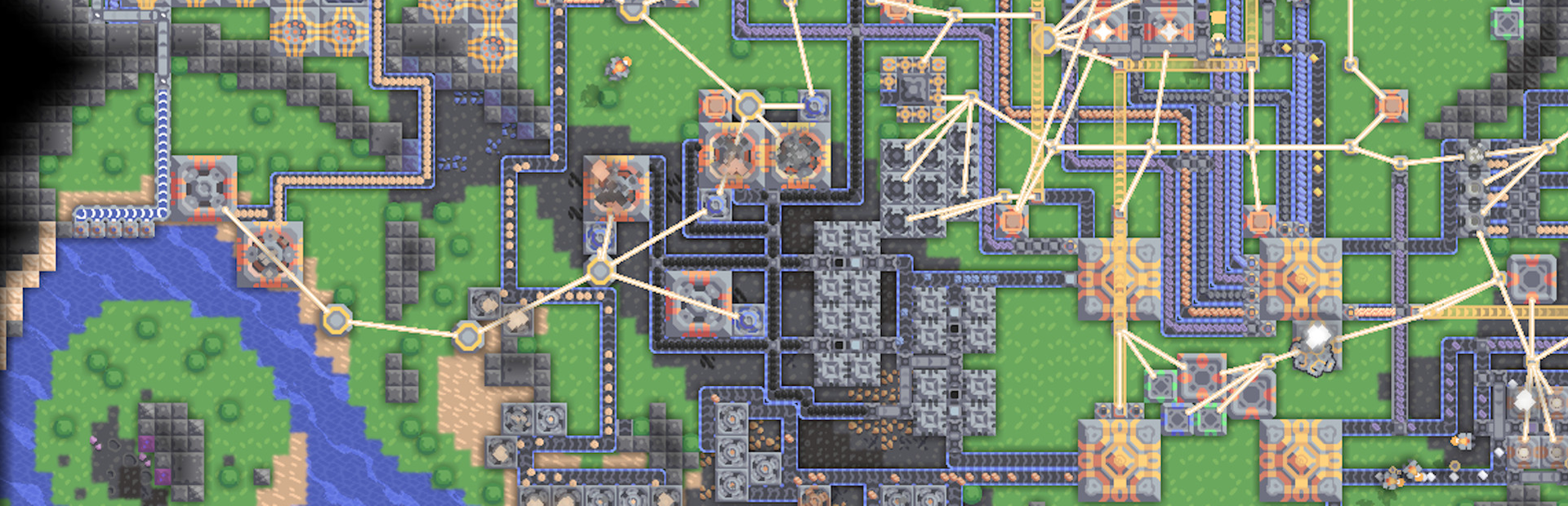
Denne guiden dekker hvordan du setter opp din dedikerte Foundry-server hos Legion Hosting, konfigurerer oppstartsvariabler, redigerer serverinnstillingsfilen, setter opp verdensgenerering, kobler til serveren din og administrerer lagringer og sikkerhetskopier. Foundry er et voksel-basert fabrikkbyggingsspill der spillere utvinner ressurser, bygger automatiserte produksjonslinjer og utvider massive fabrikker på tvers av en prosedyregenerert verden. For administratorkontroller, spilleradministrasjon og feilsøking, se Foundry administrasjon og serveradministrasjon.
1. Første oppstart
- Logg inn på GPanel og velg din Foundry-server.
- Gå til Startup-fanen og gjennomgå de konfigurerbare variablene (se tabellen i avsnitt 2).
- Sett SERVER_NAME til et navn for serveren din. Dette vises i Steam-serverleseren.
- Sett SRV_PW hvis du vil begrense tilgangen. La det stå tomt for en offentlig server.
- Sett eventuelt en MAP_SEED for å styre verdensgenerering. La det stå tomt for et tilfeldig seed.
- Gå tilbake til Console-fanen og klikk på Start.
- Vent til konsollen bekrefter at serveren har startet. Den første oppstarten kan ta et par minutter mens serveren genererer verdenen og oppretter de første konfigurasjonsfilene.
App.cfg eller andre konfigurasjonsfiler, start serveren én gang, la den fullføre lastingen, og stopp den deretter før du redigerer. Filene vil ikke eksistere før den første kjøringen.
2. GPanel oppstartsvariabler
Følgende variabler er tilgjengelige i GPanel Startup-fanen. Disse sendes til serveren ved hver oppstart.
| Variabel | Påkrevd | Beskrivelse |
|---|---|---|
SERVER_NAME |
Ja | Navnet som vises i Steam-serverleseren. |
SRV_PW |
Nei | Valgfritt passord som spillere må oppgi for å bli med. La det stå tomt for en offentlig server. |
MAX_PLAYERS |
Nei | Maksimalt antall samtidige spillere. Standard er 32. |
MAP_SEED |
Nei | Seed-nummer for verdensgenerering. Bruk samme seed for å gjenskape identisk terreng. La det stå tomt for en tilfeldig verden. |
WORLD_NAME |
Nei | Navnet på verdens-/lagringsmappen. Standard er MyFoundry. Endring av dette oppretter en ny verden. |
PUBLIC_SERVER |
Nei | Om serveren vises i Steam-serverleseren. Sett til true eller false. Standard er true. |
3. Serverkonfigurasjonsfil
For avanserte innstillinger utover det oppstartsvariablene tilbyr, kan du redigere serverkonfigurasjonsfilen direkte. Stopp serveren før du gjør endringer.
Filplassering
App.cfgÅpne denne filen ved hjelp av Files-fanen i GPanel eller koble til via SFTP. Filen bruker et enkelt key=value-format med én innstilling per linje. Hvis filen ikke eksisterer, start og stopp serveren én gang for å generere den.
App.cfg ved oppstart. Endringer som gjøres mens serveren kjører, trer ikke i kraft før neste omstart.
Viktige innstillinger i App.cfg
| Innstilling | Standard | Beskrivelse |
|---|---|---|
server_name |
My Server |
Servernavn som vises i Steam-serverleseren. |
server_password |
(tom) | Passord som kreves for å bli med på serveren. Tom betyr offentlig. |
server_world_name |
MyFoundry |
Navnet på verdens-/lagringsmappen. Hvert unike navn oppretter en separat verden med sine egne lagringsdata. |
server_max_players |
32 |
Maksimalt antall samtidige spillere tillatt på serveren. |
server_is_public |
true |
Styrer om serveren er oppført i Steam-serverleseren. |
server_port |
3724 |
Spillport. Denne administreres av GPanel -- ikke endre den med mindre du blir bedt om det av support. |
server_query_port |
27015 |
Steam query-port brukt for serverleseroppføringer. Administreres av GPanel. |
map_seed |
(tilfeldig) | Seed-nummer for prosedyregenerert verden. Bruk en hvilken som helst heltallsverdi. Det samme seedet produserer alltid samme terrengoppsett. |
autosave_interval |
300 |
Intervall for automatisk lagring i sekunder. Standard er 300 (5 minutter). Sett til 0 for å deaktivere automatisk lagring. |
pause_server_when_empty |
true |
Setter spillverdenen på pause når ingen spillere er tilkoblet. Sett til false for å holde fabrikken i gang 24/7. |
Eksempelkonfigurasjon
server_name=My Legion Factory
server_password=
server_world_name=MyFoundry
server_max_players=16
server_is_public=true
server_port=3724
server_query_port=27015
map_seed=48293175
autosave_interval=300
pause_server_when_empty=trueserver_port og server_query_port tildeles av GPanel og må samsvare med de tildelte portene dine. Endring av dem vil hindre spillere i å koble til og serveren i å vises i leseren.
4. Verdensgenerering
Foundry bruker prosedyregenerert verden for å skape sitt voksel-terreng. Verdenen genereres fra et seed-nummer, som bestemmer oppsettet av terreng, malmforekomster og biomer.
Map seed
- Sett
map_seed-verdien iApp.cfgellerMAP_SEED-oppstartsvariabelen til et hvilket som helst heltall. - Å bruke samme seed produserer alltid samme verdensoppsett, noe som er nyttig hvis du vil dele en bestemt verden med andre eller gjenskape en verden etter en tilbakestilling.
- La seedet stå tomt eller utelat det helt for å la serveren generere en tilfeldig verden.
- Seedet påvirker bare den innledende verdensgenereringen. Å endre seedet på en eksisterende verden har ingen effekt -- du må opprette en ny verden (endre
server_world_name) for at et nytt seed skal tre i kraft.
Verdensnavn og flere verdener
server_world_name-innstillingen bestemmer hvilken lagringsmappe serveren bruker. Du kan opprettholde flere verdener ved å bytte mellom ulike verdensnavn:
- Hvert unike
server_world_nameoppretter en separat verden med sine egne lagringsdata, fabrikktilstand og spillerfremgang. - For å bytte verden, stopp serveren, endre
server_world_nameiApp.cfg, og start på nytt. - Tidligere verdener bevares og kan lastes inn igjen ved å bytte tilbake til navnet deres.
Pause når tom
pause_server_when_empty-alternativet styrer om fabrikken din fortsetter å operere når ingen spillere er online:
- true (standard) -- Verdenen settes på pause når alle spillere kobler fra. Fabrikker slutter å produsere, ressurser slutter å bli forbrukt. Bra for å spare serverressurser og holde spilltilstanden forutsigbar.
- false -- Fabrikken fortsetter å kjøre 24/7. Produksjonslinjer fortsetter, ressurser akkumuleres, og verdenen utvikler seg selv når ingen spiller. Kan øke serverressursbruken.
5. Hvordan koble til
Alternativ A -- Steam-serverleser
- Start Foundry.
- Fra hovedmenyen, velg Multiplayer.
- Klikk på Join Game for å åpne serverleseren.
- Bruk søkefeltet for å finne serveren din etter navn.
- Velg serveren din og klikk på Join. Skriv inn serverpassordet hvis et er satt.
Alternativ B -- Direct Connect
- Start Foundry.
- Fra hovedmenyen, velg Multiplayer.
- Velg Direct Connect-alternativet.
- Skriv inn serverens IP-adresse og port fra GPanels Network-fane:
<your-server-ip>:<port> - Skriv inn serverpassordet hvis du blir bedt om det og klikk på Connect.
6. Lagringsadministrasjon
Automatisk lagring
Serveren lagrer automatisk ved intervallet spesifisert av autosave_interval i App.cfg (standard: hvert 300. sekund / 5 minutter). Automatiske lagringer i Foundry er lite forstyrrende og forårsaker ikke merkbar forsinkelse for de fleste fabrikkstørrelser.
Plassering av lagringsfil
Lagringsfiler lagres på serveren på banen spesifisert av server_persistent_data_override_folder i App.cfg. Standardbanen er:
serverfiles/Denne katalogen inneholder hele verdenstilstanden inkludert terrengmodifikasjoner, plasserte strukturer, fabrikkmaskiner, transportbånd og spillerinventarer.
Manuelle sikkerhetskopier via SFTP
- Stopp serveren fra GPanel for å sikre at alle data skrives til disk.
- Koble til serveren din via SFTP. Se Hvordan laste opp filer via SFTP for instruksjoner.
- Last ned hele lagringskatalogen for verdenen din (f.eks.
serverfiles/). - Lagre sikkerhetskopien på et trygt sted på datamaskinen din.
Gjenopprette en lagring
- Stopp serveren fra GPanel.
- Koble til via SFTP og naviger til
serverfiles/-katalogen. - Last opp den sikkerhetskopierte verdenskatalogen din og erstatt den eksisterende.
- Forsikre deg om at mappenavnet samsvarer med
server_world_nameiApp.cfg. - Start serveren fra GPanel. Serveren vil laste inn den gjenopprettede lagringen.
7. Ytelsestips
Foundry er et fabrikkbyggingsspill, og serverytelsen påvirkes direkte av fabrikkkompleksitet. Ha disse tipsene i bakhodet etter hvert som fabrikken din vokser:
- Fabrikkkompleksitet: Store antall maskiner, transportbånd og logistikknettverk øker serverens tick-belastning. Hvis du merker forsinkelse, vurder å konsolidere eller optimalisere produksjonskjeder.
- Chunk-lasting: Serveren behandler alle lastede chunks. Flere aktive fabrikkområder spredt over kartet betyr flere chunks å simulere. Å holde fabrikken din kompakt reduserer antall chunks serveren må spore.
- Spillerantall: Flere tilkoblede spillere betyr flere chunks lastet rundt hver spiller. Hvis ytelsen forringes med mange spillere, vurder å redusere
server_max_players. - Frekvens for automatisk lagring: Svært hyppige automatiske lagringer (under 60 sekunder) på store verdener kan forårsake periodiske hakk. Standard på 300 sekunder er vanligvis greit, men du kan øke det ved behov.
- Pause når tom: Å aktivere
pause_server_when_empty=trueforhindrer unødvendig simulering når ingen spiller, noe som bidrar til å opprettholde konsistent ytelse under aktive spilløkter.
Relaterte artikler
- Foundry administrasjon og serveradministrasjon
- Hvordan finne server-IP og port
- Hvordan laste opp filer via SFTP
- Oppstartsguide for server
Trenger du hjelp?
Hvis du støter på problemer med Foundry-serveren din som ikke dekkes her, åpne en supportsak og inkluder server-IP-en din, en beskrivelse av problemet, og eventuelle relevante feilmeldinger fra GPanel-konsollen.

