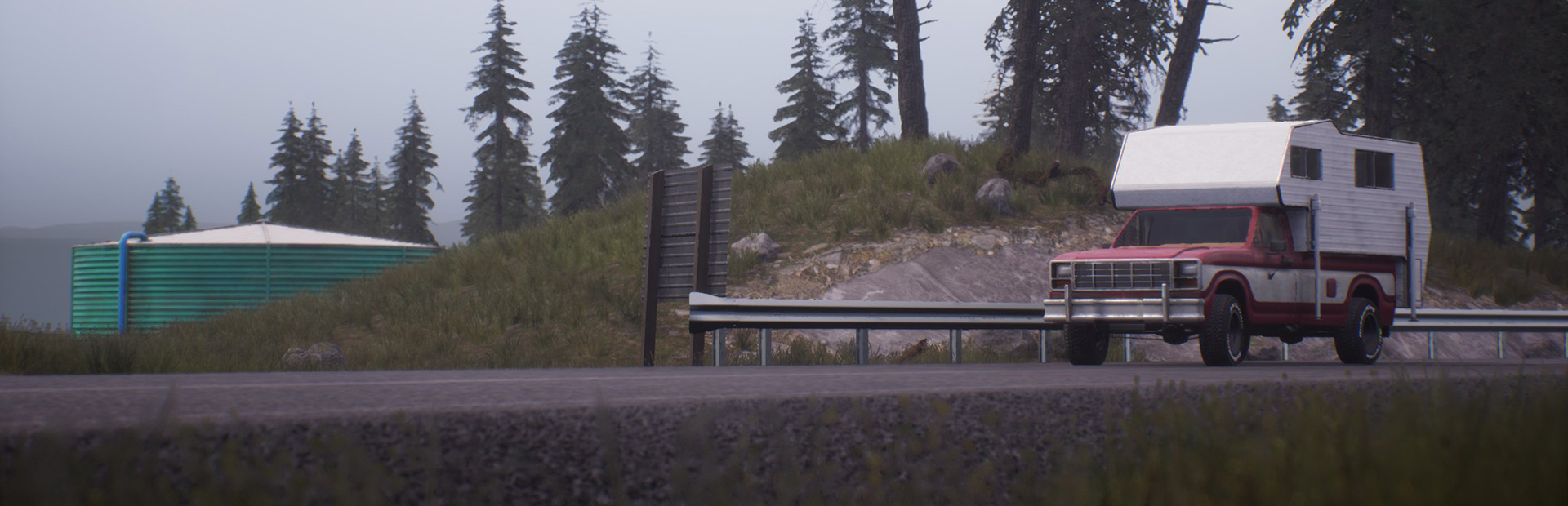
Bu kılavuz, Legion Hosting üzerindeki Stationeers dedicated sunucunuz için mevcut tüm yönetici ve konsol komutlarını kapsar. Oyuncuları nasıl yöneteceğinizi, sunucuyu nasıl yapılandıracağınızı, sorunları nasıl gidereceğinizi ve dünyanızı nasıl koruyacağınızı öğrenin. İlk sunucu kurulumu ve yapılandırması için Stationeers Sunucu Kurulum Kılavuzu'muza bakın.
Yönetici ve Sahip Kurulumu
Stationeers, şifre tabanlı bir yönetici sistemi kullanır. Sunucu sahibi, erişimi sunucu şifresi ve sunucu konsolu aracılığıyla kontrol eder. Oyun içi bir yönetici rütbesi sistemi yoktur — bunun yerine, yönetimsel eylemler GPanel'deki sunucu konsolu veya RCON aracılığıyla gerçekleştirilir.
Sunucu Konsolu Erişimi
Sunucu yönetimi için birincil yöntem GPanel konsoludur. Sunucunuz çalışırken, konsola doğrudan GPanel'deki sunucunuzun sayfasından erişebilirsiniz. Konsolda girilen tüm komutlar tam sunucu yetkisiyle yürütülür.
Oyun İçi Yönetici Erişimi
Sunucunuza bağlıyken oyun içi yönetici konsoluna erişmek için:
- Oyun içi konsolu açmak için F3'e basın
- Komutları doğrudan konsol giriş alanına yazın
- Yürütmek için Enter'a basın
Temel Konsol Komutları
Bunlar günlük sunucu yönetimi için en sık kullanılan komutlardır.
| Komut | Açıklama |
|---|---|
help |
Mevcut tüm konsol komutlarının bir listesini görüntüler |
save |
Dünyayı diske anında manuel olarak kaydeder |
status |
Oyuncu sayısı, tik hızı ve çalışma süresi dahil sunucu durumunu gösterir |
players |
Steam ID'leriyle birlikte o anda bağlı tüm oyuncuları listeler |
kick <steamid|name> |
Bir oyuncuyu Steam ID veya oyuncu adına göre sunucudan atar |
ban <steamid|name> |
Bir oyuncuyu sunucudan kalıcı olarak yasaklar |
unban <steamid> |
Bir oyuncunun yasağını Steam ID'sine göre kaldırır |
banlist |
O anda yasaklı olan tüm Steam ID'lerini görüntüler |
quit |
Dünyayı güvenli bir şekilde kaydeder ve sunucuyu kapatır |
Dünya Yönetimi Komutları
Bu komutlar, oyun dünyası durumunu incelemenize ve değiştirmenize olanak tanır.
| Komut | Açıklama |
|---|---|
time |
Geçerli oyun içi dünya saatini görüntüler |
settime <value> |
Oyun içi saati ayarlar (gündüz/gece sırasında güneş paneli kurulumlarını test etmek için kullanışlıdır) |
weather |
Geçerli hava durumu koşullarını görüntüler (fırtınalar, toz vb.) |
clearweather |
Toz fırtınaları gibi aktif hava olaylarını temizler |
pause |
Sunucu simülasyonunu duraklatır (dünya donar, oyuncular bağlı kalır) |
unpause |
Duraklatmadan sonra sunucu simülasyonunu devam ettirir |
settings |
Geçerli sunucu ayarlarını ve yapılandırma değerlerini görüntüler |
Oyuncu Yönetimi Komutları
Bağlı oyuncuları ve durumlarını yönetmeye yönelik komutlar.
| Komut | Açıklama |
|---|---|
players |
Steam ID'leri, adları ve ping'leriyle birlikte tüm bağlı oyuncuları listeler |
kick <steamid|name> |
Bir oyuncunun sunucu bağlantısını keser |
ban <steamid|name> |
Bir oyuncuyu kalıcı olarak yasaklar (yeniden başlatmalar boyunca kalıcıdır) |
unban <steamid> |
Belirli bir Steam ID için yasağı kaldırır |
banlist |
Tüm yasaklı oyuncuları görüntüler |
whitelist <add|remove> <steamid> |
Sunucu beyaz listesini yönetir (beyaz liste modu etkinleştirildiğinde) |
players komutunu kullanın.
RCON Erişimi
Stationeers, GPanel'e giriş yapmadan harici araçlardan sunucuya komut göndermenize olanak tanıyan Uzak Konsol (RCON) erişimini destekler.
RCON'u Etkinleştirme
RCON, sunucunuzun başlangıç değişkenleri veya yapılandırma dosyası aracılığıyla yapılandırılabilir:
# In your server configuration
RCONPORT=27018
RCONPASSWORD=your_secure_password
RCON ile Bağlanma
Bağlanmak için herhangi bir standart RCON istemcisini kullanabilirsiniz. Popüler seçenekler şunlardır:
- mcrcon — Hafif komut satırı RCON istemcisi
- RCON CLI araçları — Çeşitli açık kaynaklı RCON yardımcı programları
- Oyun sunucusu yönetim panelleri — Birçoğu RCON'u yerel olarak destekler
# Example using mcrcon
mcrcon -H your.server.ip -P 27018 -p your_secure_password "status"Dünya Türleri Açıklaması
Farklı gezegen türlerini anlamak, sunucunuzu yönetirken ve oyunculara ortama özgü zorluklarda yardımcı olurken işe yarar.
Mars
İnce bir CO2 atmosferine (yaklaşık 0,9 kPa) sahip standart başlangıç dünyası. Sıcaklık geceleri -70C ile gündüzleri +20C arasında değişir. Oyuncuların oksijen üretimi ve orta düzeyde ısıtma içeren mühürlü habitatlara ihtiyacı vardır. Güneş enerjisi etkilidir ancak toz fırtınaları çıktıyı geçici olarak azaltabilir. Mars en dengeli dünyadır ve yeni oyuncular için önerilir.
Moon
Atmosferi olmayan bir vakum ortamı. Gölgede -170C ile doğrudan güneş ışığında +120C arasında aşırı sıcaklık dalgalanmaları. Tüm yaşam desteği kendi kendine yeterli olmalıdır. Güneş enerjisi ay gündüzünde son derece etkilidir ancak uzun ay gecesinde tamamen kullanılamaz. Oyuncuların sağlam batarya depolaması ve sıcaklık yönetim sistemlerine ihtiyacı vardır.
Vulcan
Zehirli, yüksek basınçlı bir atmosfere ve +600C'ye ulaşan aşırı sıcaklığa sahip volkanik bir dünya. Bu en zorlu ortamdır. Oyuncuların gelişmiş soğutma sistemlerine, ısıya dayanıklı yapıya ihtiyacı vardır ve aşındırıcı atmosferik gazlarla başa çıkmaları gerekir. Yeni başlayanlar için önerilmez.
Europa
İnce solunabilir bir atmosfere ancak aşırı soğuğa (-150C ile -80C) sahip bir buz dünyası. Atmosfer, yardımcı olan ancak tek başına yaşam desteği için yetersiz olan bir miktar oksijen ve azot içerir. Yoğun ısıtma altyapısı birincil mühendislik zorluğudur. Düşük yerçekimi (0,13g) hareketi ve akışkanlar dinamiğini etkiler.
Loulan
Yoğun bir atmosfere ve daha yüksek yerçekimine (0,80g) sahip uzaylı bir dünya. Sıcaklıklar nispeten ılımandır (-30C ile +50C) ancak uzaylı atmosfer solunamaz. Daha yüksek yerçekimi, oyuncu hareketini, inşaat lojistiğini ve kaynak taşımacılığını etkiler. Benzersiz flora ve arazi özellikleri bu dünyayı görsel olarak ayırt edici kılar.
Sorun Giderme
Sunucu Çökmeleri
Sunucunuz sık sık çöküyorsa, aşağıdaki adımları deneyin:
- Konsol günlüğünü kontrol edin — Çökmeden önce GPanel'in konsol çıktısında hata mesajlarını arayın
- Otomatik kaydetme sıklığını azaltın — Büyük dünyalar, kayıtlar sırasında gecikme ani artışlarına neden olabilir.
AUTOSAVEINTERVALdeğerini 600 veya daha yükseğe çıkarın - Varlık sayısını kontrol edin — Varlık sayılarını kontrol etmek için
statuskomutunu kullanın. Yerde aşırı sayıda öğe veya aşırı karmaşık yapılar kararsızlığa neden olabilir - Sunucuyu güncelleyin — Sunucunuzun GPanel aracılığıyla en son Stationeers sürümünü çalıştırdığından emin olun
- Yedekten geri yükleyin — Çökmeler belirli bir olaydan sonra başladıysa, o noktadan önce alınan bir yedekten geri yükleyin
Bağlantı Sorunları
- Sunucu tarayıcıda görünmüyor —
SERVERVISIBLEdeğerinintrueolarak ayarlandığını doğrulayın. Bunun yerine Direct Connect ile bağlanmayı deneyin. - Oyuncular bağlanamıyor — Sunucunun GPanel'de tamamen başlatıldığını onaylayın. Sunucunuzun ana sayfasında doğru IP ve portu kontrol edin.
- Oyuncuların bağlantısı zaman aşımına uğruyor — Bu, sunucu aşırı yüklenmesine işaret edebilir.
statuskullanarak sunucunun tik hızını kontrol edin. Tik hızı sürekli düşükse, sunucunun optimizasyona veya daha az aktif varlığa ihtiyacı olabilir. - Sürüm uyuşmazlığı — Tüm oyuncuların sunucuyla aynı Stationeers sürümünü çalıştırması gerekir. Herkesin Steam üzerinden güncellediğinden emin olun.
Dünya Bozulması
Bir dünya kaydı bozulursa:
- GPanel'de sunucuyu durdurun
saves/dizininisnapshots/klasöründeki anlık görüntü yedekleri için kontrol edin- Yakın zamanlı bir anlık görüntü varsa, bozuk dünya klasörünü yeniden adlandırın ve onu anlık görüntüyle değiştirin
- Anlık görüntü yoksa, bir GPanel yedeğinden veya SFTP yedeğinden geri yükleyin
- Sunucuyu başlatın ve dünyanın doğru şekilde yüklendiğini doğrulayın
Hızlı Referans
Günlük sunucu yönetimi için en sık kullanılan komutlar:
# Check server health
status

# See who is online
players

# Save the world manually
save

# Kick a disruptive player
kick PlayerName

# Ban a player permanently
ban 76561198012345678

# Clear a storm
clearweather

# Safely shut down
quit
İlgili Makaleler
- Stationeers Sunucu Kurulum Kılavuzu
- Sunucu IP ve Port Bilginizi Nasıl Bulursunuz
- SFTP ile Dosyalar Nasıl Yüklenir
- Yeni Sunucunuza Başlarken
Yardıma mı İhtiyacınız Var?
Stationeers sunucu yönetimi konusunda daha fazla yardıma ihtiyacınız varsa veya belirli komutlar hakkında sorularınız varsa, destek ekibimiz yardıma hazırdır. Bir destek talebi gönderin ve en kısa sürede yanıt vereceğiz.

