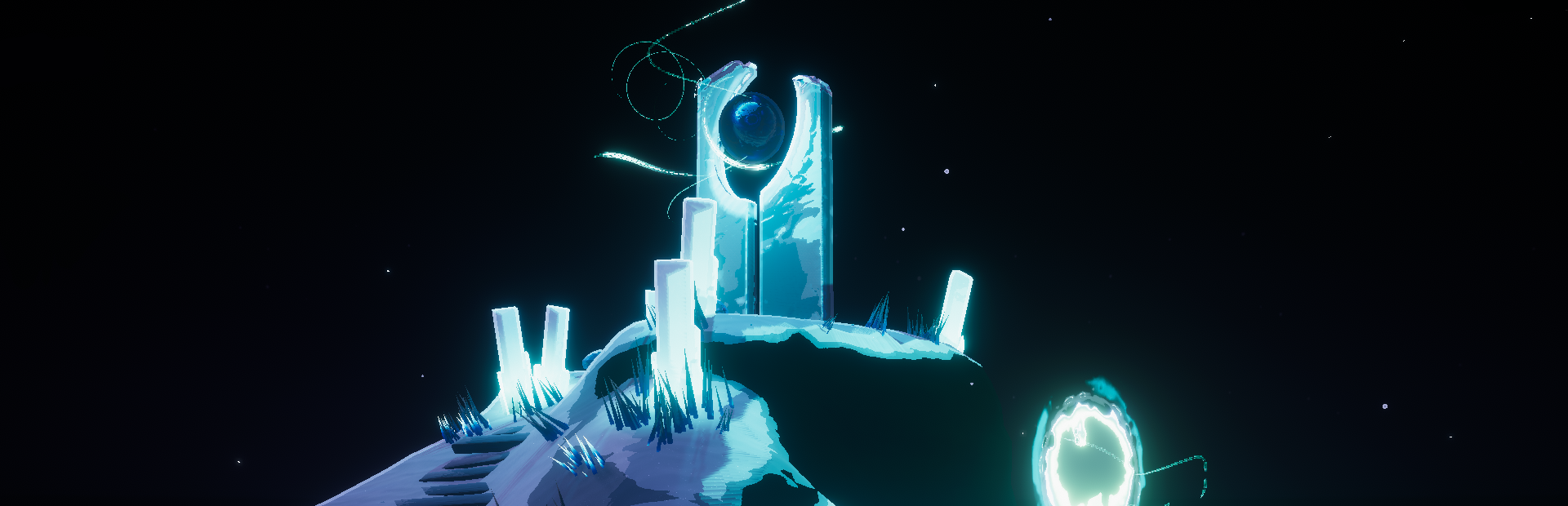
Ten przewodnik obejmuje sposób konfiguracji i uruchamiania mapy DLC Lost Colony na Twoim serwerze ARK: Survival Ascended, w tym wymagania dotyczące pamięci, konfigurację mapy oraz dostrajanie wydajności.
Czym jest Lost Colony?
Lost Colony to pierwsza płatna mapa rozszerzenia DLC dla ARK: Survival Ascended. Wprowadza znacznie większy i bardziej szczegółowy świat w porównaniu do The Island i innych map z gry podstawowej, wraz z nowymi stworzeniami, przedmiotami i mechanikami rozgrywki. Ze względu na zwiększoną skalę i złożoność Lost Colony stawia wyższe wymagania zasobom serwera — szczególnie pamięci.
Wymagania wstępne
- Aktywny serwer ARK: Survival Ascended hostowany w Legion Hosting.
- Dostęp do GPanel.
- DLC Lost Colony musi być zainstalowane na serwerze. Serwery Legion Hosting pobierają zawartość DLC automatycznie po wybraniu mapy — nie jest potrzebna ręczna instalacja.
- Znajomość podstawowej konfiguracji serwera. Szczegóły dotyczące edycji
GameUserSettings.iniiGame.iniznajdziesz w przewodniku konfiguracji serwera.
Krok 1 — Sprawdź swój obecny plan
Przed przełączeniem na Lost Colony sprawdź, czy Twój plan serwera zapewnia wystarczającą ilość pamięci, aby obsłużyć większą mapę.
- Zaloguj się do GPanel.
- Wybierz swój serwer ARK: Survival Ascended z listy serwerów.
- Na karcie Console spójrz na wskaźnik użycia pamięci. Pokazuje on Twoje obecne zużycie pamięci oraz całkowitą pamięć przydzieloną do Twojego serwera.
Jeśli Twój serwer już działa blisko swojego limitu pamięci na The Island lub innej mapie podstawowej, prawie na pewno będzie potrzebować więcej zasobów dla Lost Colony. Rozważ aktualizację planu przed przełączeniem map, aby uniknąć awarii i słabej wydajności.
Krok 2 — Przełącz na mapę Lost Colony
- Zatrzymaj serwer z karty Console. Poczekaj, aż status zmieni się na Offline.
- Przejdź do karty Startup.
- Znajdź parametr Map (czasami oznaczony jako Map Name lub Server Map, w zależności od konfiguracji Twojego egga).
-
Zmień wartość mapy na nazwę mapy Lost Colony. Oczekiwana wartość to:
LostColony_WP - Kliknij Save (lub odpowiedni przycisk), aby zastosować zmianę parametru startowego.
LostColony_WP) zależy od oficjalnego wydania. Jeśli LostColony_WP nie działa, sprawdź notatki dotyczące aktualizacji ARK lub zasoby społeczności, aby znaleźć poprawny ciąg mapy. Jeśli Twój egg GPanel oferuje rozwijaną listę wyboru mapy, po prostu wybierz Lost Colony z listy.
Krok 3 — Uruchom serwer
- Wróć do karty Console.
- Kliknij Start.
- Pierwsze uruchomienie na nowej mapie potrwa dłużej niż zwykle, ponieważ serwer generuje świat i pobiera wszelkie wymagane pliki DLC. Może to zająć kilka minut — nie restartuj serwera podczas tego procesu.
- Obserwuj wyjście konsoli w poszukiwaniu potwierdzenia, że mapa została załadowana. Powinieneś zobaczyć linie dziennika odnoszące się do mapy Lost Colony. Jeśli serwer natychmiast się wyłączy lub pokaże błąd braku pamięci, zapoznaj się z sekcją Rozwiązywanie problemów poniżej.
Krok 4 — Sprawdź, czy mapa działa
- Gdy konsola pokaże, że serwer jest w pełni uruchomiony, połącz się z serwerem ze swojego klienta gry ARK: Survival Ascended.
- Potwierdź, że wczytujesz się na mapę Lost Colony, a nie na The Island lub Twoją poprzednią mapę.
- W GPanel sprawdź wskaźnik użycia pamięci na karcie Console. Zwróć uwagę na bazowe zużycie pamięci — Lost Colony będzie używać więcej pamięci niż mapy podstawowe, nawet bez podłączonych graczy.
Pamięć i wydajność
Lost Colony to jedna z najbardziej zasobożernych map dostępnych dla ARK: Survival Ascended. Właściciele serwerów powinni spodziewać się wyższego bazowego zużycia pamięci w porównaniu do The Island, Scorched Earth lub innych standardowych map.
Dlaczego Lost Colony używa więcej pamięci
- Większy rozmiar świata — więcej terenu, biomów i stref spawnu załadowanych do pamięci przez cały czas.
- Nowe stworzenia i zasoby — zawartość specyficzna dla DLC zwiększa zużycie pamięci serwera.
- Gęstsze środowisko — więcej obiektów, struktur i punktów zainteresowania w porównaniu do map podstawowych.
- Aktywność graczy zwiększa zużycie — oswojone dinozaury, struktury zbudowane przez graczy i aktywni gracze — wszystko to dodaje się do zużycia pamięci ponad wyższy poziom bazowy.
Jak monitorować zużycie pamięci
GPanel wyświetla zużycie pamięci w czasie rzeczywistym na karcie Console. Miej oko na tę wartość, zwłaszcza w pierwszych dniach uruchamiania Lost Colony. Zużycie pamięci będzie rosło, gdy gracze dołączają, oswajają stworzenia i budują struktury.
| Stan pamięci | Co to oznacza | Działanie |
|---|---|---|
| Stabilne, znacznie poniżej limitu | Serwer działa komfortowo w ramach swojego przydziału. | Nie jest wymagane żadne działanie. Kontynuuj monitorowanie w miarę rozrastania się świata. |
| Często powyżej 80% limitu | Serwer jest pod presją pamięci. Wydajność może się pogorszyć w godzinach szczytu. | Zastosuj poniższe wskazówki dotyczące wydajności. Rozważ aktualizację planu. |
| Osiąganie limitu lub awarie | Serwer nie ma wystarczającej ilości pamięci. Wystąpią awarie z powodu braku pamięci. | Zaktualizuj plan serwera lub agresywnie zmniejsz zużycie zasobów. Zobacz Rozwiązywanie problemów. |
Wskazówki dotyczące wydajności dla Lost Colony
Jeśli Twój serwer działa blisko swojego limitu pamięci lub gracze doświadczają opóźnień, wypróbuj następujące zmiany w swoim GameUserSettings.ini (zobacz przewodnik konfiguracji serwera, aby dowiedzieć się, jak edytować pliki konfiguracyjne):
| Ustawienie | Sekcja | Sugestia | Efekt |
|---|---|---|---|
DinoCountMultiplier |
[ServerSettings] |
Obniż z 1.0 do 0.5–0.7 |
Zmniejsza całkowitą liczbę dzikich dinozaurów pojawiających się na mapie. Mniej dinozaurów oznacza mniej pamięci i lepszą częstotliwość taktowania serwera. |
MaxPersonalTamedDinos |
[ServerSettings] |
Ustaw rozsądny limit (np. 40–100) |
Ogranicza liczbę oswojonych dinozaurów, jaką może mieć każdy gracz lub plemię. Zapobiega nadmiernemu gromadzeniu dinozaurów, które zwiększa zużycie pamięci. |
MaxPlayers |
[ServerSettings] |
Zmniejsz, jeśli działasz na limicie | Mniej jednoczesnych graczy oznacza mniej pamięci zużywanej przez dane graczy i ich otoczenie. |
ClampResourceHarvestDamage |
[ServerSettings] |
True |
Zapobiega ekstremalnie wysokim wartościom zbiorów, które mogą gwałtownie zwiększać pamięć serwera, gdy do ekwipunków trafiają duże ilości przedmiotów. |
Rozwiązywanie problemów
Serwer ulega awarii natychmiast po przełączeniu na Lost Colony
- Sprawdź wyjście konsoli pod kątem komunikatów o błędach. Błąd „Out of Memory” potwierdza, że serwer nie ma wystarczającej ilości pamięci RAM dla mapy.
- Sprawdź, czy nazwa mapy jest poprawna na karcie Startup. Literówka w parametrze mapy spowoduje, że serwer nie uruchomi się lub powróci do The Island.
- Jeśli serwer działał poprawnie na The Island, ale ulega awarii na Lost Colony, Twój plan prawdopodobnie wymaga aktualizacji pamięci.
Serwer działa, ale ulega awarii pod obciążeniem (gracze dołączają, eksplorują lub oswajają)
- Zwykle oznacza to, że serwer ma wystarczająco pamięci, aby się uruchomić, ale niewystarczający zapas dla aktywnej rozgrywki.
- Zastosuj powyższe wskazówki dotyczące wydajności — zmniejsz
DinoCountMultiplier, ustawMaxPersonalTamedDinosi obniżMaxPlayers, jeśli to konieczne. - Sprawdź zużycie pamięci GPanel tuż przed wystąpieniem awarii. Jeśli jest na poziomie limitu przydziału lub blisko niego, aktualizacja planu jest najbardziej niezawodnym rozwiązaniem.
Błędy braku pamięci w dzienniku konsoli
- Jest to wyraźny sygnał, że Twój plan serwera nie zapewnia wystarczającej ilości pamięci dla Lost Colony przy Twoich obecnych ustawieniach.
- Rozwiązanie krótkoterminowe: Obniż zasobożerne ustawienia zgodnie z opisem w sekcji Wskazówki dotyczące wydajności.
- Rozwiązanie długoterminowe: Zaktualizuj plan serwera do wyższego poziomu z większą przydzieloną pamięcią.
Mapa nie zmieniła się po aktualizacji parametru Startup
- Potwierdź, że kliknąłeś Save na karcie Startup przed zrestartowaniem serwera.
- Upewnij się, że serwer został całkowicie zatrzymany przed ponownym uruchomieniem. Restart nie zawsze może ponownie odczytać parametry startowe.
- Sprawdź dokładnie nazwę mapy pod kątem literówek. Wartość uwzględnia wielkość liter.
Gracze nie mogą się połączyć (brak posiadanego DLC)
- Wszyscy gracze muszą posiadać DLC Lost Colony, aby połączyć się z serwerem Lost Colony. Gracze, którzy posiadają tylko grę podstawową, otrzymają błąd połączenia.
- Sprawdź, czy DLC jest zainstalowane w kliencie gry gracza (biblioteka Steam lub Epic Games).

