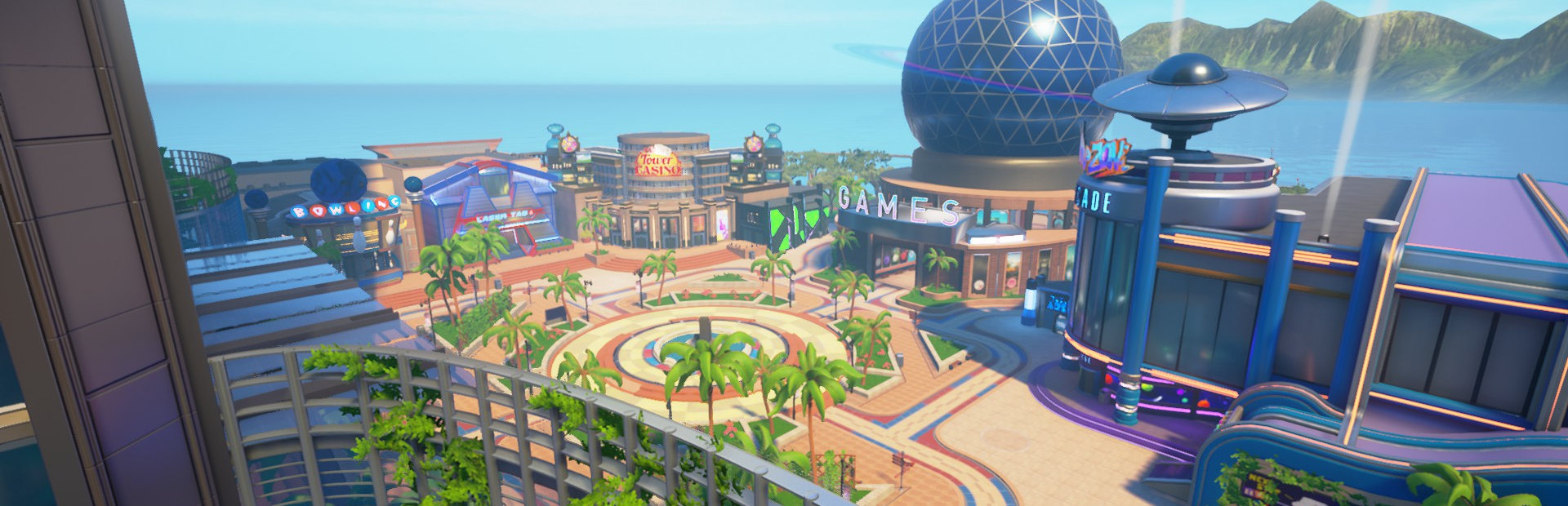
Ce guide explique comment configurer et lancer la carte du DLC Lost Colony sur votre serveur ARK: Survival Ascended, y compris les exigences en mémoire, la configuration de la carte et l'optimisation des performances.
Qu'est-ce que Lost Colony ?
Lost Colony est la première carte d'extension premium pour ARK: Survival Ascended. Elle introduit un monde considérablement plus vaste et plus détaillé par rapport à The Island et aux autres cartes du jeu de base, ainsi que de nouvelles créatures, de nouveaux objets et de nouvelles mécaniques de jeu. En raison de son envergure et de sa complexité accrues, Lost Colony sollicite davantage les ressources du serveur, en particulier la mémoire.
Prérequis
- Un serveur ARK: Survival Ascended actif hébergé chez Legion Hosting.
- Accès à GPanel.
- Le DLC Lost Colony doit être installé sur le serveur. Les serveurs Legion Hosting téléchargent automatiquement le contenu du DLC lorsque la carte est sélectionnée — aucune installation manuelle n'est requise.
- Une connaissance de base de la configuration serveur. Consultez le guide de configuration du serveur pour savoir comment modifier
GameUserSettings.inietGame.ini.
Étape 1 — Vérifier votre offre actuelle
Avant de passer à Lost Colony, vérifiez que votre offre de serveur fournit suffisamment de mémoire pour gérer cette carte plus volumineuse.
- Connectez-vous à GPanel.
- Sélectionnez votre serveur ARK: Survival Ascended dans la liste des serveurs.
- Dans l'onglet Console, consultez l'indicateur d'utilisation de la mémoire. Celui-ci affiche votre consommation mémoire actuelle et la mémoire totale allouée à votre serveur.
Si votre serveur fonctionne déjà proche de sa limite mémoire sur The Island ou une autre carte de base, il aura presque certainement besoin de plus de ressources pour Lost Colony. Envisagez de mettre à niveau votre offre avant de changer de carte afin d'éviter les crashs et les mauvaises performances.
Étape 2 — Passer à la carte Lost Colony
- Arrêtez votre serveur depuis l'onglet Console. Attendez que le statut passe à Offline.
- Accédez à l'onglet Startup.
- Recherchez le paramètre Map (parfois intitulé Map Name ou Server Map selon la configuration de votre egg).
-
Modifiez la valeur de la carte avec le nom de la carte Lost Colony. La valeur attendue est :
LostColony_WP - Cliquez sur Save (ou le bouton équivalent) pour appliquer la modification du paramètre de démarrage.
LostColony_WP) dépend de la version officielle. Si LostColony_WP ne fonctionne pas, consultez les notes de mise à jour d'ARK ou les ressources communautaires pour trouver la chaîne de carte correcte. Si votre egg GPanel propose un menu déroulant pour la sélection de carte, choisissez simplement Lost Colony dans la liste.
Étape 3 — Démarrer le serveur
- Retournez à l'onglet Console.
- Cliquez sur Start.
- Le premier démarrage sur une nouvelle carte prendra plus de temps que d'habitude, car le serveur génère le monde et télécharge les fichiers DLC nécessaires. Cela peut prendre plusieurs minutes — ne redémarrez pas le serveur pendant ce processus.
- Surveillez la sortie de la console pour confirmer que la carte a été chargée. Vous devriez voir des lignes de log faisant référence à la carte Lost Colony. Si le serveur s'arrête immédiatement ou affiche une erreur de mémoire insuffisante, consultez la section Dépannage ci-dessous.
Étape 4 — Vérifier que la carte est en cours d'exécution
- Une fois que la console indique que le serveur a entièrement démarré, connectez-vous au serveur depuis votre client de jeu ARK: Survival Ascended.
- Confirmez que vous chargez bien la carte Lost Colony et non The Island ou votre carte précédente.
- Dans GPanel, vérifiez l'indicateur d'utilisation de la mémoire dans l'onglet Console. Notez la consommation mémoire de base — Lost Colony utilise plus de mémoire que les cartes de base, même sans joueur connecté.
Mémoire et performances
Lost Colony est l'une des cartes les plus gourmandes en ressources disponibles pour ARK: Survival Ascended. Les propriétaires de serveur doivent s'attendre à une consommation mémoire de base plus élevée par rapport à The Island, Scorched Earth ou d'autres cartes standard.
Pourquoi Lost Colony utilise plus de mémoire
- Monde plus vaste — davantage de terrain, de biomes et de zones d'apparition chargés en mémoire en permanence.
- Nouvelles créatures et ressources — le contenu spécifique au DLC augmente l'empreinte mémoire du serveur.
- Environnement plus dense — plus d'objets, de structures et de points d'intérêt par rapport aux cartes de base.
- L'activité des joueurs amplifie la consommation — les dinos apprivoisés, les structures construites par les joueurs et les joueurs actifs augmentent la consommation mémoire en plus du niveau de base déjà élevé.
Comment surveiller l'utilisation de la mémoire
GPanel affiche l'utilisation de la mémoire en temps réel dans l'onglet Console. Gardez un œil sur cette valeur, en particulier durant les premiers jours d'exécution de Lost Colony. L'utilisation de la mémoire augmentera au fur et à mesure que les joueurs se connectent, apprivoisent des créatures et construisent des structures.
| État de la mémoire | Ce que cela signifie | Action |
|---|---|---|
| Stable, bien en dessous de la limite | Le serveur fonctionne confortablement dans les limites de son allocation. | Aucune action nécessaire. Continuez à surveiller à mesure que le monde évolue. |
| Fréquemment au-dessus de 80 % de la limite | Le serveur est sous pression mémoire. Les performances peuvent se dégrader aux heures de pointe. | Appliquez les conseils de performance ci-dessous. Envisagez de mettre à niveau votre offre. |
| Atteint la limite ou crashe | Le serveur ne dispose pas de suffisamment de mémoire. Des crashs par manque de mémoire se produiront. | Mettez à niveau votre offre de serveur ou réduisez drastiquement l'utilisation des ressources. Voir la section Dépannage. |
Conseils de performance pour Lost Colony
Si votre serveur fonctionne proche de sa limite mémoire ou si les joueurs rencontrent des ralentissements, essayez les ajustements suivants dans votre GameUserSettings.ini (consultez le guide de configuration du serveur pour savoir comment modifier les fichiers de configuration) :
| Paramètre | Section | Suggestion | Effet |
|---|---|---|---|
DinoCountMultiplier |
[ServerSettings] |
Réduire de 1.0 à 0.5–0.7 |
Réduit le nombre total de dinos sauvages apparaissant sur la carte. Moins de dinos signifie moins de mémoire utilisée et un meilleur tick rate du serveur. |
MaxPersonalTamedDinos |
[ServerSettings] |
Définir une limite raisonnable (par ex. 40–100) |
Limite le nombre de dinos apprivoisés que chaque joueur ou tribu peut posséder. Empêche l'accumulation excessive de dinos qui fait gonfler la mémoire. |
MaxPlayers |
[ServerSettings] |
Réduire si le serveur est à la limite | Moins de joueurs simultanés signifie moins de mémoire consommée par les données des joueurs et leur environnement. |
ClampResourceHarvestDamage |
[ServerSettings] |
True |
Empêche des valeurs de récolte extrêmement élevées qui peuvent provoquer des pics de mémoire lorsque de grandes quantités d'objets entrent dans les inventaires. |
Dépannage
Le serveur crashe immédiatement après le passage à Lost Colony
- Vérifiez la sortie de la console pour les messages d'erreur. Une erreur "Out of Memory" confirme que le serveur ne dispose pas de suffisamment de RAM pour la carte.
- Vérifiez que le nom de la carte est correct dans l'onglet Startup. Une faute de frappe dans le paramètre de carte empêchera le serveur de démarrer ou le fera revenir à The Island.
- Si le serveur fonctionnait correctement sur The Island mais crashe sur Lost Colony, votre offre nécessite probablement une augmentation de mémoire.
Le serveur fonctionne mais crashe en charge (joueurs qui se connectent, explorent ou apprivoisent)
- Cela indique généralement que le serveur dispose de suffisamment de mémoire pour démarrer, mais pas d'une marge suffisante pour le jeu actif.
- Appliquez les conseils de performance ci-dessus — réduisez
DinoCountMultiplier, définissezMaxPersonalTamedDinoset diminuezMaxPlayerssi nécessaire. - Vérifiez l'utilisation de la mémoire dans GPanel juste avant qu'un crash ne se produise. Si elle est à la limite ou proche de la limite d'allocation, la mise à niveau de l'offre est la solution la plus fiable.
Erreurs Out of Memory dans le journal de la console
- C'est une indication claire que votre offre de serveur ne fournit pas assez de mémoire pour Lost Colony avec vos paramètres actuels.
- Solution à court terme : Réduisez les paramètres gourmands en ressources comme décrit dans la section Conseils de performance.
- Solution à long terme : Mettez à niveau votre offre de serveur vers un niveau supérieur avec plus de mémoire allouée.
La carte n'a pas changé après la mise à jour du paramètre Startup
- Confirmez que vous avez cliqué sur Save dans l'onglet Startup avant de redémarrer le serveur.
- Assurez-vous que le serveur était complètement arrêté avant de le relancer. Un simple redémarrage ne relit pas toujours les paramètres de démarrage.
- Vérifiez que le nom de la carte ne contient pas de faute de frappe. La valeur est sensible à la casse.
Les joueurs ne peuvent pas se connecter (DLC non possédé)
- Tous les joueurs doivent posséder le DLC Lost Colony pour se connecter à un serveur Lost Colony. Les joueurs qui ne possèdent que le jeu de base recevront une erreur de connexion.
- Vérifiez que le DLC est installé dans le client de jeu du joueur (bibliothèque Steam ou Epic Games).

