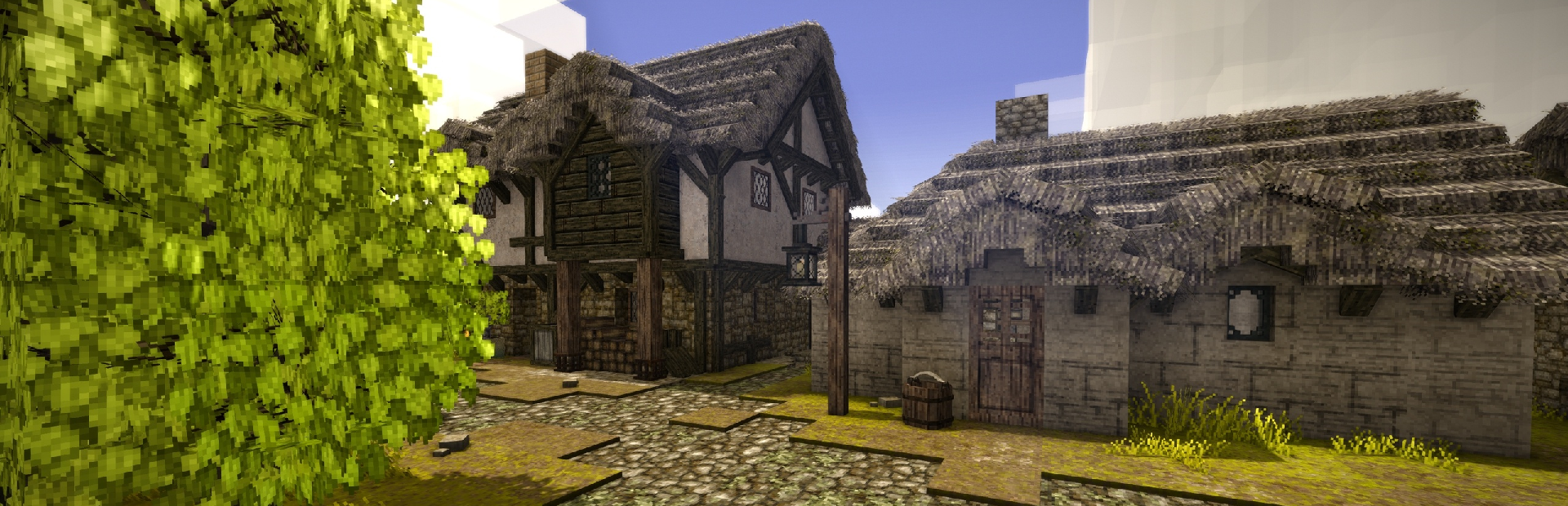
Colony Survival est un RTS voxel en première personne où vous construisez une colonie prospère et la défendez contre les attaques de monstres nocturnes. Ce guide couvre tout ce dont vous avez besoin pour configurer votre serveur dédié Colony Survival sur Legion Hosting, de l'installation initiale aux connexions des joueurs et à la gestion du monde.
Premier démarrage dans GPanel
Lorsque vous recevez votre serveur Colony Survival pour la première fois, les fichiers du jeu seront installés automatiquement. Suivez ces étapes pour commencer :
- Connectez-vous à GPanel et sélectionnez votre serveur Colony Survival.
- Naviguez vers l'onglet Console. Le serveur commencera son installation initiale via SteamCMD, téléchargeant tous les fichiers de jeu nécessaires.
- Attendez la fin du téléchargement et de l'installation. Vous verrez des messages de progression dans la console au fur et à mesure que les fichiers sont validés. Cela peut prendre plusieurs minutes.
- Une fois l'installation terminée, le serveur démarrera automatiquement. Recherchez un message indiquant que le serveur est en écoute de connexions.
- Si le serveur ne démarre pas tout seul, cliquez sur le bouton Start dans GPanel.
Variables de démarrage
GPanel fournit des variables de démarrage qui configurent le lancement du serveur. Naviguez vers l'onglet Startup dans GPanel pour les consulter et les modifier :
| Variable | Description | Par défaut |
|---|---|---|
GAME_PORT |
Le port principal utilisé pour les connexions de jeu | Assigné automatiquement |
QUERY_PORT |
Port de requête Steam pour la visibilité dans le navigateur de serveurs | Assigné automatiquement |
MAX_PLAYERS |
Nombre maximum de joueurs pouvant se connecter simultanément | 10 |
SERVER_NAME |
Le nom affiché dans le navigateur de serveurs | Colony Survival Server |
Les variables de démarrage définissent les paramètres de lancement de base. Pour une configuration détaillée, vous utiliserez le fichier de configuration du serveur décrit dans la section suivante.
Configuration du serveur
Le fichier de configuration principal de Colony Survival est serverconfiguration.json, situé dans le répertoire racine du jeu sur le serveur. Vous pouvez le modifier en utilisant le Gestionnaire de fichiers dans GPanel ou via SFTP.
Paramètres clés
| Paramètre | Description | Par défaut |
|---|---|---|
ServerName |
Le nom affiché dans le navigateur de serveurs. Choisissez quelque chose de descriptif pour que les joueurs puissent trouver votre serveur. | "Colony Survival Server" |
MaxPlayers |
Nombre maximum de joueurs simultanés. Colony Survival est conçu pour de petits groupes, donc les valeurs typiques vont de 2 à 10. | 10 |
NetworkType |
Mode réseau du serveur. Utilisez "SteamNetwork" pour les connexions basées sur Steam (recommandé) ou "LAN" pour le réseau local uniquement. |
"SteamNetwork" |
Port |
Le port de jeu sur lequel le serveur écoute. Il doit correspondre au port assigné dans GPanel. | Correspond à l'assignation GPanel |
AutoSaveInterval |
Temps en minutes entre les sauvegardes automatiques du monde. Des valeurs plus basses sauvegardent plus fréquemment mais peuvent causer de brefs pics de lag sur les grandes colonies. | 15 |
Exemple de serverconfiguration.json
{
    "ServerName": "My Colony Survival Server",
    "MaxPlayers": 10,
    "NetworkType": "SteamNetwork",
    "Port": 27016,
    "AutoSaveInterval": 15,
    "Password": ""
}Paramètres du monde
Colony Survival génère son monde de manière procédurale. Les paramètres liés au monde contrôlent l'expérience de jeu :
- Taille du monde : Les mondes de Colony Survival sont vastes et s'étendent à mesure que les joueurs explorent. Le serveur génère le terrain à la demande, ce qui signifie que l'exploration initiale peut causer de brèves baisses de performance.
- Difficulté : La difficulté des vagues de monstres augmente avec la taille de la colonie. Les colonies plus grandes avec plus de colons feront face à des attaques nocturnes plus difficiles.
- Cycle jour/nuit : Le jeu possède un cycle jour/nuit où les monstres apparaissent la nuit. Les joueurs doivent construire des défenses et armer des gardes pour protéger leur colonie.
Nom du serveur et mot de passe
Pour définir un mot de passe pour votre serveur (le rendant privé), ajoutez ou modifiez le champ Password dans serverconfiguration.json :
{
    "ServerName": "Private Colony Server",
    "Password": "mySecretPassword123"
}
Laissez le champ Password comme une chaîne vide ("") pour un serveur public sans exigence de mot de passe.
serverconfiguration.json, vous devez redémarrer votre serveur depuis GPanel pour que les changements prennent effet.
Comment se connecter
Via le navigateur de serveurs
- Lancez Colony Survival depuis Steam.
- Depuis le menu principal, sélectionnez Multiplayer.
- Cliquez sur Join Server pour ouvrir le navigateur de serveurs.
- Recherchez votre serveur par nom en utilisant la barre de recherche/filtre.
- Sélectionnez votre serveur dans la liste et cliquez sur Connect.
- Si le serveur est protégé par mot de passe, entrez le mot de passe lorsque demandé.
Via IP directe
- Lancez Colony Survival depuis Steam.
- Depuis le menu principal, sélectionnez Multiplayer.
- Cliquez sur Direct Connect ou Connect by IP.
- Entrez l'adresse IP et le port de votre serveur au format
IP:PORT(par ex.192.168.1.100:27016). - Cliquez sur Connect. Entrez le mot de passe si demandé.
Gestion des sauvegardes
Colony Survival stocke les données du monde dans un répertoire de sauvegarde au sein des fichiers du serveur. Une bonne gestion des sauvegardes protège la progression de votre colonie.
Emplacement des sauvegardes
Les sauvegardes du serveur se trouvent généralement dans :
gamedata/savegames/Chaque monde possède son propre dossier dans le répertoire des sauvegardes contenant toutes les données de colonie, de terrain et des joueurs.
Sauvegarde automatique
Le serveur sauvegarde automatiquement à l'intervalle défini par AutoSaveInterval dans serverconfiguration.json. La valeur par défaut est toutes les 15 minutes. Vous pouvez l'ajuster :
- Sauvegardes fréquentes (5-10 min) : Meilleure protection des données mais peut causer de brefs lags sur les grands mondes.
- Sauvegardes standard (15 min) : Bon équilibre entre sécurité et performance.
- Sauvegardes espacées (30+ min) : Gameplay plus fluide mais plus de progression à risque en cas de crash.
Créer des sauvegardes manuelles
- Arrêtez votre serveur depuis GPanel pour éviter la corruption des fichiers.
- Naviguez vers le répertoire
gamedata/savegames/en utilisant le Gestionnaire de fichiers ou SFTP. - Téléchargez le dossier de sauvegarde complet sur votre machine locale.
- Nommez la sauvegarde avec la date actuelle et une description (par ex.
colony-backup-2026-02-26-before-mods).
Restaurer une sauvegarde
- Arrêtez votre serveur depuis GPanel.
- Téléversez votre dossier de sauvegarde dans le répertoire
gamedata/savegames/, en remplaçant les fichiers existants. - Démarrez votre serveur. Le monde se chargera à partir de la sauvegarde restaurée.
Réinitialisation du monde
Pour effacer complètement votre monde et recommencer une nouvelle colonie à zéro :
- Arrêtez votre serveur depuis GPanel.
- Naviguez vers le répertoire
gamedata/savegames/. - Supprimez le dossier de sauvegarde du monde (ou renommez-le si vous souhaitez le conserver comme sauvegarde).
- Démarrez le serveur. Un nouveau monde sera généré automatiquement.
Articles connexes
- Colony Survival - Configuration Admin et Mods
- Comment trouver l'IP et le port de votre serveur
- Comment téléverser des fichiers via SFTP
- Premiers pas avec votre nouveau serveur

