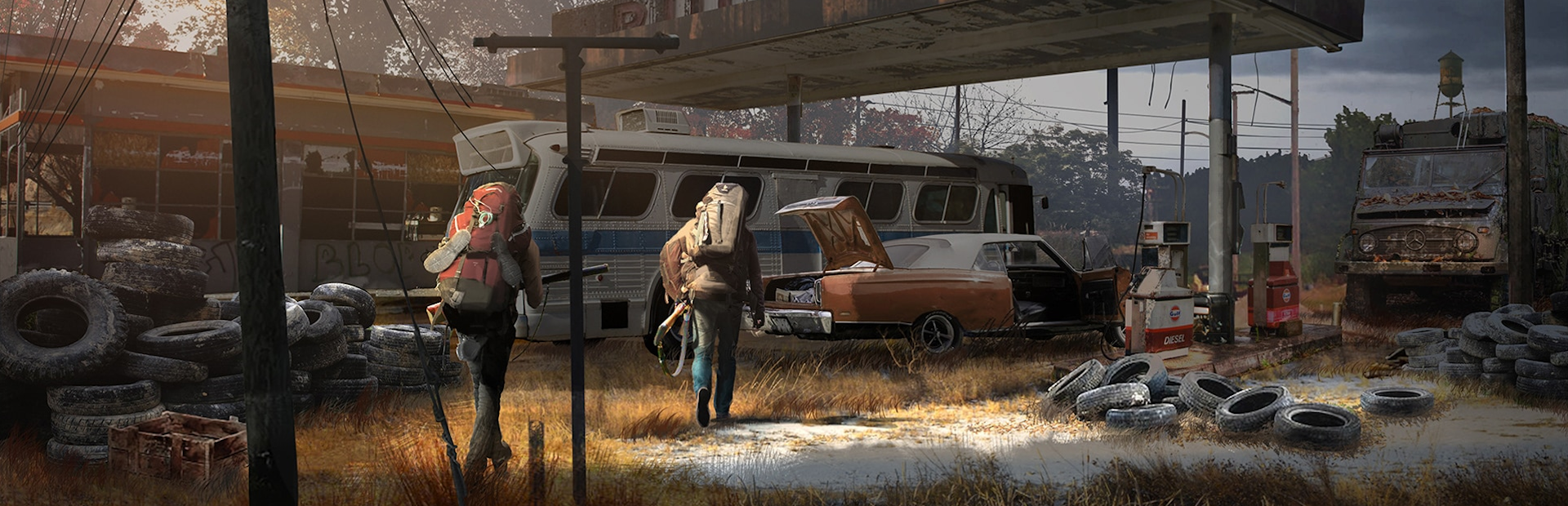
يغطي هذا الدليل إعداد الإدارة، والأوامر المتاحة، وإدارة اللاعبين، واستكشاف الأخطاء وإصلاحها لخادم No One Survived المخصص الخاص بك. تعلم كيفية تكوين وصول المسؤول، واستخدام الأوامر داخل اللعبة، وحل مشكلات الخادم الشائعة.
إعداد الإدارة
يوفر No One Survived وصول المسؤول من خلال كلمة مرور المسؤول واختيارياً من خلال قائمة بيضاء لمعرفات Steam. تمنحك صلاحيات المسؤول تحكماً كاملاً في الخادم أثناء اللعب.
تعيين كلمة مرور المسؤول
يتم تكوين كلمة مرور المسؤول عبر متغير بدء التشغيل SERVER_ADMIN_PASSWORD في GPanel، أو في ملف التكوين WRSH/Saved/Config/WindowsServer/Game.ini:
[ServerSetting]
AdminPassword=YourSecurePassword123
يمكنك أيضاً تعيين هذا عبر علامة تبويب Startup في GPanel بتعديل متغير SERVER_ADMIN_PASSWORD. بعد تغيير كلمة المرور، أعد تشغيل الخادم لتطبيق التغييرات.
تسجيل الدخول كمسؤول داخل اللعبة
- انضم إلى خادمك كلاعب عادي.
- افتح وحدة التحكم داخل اللعبة (عادةً بالضغط على ` أو ~، أو تحقق من إعدادات المفاتيح في اللعبة).
- اكتب أمر تسجيل دخول المسؤول مع كلمة المرور الخاصة بك:
AdminLogin YourSecurePassword123يجب أن ترى رسالة تأكيد بأنه تم منحك صلاحيات المسؤول للجلسة الحالية.
القائمة البيضاء لمعرفات Steam
لطبقة أمان إضافية، يمكنك تقييد وصول المسؤول لحسابات Steam محددة عن طريق تكوين قائمة بيضاء لمعرفات Steam في إعدادات الخادم:
[AdminSettings]
AdminSteamIDs=76561198012345678,76561198087654321,76561198011223344
عند تكوين قائمة بيضاء لمعرفات Steam، يمكن فقط للاعبين الذين تم إدراج معرفات Steam الخاصة بهم المصادقة كمسؤول، حتى لو كانوا يعرفون كلمة مرور المسؤول. هذا يمنع الوصول غير المصرح به في حالة تسريب كلمة المرور.
أوامر الإدارة
بمجرد المصادقة كمسؤول، يمكنك استخدام الأوامر التالية عبر وحدة التحكم داخل اللعبة:
أوامر إدارة اللاعبين
| الأمر | الصيغة | الوصف |
|---|---|---|
| طرد | Kick <PlayerName> |
يزيل لاعباً من الخادم. يمكنه إعادة الانضمام فوراً. |
| حظر | Ban <PlayerName> |
يزيل لاعباً ويمنعه من إعادة الانضمام حتى يتم رفع الحظر. |
| رفع الحظر | Unban <PlayerName> |
يزيل لاعباً من قائمة الحظر، مما يسمح له بإعادة الانضمام. |
| قائمة اللاعبين | ListPlayers |
يعرض جميع اللاعبين المتصلين حالياً بأسمائهم ومعرفات Steam الخاصة بهم. |
| بث | Broadcast <Message> |
يرسل رسالة على مستوى الخادم مرئية لجميع اللاعبين. |
أوامر النقل الآني
| الأمر | الصيغة | الوصف |
|---|---|---|
| النقل إلى لاعب | TeleportTo <PlayerName> |
ينقلك آنياً إلى موقع اللاعب المحدد. |
| نقل لاعب إليك | TeleportHere <PlayerName> |
ينقل اللاعب المحدد آنياً إلى موقعك الحالي. |
| النقل إلى إحداثيات | Teleport <X> <Y> <Z> |
ينقلك آنياً إلى إحداثيات العالم المحددة. |
أوامر العناصر والتوليد
| الأمر | الصيغة | الوصف |
|---|---|---|
| إعطاء عنصر | GiveItem <ItemID> <Amount> |
يولّد العنصر المحدد في مخزونك. |
| إعطاء عنصر للاعب | GiveItemTo <PlayerName> <ItemID> <Amount> |
يولّد عنصراً مباشرة في مخزون لاعب آخر. |
| توليد كيان | SpawnEntity <EntityID> |
يولّد كياناً (زومبي، شخصية غير لاعبة، حيوان) في موقعك. |
أوامر الوقت والطقس
| الأمر | الصيغة | الوصف |
|---|---|---|
| تعيين الوقت | SetTime <Hour> |
يعيّن الوقت داخل اللعبة (0-24). على سبيل المثال، SetTime 12 يعيّنه إلى الظهيرة. |
| تعيين الطقس | SetWeather <Type> |
يغيّر الطقس الحالي. الخيارات: Clear، Rain، Storm، Fog. |
| تبديل دورة الليل/النهار | ToggleDayNight |
يوقف مؤقتاً أو يستأنف دورة الليل/النهار عند الوقت الحالي. |
الوصول عبر RCON
إذا كانت اللعبة تدعم RCON (وحدة التحكم عن بعد)، يمكنك إرسال أوامر المسؤول دون تسجيل الدخول إلى اللعبة. هذا مفيد لإدارة الخادم الآلية والأدوات الخارجية.
تفعيل RCON
[RCONSettings]
RCONEnabled=true
RCONPort=27020
RCONPassword=YourRCONPassword
بمجرد تفعيل RCON، يمكنك استخدام أي عميل RCON قياسي للاتصال بالخادم وتنفيذ الأوامر عن بعد. يجب أن يكون منفذ RCON مختلفاً عن منفذ اللعبة ومنفذ الاستعلام.
إدارة اللاعبين
إدارة قائمة الحظر
يتم تخزين عمليات الحظر في ملف قائمة الحظر على الخادم. يمكنك إدارة عمليات الحظر من خلال أوامر المسؤول أو بتعديل ملف قائمة الحظر مباشرة:
- استخدم
Ban <PlayerName>لإضافة لاعب إلى قائمة الحظر. - استخدم
Unban <PlayerName>لإزالة لاعب من قائمة الحظر. - يمكن تعديل ملف قائمة الحظر عبر مدير الملفات في GPanel للتغييرات المجمعة.
وضع القائمة البيضاء
إذا كنت تريد تقييد خادمك للاعبين محددين فقط، يمكنك تفعيل وضع القائمة البيضاء:
[ServerSettings]
WhitelistEnabled=true
عند تفعيل القائمة البيضاء، يمكن فقط للاعبين الذين تم إدراج معرفات Steam الخاصة بهم في ملف القائمة البيضاء الاتصال. أضف معرفات Steam إلى ملف القائمة البيضاء (واحد لكل سطر) عبر مدير الملفات في GPanel.
إدارة العالم
ضبط دورة الليل/النهار
تؤثر دورة الليل/النهار بشكل كبير على طريقة اللعب. الأيام الأطول تمنح اللاعبين وقتاً آمناً أكثر لجمع الموارد، بينما الليالي الأطول تزيد من تحدي البقاء:
| نمط اللعب | مدة النهار | مدة الليل |
|---|---|---|
| عادي / يركز على البناء | 60 دقيقة | 15 دقيقة |
| متوازن (افتراضي) | 40 دقيقة | 20 دقيقة |
| بقاء متشدد | 20 دقيقة | 40 دقيقة |
| نهار دائم | 120 دقيقة | 1 دقيقة |
ضبط الصعوبة
بالإضافة إلى مستويات الصعوبة المحددة مسبقاً، يمكنك ضبط الإعدادات الفردية بدقة لإنشاء صعوبة مخصصة. ادمج هذه للحصول على تجربة مخصصة:
- كثافة الزومبي: اضبط
ZombieSpawnMultiplier(0.1 لعدد شبه معدوم، 5.0 لموجات ساحقة). - سلوك الشخصيات غير اللاعبة: عيّن
NPCHostilityإلىPassiveلشخصيات ودية أوAggressiveلعالم معادٍ. - ندرة الموارد: خفّض
GatherRateMultiplierوLootRespawnMultiplierلبقاء أصعب. - صعوبة القتال: ادمج معدلات توليد زومبي عالية مع متانة منخفضة لتجربة قتال صعبة.
استكشاف الأخطاء وإصلاحها
انهيار الخادم
- تحقق من سجل وحدة التحكم: راجع مخرجات وحدة تحكم GPanel بحثاً عن رسائل الخطأ قبل الانهيار. تشمل الأسباب الشائعة حدود الذاكرة وبيانات الحفظ التالفة.
- مشاكل الذاكرة: إذا انهار الخادم أثناء توليد العالم أو مع عدد كبير من اللاعبين، فقد يحتاج إلى مزيد من الذاكرة العشوائية. فكر في ترقية خطة خادمك.
- حفظ عالم تالف: إذا انهار الخادم عند بدء التشغيل بشكل متكرر، حاول استعادة نسخة احتياطية أو إجراء إعادة تعيين للعالم. راجع دليل إعداد خادم No One Survived لتعليمات النسخ الاحتياطي وإعادة التعيين.
- تحديثات اللعبة: قد تشير حالات الانهيار بعد تحديث اللعبة إلى مشاكل توافق. أعد تشغيل الخادم لتطبيق التحديث، وتحقق من منتديات المجتمع للمشاكل المعروفة.
مشاكل الاتصال
- الخادم لا يظهر في المتصفح: تأكد من أن الخادم قد بدأ بالكامل (تحقق من وحدة تحكم GPanel لرسالة الجاهزية). تحقق من أن منفذ الاستعلام معين بشكل صحيح.
- لا يمكن الاتصال عبر IP المباشر: تحقق مرة أخرى من عنوان IP ومنفذ اللعبة (وليس منفذ الاستعلام). راجع كيفية العثور على عنوان IP ومنفذ خادمك.
- انتهاء مهلة الاتصال: قد يكون الخادم محملاً بشكل زائد أو غير مستجيب. حاول إعادة التشغيل عبر GPanel. إذا استمرت المشكلة، تحقق من وحدة التحكم بحثاً عن أخطاء.
- "عدم تطابق الإصدار": يجب أن يكون كل من الخادم والعميل على نفس إصدار اللعبة. أعد تشغيل الخادم لتطبيق التحديثات المعلقة.
تلف الحفظ
- الأعراض: فشل الخادم في البدء، أو تحميل عالم فارغ، أو فقدان اللاعبين لكل تقدمهم.
- الوقاية: أوقف الخادم دائماً بشكل نظيف عبر GPanel قبل الصيانة. تجنب إنهاء عملية الخادم بالقوة.
- الاستعادة: استعد من نسخة احتياطية تم أخذها قبل حدوث التلف. إذا لم تكن هناك نسخة احتياطية، فإن إعادة تعيين العالم ضرورية.
مشاكل توليد الزومبي
- عدم توليد زومبي: تحقق من أن
ZombieSpawnMultiplierليس معيناً على0. تحقق من أن الصعوبة ليست معينة على وضع يعطل الزومبي. - زومبي كثير جداً / تأخر: خفّض
ZombieSpawnMultiplier. معدلات التوليد العالية مع عدد كبير من اللاعبين يمكن أن تسبب تأخراً كبيراً في الخادم. - الزومبي لا يختفون: قد يكون هذا خطأ في اللعبة. إعادة تشغيل الخادم تمسح جميع الكيانات المولدة وتحل المشكلة مؤقتاً.
تحسين الأداء
- خفّض
MaxPlayersإذا كان الخادم يعاني مع عدد اللاعبين الحالي. - خفّض
ZombieSpawnMultiplierلتقليل عدد الكيانات واستخدام المعالج. - تأكد من أن الخادم لديه ذاكرة عشوائية كافية لحجم الخريطة وعدد اللاعبين.
- جدول عمليات إعادة تشغيل دورية (يومياً أو كل بضعة أيام) لتنظيف تسريبات الذاكرة وإعادة تعيين أعداد الكيانات.
- إذا كان متاحاً، قلل مسافة الرؤية أو نطاق المحاكاة في إعدادات الخادم.
مقالات ذات صلة
- دليل إعداد خادم No One Survived
- كيفية العثور على عنوان IP ومنفذ خادمك
- كيفية رفع الملفات عبر SFTP
- البدء مع خادمك الجديد

