يستخدم ARK: Survival Ascended منافذ منفصلة للعبة والاستعلام، ويتطلب فلاتر محددة في متصفح السيرفرات للعثور على السيرفرات غير الرسمية، ويدعم كلاً من اللعب المشترك بين المنصات والاتصال المباشر. يغطي هذا الدليل جميع طرق الانضمام إلى سيرفر ASA الخاص بك على Legion Hosting.
المتطلبات الأساسية
- سيرفر ARK: Survival Ascended نشط على Legion Hosting
- عنوان IP الخاص بسيرفرك ومنفذ اللعبة — يمكنك العثور عليهما في GPanel ضمن وحدة التحكم أو علامة تبويب الشبكة
- ARK: Survival Ascended مثبتة على جهاز الكمبيوتر أو وحدة التحكم الخاصة بك (Epic أو Steam)
- يجب تمكين أو تعطيل BattleEye بشكل متسق على كل من السيرفر والعميل — الإعدادات غير المتطابقة ستمنع الانضمام
الطريقة 1 — العثور على سيرفرك في المتصفح
سيعرض متصفح السيرفرات داخل اللعبة سيرفرك بمجرد تشغيله، لكن يجب عليك تطبيق الفلاتر الصحيحة وإلا فلن يظهر في العرض الافتراضي.
- قم بتشغيل ARK: Survival Ascended والوصول إلى القائمة الرئيسية.
- انقر على الانضمام للعبة.
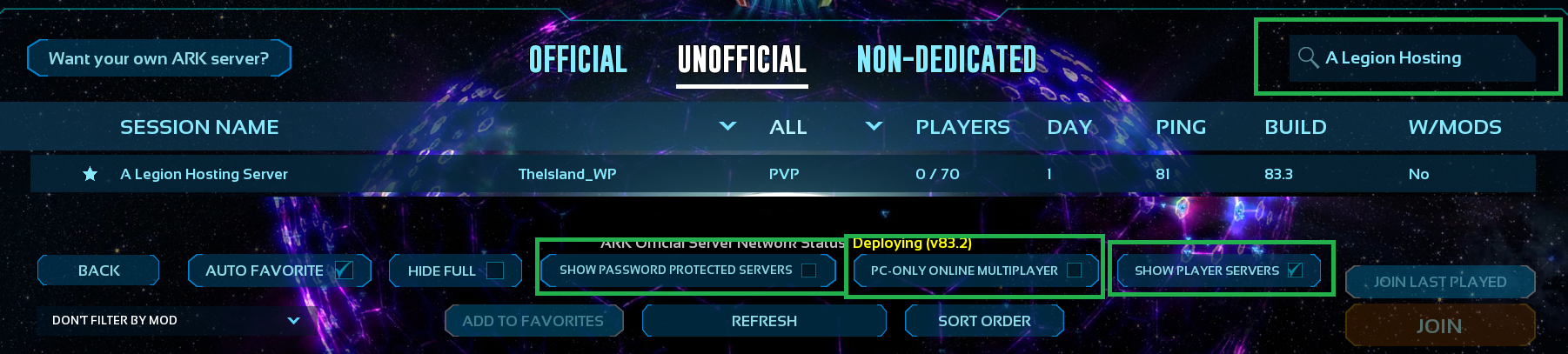
- في أعلى قائمة السيرفرات، افتح القائمة المنسدلة نوع السيرفر (أو فلتر الجلسة) واختر غير رسمي، ثم اختر سيرفرات اللاعبين (أو سيرفرات اللاعبين غير الرسمية في بعض الإصدارات).
- إذا رأيت خانة اختيار بعنوان Show PC Only أو Show Console Only أو خيارات مشابهة لتقييد المنصة، قم بإلغاء تحديدها. ترك هذا الخيار محدداً يخفي سيرفرات اللعب المشترك وهو السبب الأكثر شيوعاً لعدم ظهور السيرفر.
- في مربع البحث، اكتب جزءاً من اسم سيرفرك كما هو محدد في GPanel (تحقق من معلمات بدء التشغيل الخاصة بسيرفرك للحصول على قيمة
SessionName). - انقر على بحث أو اضغط Enter وانتظر ظهور النتائج.
- حدد سيرفرك في القائمة، انقر عليه، ثم انقر على انضمام.
الطريقة 2 — الاتصال المباشر عبر أمر وحدة التحكم
يتجاوز الاتصال المباشر متصفح السيرفرات بالكامل. هذه هي الطريقة الأكثر موثوقية وتعمل حتى عندما يكون متصفح السيرفرات بطيئاً أو لم يتم نشر السيرفر في القائمة بعد.
- قم بتشغيل ARK: Survival Ascended والوصول إلى القائمة الرئيسية.
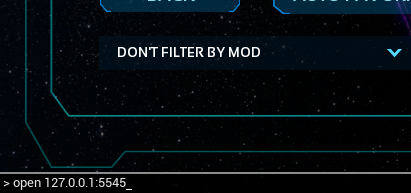
- اضغط على مفتاح التيلدا (~) أو ` لفتح وحدة التحكم داخل اللعبة. إذا لم تفتح وحدة التحكم، تأكد من أن تخطيط لوحة المفاتيح الخاص بك مدعوم — بعض التخطيطات غير الأمريكية تستخدم مفتاحاً مختلفاً.
-
اكتب الأمر التالي، مع استبدال
YOUR_IPوGAME_PORTبالقيم من GPanel:
مثال:open YOUR_IP:GAME_PORTopen 203.0.113.45:7777 - اضغط Enter. ستحاول اللعبة الاتصال فوراً.
- إذا كان السيرفر يحتوي على كلمة مرور، ستظهر نافذة تطلب منك إدخالها قبل السماح لك بالدخول.
open المنفذ الذي يتصل من خلاله اللاعبون فعلياً (الافتراضي 7777). استخدام منفذ الاستعلام (مثل 7778) سيؤدي إلى فشل الاتصال.
فهم منفذ الاستعلام
منفذ الاستعلام منفصل عن منفذ اللعبة ويُستخدم فقط لإدراج السيرفر في المتصفح — لا يتم إدخاله عند استخدام open للاتصال المباشر.
open IP:port) واللعب لا يتأثران. إذا لم تكن بحاجة إلى الظهور في المتصفح، يمكنك تجاهل منفذ الاستعلام بأمان.
| المنفذ | الافتراضي | الغرض | أين يُستخدم |
|---|---|---|---|
| منفذ اللعبة | 7777 |
يتصل اللاعبون من خلال هذا المنفذ للانضمام فعلياً إلى السيرفر | open IP:7777 في وحدة التحكم؛ الانضمام عبر متصفح السيرفرات |
| منفذ الاستعلام | 7778 |
استطلاع متصفح السيرفرات — يستعلم Steam/Epic عن هذا المنفذ لعرض معلومات السيرفر | بعض الأدوات الخارجية (ArkServers.io، battlemetrics) تطلب هذا المنفذ |
كلا المنفذين مرئيان في GPanel ضمن الشبكة. إذا تم تعيين منافذ غير افتراضية لسيرفرك، استخدم القيم المعروضة هناك — لا تفترض 7777/7778.
اللعب المشترك وإعدادات BattleEye
اللعب المشترك (لاعبو PC ووحدات التحكم معاً)
يدعم ASA اللعب المشترك بين Steam وEpic Games ووحدات التحكم عندما يكون اللعب المشترك مُفعلاً على السيرفر.
- في GPanel، انتقل إلى علامة تبويب بدء التشغيل الخاصة بسيرفرك.
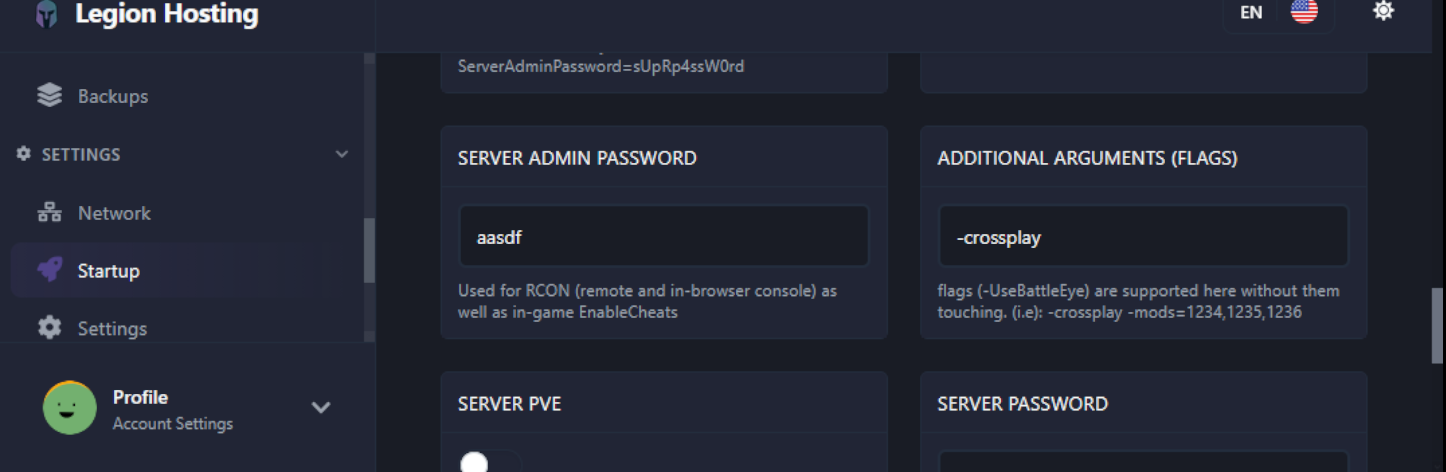
- حدد مفتاح تبديل اللعب المشترك أو علم بدء التشغيل
-crossplayوتأكد من أنه مُفعل. - في متصفح السيرفرات، تظهر سيرفرات اللعب المشترك في القائمة المدمجة — تأكد من إلغاء تحديد فلتر Show PC/Console Only (كما هو موضح في الطريقة 1، الخطوة 4) حتى تكون هذه السيرفرات مرئية لجميع اللاعبين.
مكافح الغش BattleEye
يجب أن يتطابق إعداد BattleEye بين السيرفر والعميل. عدم التطابق هو أحد أكثر الأسباب شيوعاً لتمكن اللاعب من العثور على السيرفر في المتصفح لكن عدم قدرته على الانضمام فعلياً.
- جانب السيرفر: تحقق من علامة تبويب بدء التشغيل في GPanel لمعرفة مفتاح تبديل BattleEye. لاحظ ما إذا كان مُفعلاً أو مُعطلاً.
- جانب العميل (Steam): في مكتبة Steam الخاصة بك، انقر بزر الماوس الأيمن على ARK: Survival Ascended، اختر الخصائص، ثم خيارات التشغيل. أضف
-NoBattlEyeلتعطيله، أو أزل هذا العلم لتفعيله. - جانب العميل (Epic): يعرض مشغل Epic نافذة عند التشغيل تسألك ما إذا كنت تريد اللعب مع أو بدون BattleEye.
- يجب أن يستخدم كل من السيرفر وكل لاعب يتصل نفس إعداد BattleEye.
التحقق
- في GPanel، تأكد من أن حالة السيرفر تظهر قيد التشغيل في علامة تبويب وحدة التحكم قبل محاولة الانضمام. السيرفر في حالة جاري البدء ليس جاهزاً لقبول الاتصالات.
- جرب طريقة الاتصال المباشر (
open IP:port) أولاً — هذا أسرع من انتظار تحديث المتصفح ويؤكد أن السيرفر قابل للوصول فعلياً. - بمجرد الدخول، افتح قائمة الإيقاف المؤقت داخل اللعبة وتحقق من أن اسم السيرفر يطابق السيرفر المتوقع. هذا يستبعد الانضمام عن طريق الخطأ إلى سيرفر مختلف باسم مشابه.
- تحقق من قائمة اللاعبين أو سجل المسؤول للتأكد من تسجيل اتصالك.
استكشاف الأخطاء وإصلاحها
السيرفر لا يظهر في المتصفح
- تأكد من أن السيرفر قد بدأ بالكامل في GPanel (الحالة: قيد التشغيل، وليس جاري البدء).
- اضبط الفلتر على غير رسمي > سيرفرات اللاعبين وألغِ تحديد أي خانة اختيار خاصة بـ PC فقط أو Console فقط.
- امسح حقل البحث بالاسم وقم بالتمرير يدوياً — يجب أن يتطابق
SessionNameفي علامة تبويب بدء التشغيل في GPanel تماماً مع ما تبحث عنه. - قد يستغرق المتصفح من 5 إلى 10 دقائق لالتقاط سيرفر بدأ حديثاً. جرب الاتصال المباشر في هذه الأثناء.
- يتطلب متصفح السيرفرات منفذ استعلام. تحقق من علامة تبويب الشبكة في GPanel — إذا كان منفذ اللعبة فقط مخصصاً ولم يكن هناك منفذ استعلام مدرج، فلن يظهر سيرفرك في المتصفح. استخدم الاتصال المباشر بدلاً من ذلك، أو تواصل مع الدعم لطلب تخصيص منفذ استعلام.
فشل الاتصال المباشر فوراً
- تحقق مرة أخرى من أنك تستخدم منفذ اللعبة وليس منفذ الاستعلام.
- تأكد من عدم وجود مسافات في أمر
open IP:portبخلاف المسافة بعدopen. - تأكد من أن السيرفر قيد التشغيل — السيرفر المتوقف أو المتعطل سيرفض الاتصالات بصمت.
- جرب عمل ping لعنوان IP من موجه الأوامر (
ping YOUR_IP) للتأكد من إمكانية الوصول الأساسية للشبكة.
انتهاء مهلة الاتصال أو انقطاعه أثناء التحميل
- تحقق من مخرجات وحدة تحكم GPanel بحثاً عن أخطاء. الأسباب الشائعة هي نفاد ذاكرة السيرفر أثناء التحميل أو فشل تهيئة أحد التعديلات.
- إذا كانت هناك تعديلات مثبتة، تأكد من أن جميع اللاعبين لديهم نفس قائمة التعديلات وترتيب التحميل. التعديلات غير المتطابقة ستسبب انتهاء المهلة أثناء مصافحة الاتصال الأولية.
- قلل عدد التعديلات النشطة مؤقتاً لتحديد ما إذا كان تعديل معين يسبب قطع الاتصال.
لا تظهر نافذة كلمة المرور / خطأ كلمة مرور خاطئة
- في علامة تبويب بدء التشغيل في GPanel، حدد حقل
ServerPasswordأو كلمة مرور السيرفر وتأكد من ضبط كلمة المرور بشكل صحيح. - بعد تغيير كلمة المرور في GPanel، أعد تشغيل السيرفر بالكامل — السيرفر قيد التشغيل لا يطبق تغييرات بدء التشغيل حتى تتم إعادة تشغيله.
- كلمات المرور حساسة لحالة الأحرف. تأكد من إيقاف Caps Lock عند إدخال كلمة المرور داخل اللعبة.
خطأ عدم تطابق BattleEye عند الانضمام
عادةً ما تقرأ رسالة الخطأ شيئاً مثل "You are running with BattleEye disabled" أو "Server requires BattleEye". لإصلاح ذلك:
- لاحظ إعداد BattleEye على السيرفر (علامة تبويب بدء التشغيل في GPanel).
- طابقه على العميل الخاص بك باستخدام خيار تشغيل Steam (
-NoBattlEyeللتعطيل) أو نافذة مشغل Epic. - أعد تشغيل ASA وأعد الاتصال.

