
ARK: Survival Ascended kasutab eraldi mängu- ja päringuporte, nõuab serveribrauseris konkreetseid filtreid mitteametlike serverite leidmiseks ning toetab nii risttaasesitust kui ka otseühenduse meetodeid. See juhend hõlmab kõiki viise, kuidas liituda oma Legion Hosting ASA serveriga.
Eeltingimused
- Aktiivne ARK: Survival Ascended server Legion Hosting'us
- Teie serveri IP-aadress ja mänguport — leiate need GPanel'ist jaotises Console või Network vahekaardil
- ARK: Survival Ascended paigaldatud teie arvutisse või konsooli (Epic või Steam)
- BattleEye peab olema lubatud või keelatud ühtmoodi nii serveris kui ka kliendis — mittevastavad seaded takistavad liitumist
Meetod 1 — Oma serveri leidmine brauseris
Mängusisene serveribrauser näitab teie serverit, kui see töötab, kuid peate rakendama õiged filtrid, vastasel juhul ei ilmu see vaikevaates.
- Käivitage ARK: Survival Ascended ja jõudke peamenüüsse.
- Klõpsake Join Game.
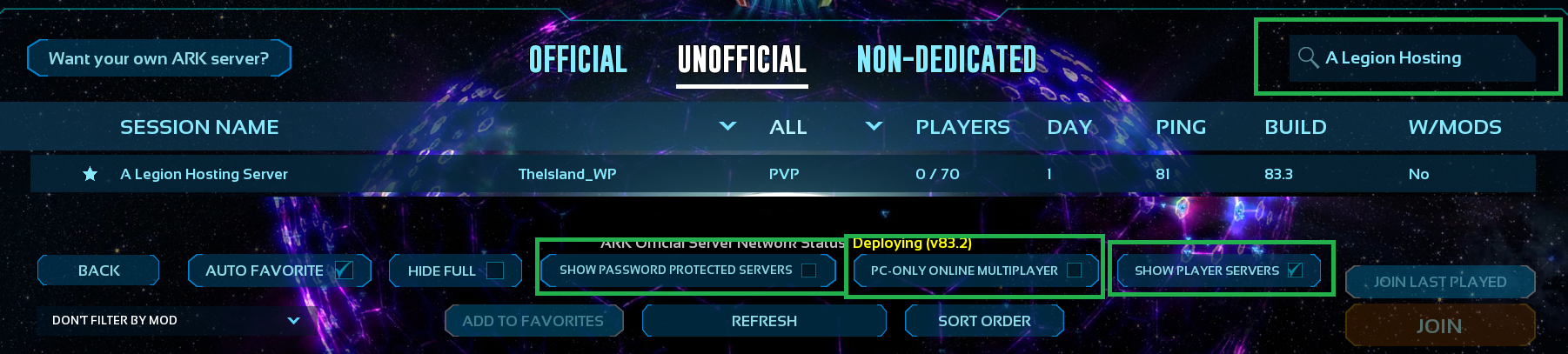
- Serveriloendi ülaosas avage Server Type (või Session Filter) rippmenüü ja valige Unofficial, seejärel valige Player Servers (või mõnedes versioonides Unofficial Player Servers).
- Kui näete märkeruutu nimega Show PC Only, Show Console Only või sarnaseid platvormi piirangu valikuid, eemaldage linnuke. Selle jätmine märgituks peidab risttaasesituse serverid ja on kõige levinum põhjus, miks server ei ilmu.
- Sisestage otsingukasti osa oma serveri nimest, nagu see on määratud GPanel'is (kontrollige oma serveri käivitusparameetrites
SessionNameväärtust). - Klõpsake Search või vajutage Enter ja oodake tulemuste ilmumist.
- Leidke oma server loendist, klõpsake sellel ja seejärel klõpsake Join.
Meetod 2 — Otseühendus konsoolikäsu kaudu
Otseühendus möödub serveribrauserist täielikult. See on kõige usaldusväärsem meetod ja töötab isegi siis, kui serveribrauser on aeglane või server ei ole veel loendisse jõudnud.
- Käivitage ARK: Survival Ascended ja jõudke peamenüüsse.
- Vajutage tilde klahvi (~) või `, et avada mängusisene konsool. Kui konsool ei avane, veenduge, et teie klaviatuuripaigutus on toetatud — mõned mitte-US paigutused kasutavad teist klahvi.
-
Tippige järgmine käsk, asendades
YOUR_IPjaGAME_PORTGPanel'i väärtustega:
Näide:open YOUR_IP:GAME_PORTopen 203.0.113.45:7777 - Vajutage Enter. Mäng üritab kohe ühendust luua.
- Kui serveril on parool seadistatud, ilmub viip, mis küsib seda enne sissepääsu lubamist.
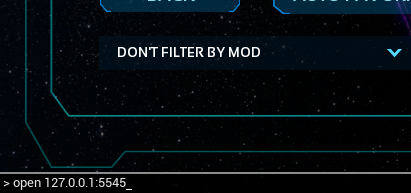
open nõuab porti, millega mängijad tegelikult ühenduvad (vaikimisi 7777). Päringupordi kasutamine (nt 7778) põhjustab ebaõnnestunud ühenduse.
Päringupordi mõistmine
Päringuport on mängupordist eraldi ja seda kasutatakse ainult serveribrauseri loendi jaoks — seda ei sisestata käsu open kasutamisel otseühenduse loomiseks.
open IP:port) ja mängukäik ei ole mõjutatud. Kui te ei vaja brauseri loendit, võite päringuporti rahuliku südamega ignoreerida.
| Port | Vaikeväärtus | Otstarve | Kus seda kasutada |
|---|---|---|---|
| Mänguport | 7777 |
Mängijad ühenduvad selle pordi kaudu, et tegelikult serveriga liituda | open IP:7777 konsoolis; serveribrauseri liitumine |
| Päringuport | 7778 |
Serveribrauseri küsitlus — Steam/Epic pärivad seda serveri info kuvamiseks | Mõned kolmanda osapoole tööriistad (ArkServers.io, battlemetrics) küsivad seda porti |
Mõlemad pordid on nähtavad GPanel'is jaotises Network. Kui teie serverile määrati mittevaikimisi pordid, kasutage seal näidatud väärtusi — ärge eeldage 7777/7778.
Risttaasesitus ja BattleEye seaded
Risttaasesitus (PC ja konsooli mängijad koos)
ASA toetab risttaasesitust Steam, Epic Games ja konsoolide vahel, kui serveril on risttaasesitus lubatud.
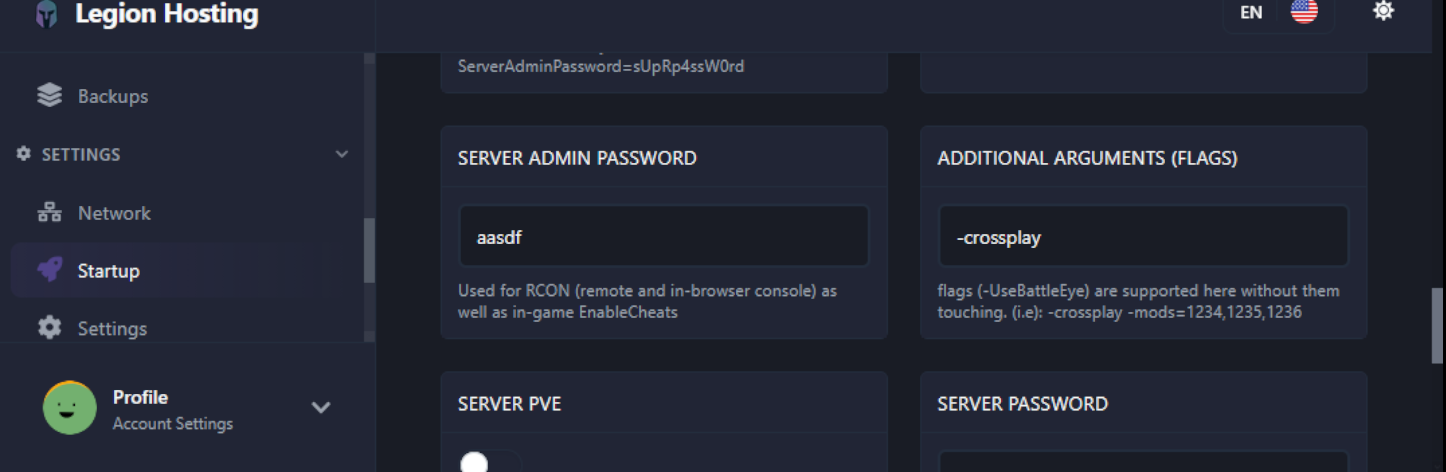
- Minge GPanel'is oma serveri Startup vahekaardile.
- Leidke Crossplay lüliti või
-crossplaykäivituslipp ja veenduge, et see on lubatud. - Serveribrauseris ilmuvad risttaasesituse serverid ühisloendis — veenduge, et filter Show PC/Console Only on märkimata (nagu käsitletud Meetodis 1, Samm 4), et need serverid oleksid nähtavad kõigile mängijatele.
BattleEye pettusevastane kaitse
BattleEye peab serveri ja kliendi vahel ühtima. Mittevastavus on üks levinumaid põhjusi, miks mängija leiab serveri brauserist, kuid ei saa tegelikult liituda.
- Serveri pool: Kontrollige GPanel'i Startup vahekaardil BattleEye lülitit. Märkige, kas see on sisse või välja lülitatud.
- Kliendi pool (Steam): Oma Steam teegis paremklõpsake ARK: Survival Ascended, valige Properties, seejärel Launch Options. Lisage
-NoBattlEyeselle keelamiseks või eemaldage see lipp selle lubamiseks. - Kliendi pool (Epic): Epic käiviti kuvab käivitamisel viiba, mis küsib, kas mängida BattleEye'ga või ilma.
- Nii server kui ka iga ühenduv mängija peavad kasutama sama BattleEye seadet.
Kontrollimine
- Kinnitage GPanel'is, et serveri olek näitab Running Console vahekaardil enne ühendumise katset. Server olekus Starting ei ole valmis ühendusi vastu võtma.
- Proovige kõigepealt otseühenduse meetodit (
open IP:port) — see on kiirem kui brauseri uuendamise ootamine ja kinnitab, et server on tegelikult kättesaadav. - Mängu sees avage mängusisene pausmenüü ja kontrollige, et serveri nimi vastab teie oodatud serverile. See välistab kogemata teise sarnase nimega serveriga liitumise.
- Kontrollige mängijate loendit või adminilogi, et kinnitada oma ühenduse registreerimist.
Tõrkeotsing
Server ei ilmu brauseris
- Kinnitage, et server on GPanel'is täielikult käivitunud (olek: Running, mitte Starting).
- Seadke filter valikule Unofficial > Player Servers ja eemaldage linnuke kõigilt PC-only või Console-only märkeruutudelt.
- Tühjendage nime otsinguväli ja kerige käsitsi — GPanel'i Startup vahekaardil olev
SessionNamepeab täpselt ühtima sellega, mida otsite. - Brauseril võib äsja käivitatud serveri tuvastamine võtta 5–10 minutit. Proovige vahepeal otseühendust.
- Serveribrauser nõuab päringuporti. Kontrollige GPanel'i Network vahekaarti — kui ainult mänguport on eraldatud ja päringuporti pole loetletud, ei ilmu teie server brauseris. Kasutage selle asemel otseühendust või võtke ühendust toega, et taotleda päringupordi eraldust.
Otseühendus ebaõnnestub kohe
- Kontrollige veelkord, et kasutate mänguporti, mitte päringuporti.
- Veenduge, et käsus
open IP:portei ole tühikuid peale tühiku pärastopen. - Kinnitage, et server töötab — peatatud või kokkujooksnud server lükkab ühendused vaikselt tagasi.
- Proovige käsurealt IP-d pingida (
ping YOUR_IP), et kinnitada põhilist võrgu kättesaadavust.
Ühendus aegub või katkeb laadimise ajal
- Kontrollige GPanel'i konsooli väljundit vigade osas. Levinud põhjused on serveri mälu lõppemine laadimise ajal või modifikatsiooni initsialiseerimise ebaõnnestumine.
- Kui modifikatsioonid on paigaldatud, kinnitage, et kõigil mängijatel on sama modifikatsioonide loend ja laadimise järjekord. Mittevastavad modifikatsioonid põhjustavad aegumise esialgse ühenduse käepigistuse ajal.
- Vähendage ajutiselt aktiivsete modifikatsioonide arvu, et tuvastada, kas konkreetne modifikatsioon põhjustab katkestust.
Parooli viip ei ilmu / vale parooli viga
- GPanel'i Startup vahekaardil leidke
ServerPasswordvõi Server Password väli ja kinnitage, et parool on õigesti seadistatud. - Pärast parooli muutmist GPanel'is taaskäivitage server täielikult — töötav server ei rakenda käivitusmuudatusi enne taaskäivitamist.
- Paroolid on tõstutundlikud. Kinnitage, et Caps Lock on parooli sisestamisel mängus välja lülitatud.
BattleEye mittevastavuse viga liitumisel
Veateade kõlab tavaliselt midagi sellist nagu "You are running with BattleEye disabled" või "Server requires BattleEye". Selle parandamiseks:
- Märkige üles BattleEye seade serveris (GPanel Startup vahekaart).
- Sobituge sellega oma kliendis, kasutades Steam käivitusvalikut (
-NoBattlEyekeelamiseks) või Epic käiviti viipa. - Taaskäivitage ASA ja ühenduge uuesti.

