
ARK: Survival Ascended 使用独立的游戏端口和查询端口,需要特定的服务器浏览器筛选条件才能找到非官方服务器,并支持跨平台和直连方式。本指南涵盖了加入您的 Legion Hosting ASA 服务器的所有方法。
前提条件
- 在 Legion Hosting 上拥有一个活跃的 ARK: Survival Ascended 服务器
- 您服务器的 IP 地址和游戏端口——在 GPanel 的 Console 或 Network 选项卡下查找
- 在您的 PC 或主机上已安装 ARK: Survival Ascended(Epic 或 Steam)
- BattleEye 必须在服务器和客户端上一致启用或禁用——设置不匹配将导致无法加入
需要了解的两个端口: ASA 分配一个游戏端口(默认 7777——用于实际加入)和一个查询端口(游戏端口 + 1,例如 7778——用于服务器浏览器)。两者都显示在 GPanel 的 Network 选项卡中。
方法 1 — 在浏览器中查找您的服务器
游戏内服务器浏览器会在您的服务器运行后显示它,但您必须应用正确的筛选条件,否则它不会出现在默认视图中。
- 启动 ARK: Survival Ascended 并进入主菜单。
- 点击 Join Game。
- 在服务器列表顶部,打开 Server Type(或 Session Filter)下拉菜单,选择 Unofficial,然后选择 Player Servers(或某些版本中的 Unofficial Player Servers)。
- 如果您看到标记为 Show PC Only、Show Console Only 或类似平台锁定选项的复选框,请取消勾选。保持勾选状态会隐藏跨平台服务器,这是服务器不显示的最常见原因。
- 在搜索框中输入您在 GPanel 中设置的服务器名称的一部分(检查您服务器的启动参数中的
SessionName值)。 - 点击 Search 或按 Enter 键,等待结果加载。
- 在列表中找到您的服务器,点击它,然后点击 Join。
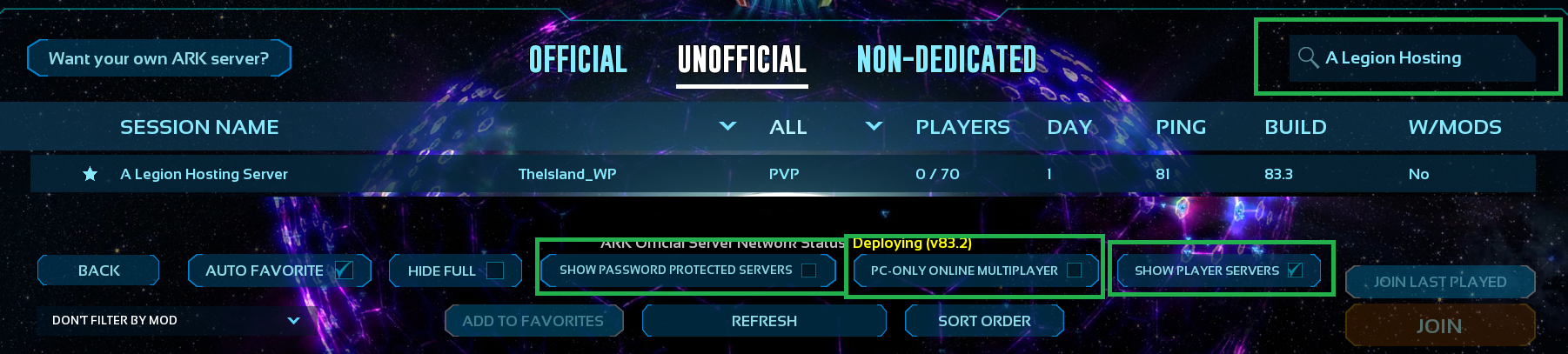
服务器未出现在浏览器中? 查询端口必须可达。如果您添加了服务器名称筛选,请清除它并手动滚动以排除名称不匹配的情况。同时确认服务器在 GPanel 中的状态显示为 Running——仍在启动中的服务器不会被列出。
方法 2 — 通过控制台命令直连
直连完全绕过服务器浏览器。这是最可靠的方法,即使服务器浏览器运行缓慢或服务器尚未传播到列表中也能使用。
- 启动 ARK: Survival Ascended 并进入主菜单。
- 按波浪键(~)或 ` 打开游戏内控制台。如果控制台未打开,请确保您的键盘布局受支持——某些非美式布局使用不同的按键。
-
输入以下命令,将
YOUR_IP和GAME_PORT替换为 GPanel 中的值:
示例:open YOUR_IP:GAME_PORTopen 203.0.113.45:7777 - 按 Enter。游戏将立即尝试连接。
- 如果服务器设置了密码,在您被允许进入之前会出现密码输入提示。
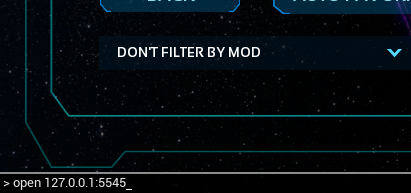
使用游戏端口,而不是查询端口。
open 命令需要的是玩家实际连接的端口(默认 7777)。使用查询端口(例如 7778)将导致连接失败。
了解查询端口
查询端口与游戏端口是分开的,仅用于服务器浏览器列表——在使用 open 直连时不需要输入它。
ASA 不需要查询端口。 与 ARK: Survival Evolved 不同,ASA 服务器在没有分配查询端口的情况下也能完美运行。查询端口仅影响您的服务器是否出现在游戏内浏览器中——直连(
open IP:port)和游戏过程不受影响。如果您不需要浏览器列表,可以安全地忽略查询端口。
| 端口 | 默认值 | 用途 | 使用场景 |
|---|---|---|---|
| 游戏端口 | 7777 |
玩家通过此端口连接以实际加入服务器 | 在控制台中输入 open IP:7777;服务器浏览器加入 |
| 查询端口 | 7778 |
服务器浏览器轮询——Steam/Epic 通过此端口查询服务器信息 | 某些第三方工具(ArkServers.io、battlemetrics)会要求提供此端口 |
两个端口都可以在 GPanel 的 Network 下查看。如果您的服务器被分配了非默认端口,请使用那里显示的值——不要假设是 7777/7778。
端口分配是随机的。 共享主机服务器会被分配随机的可用端口——您的服务器很可能不在默认的 7777/7778 上。请始终在 GPanel 的 Network 选项卡中查看您的实际端口。如果您需要服务器运行在特定端口上(例如 7777),您可以购买带有专用 IP 地址的服务器,这将让您完全控制端口分配。
跨平台游戏和 BattleEye 设置
跨平台游戏(PC 和主机玩家一起游玩)
当服务器启用跨平台功能时,ASA 支持 Steam、Epic Games 和主机之间的跨平台游戏。
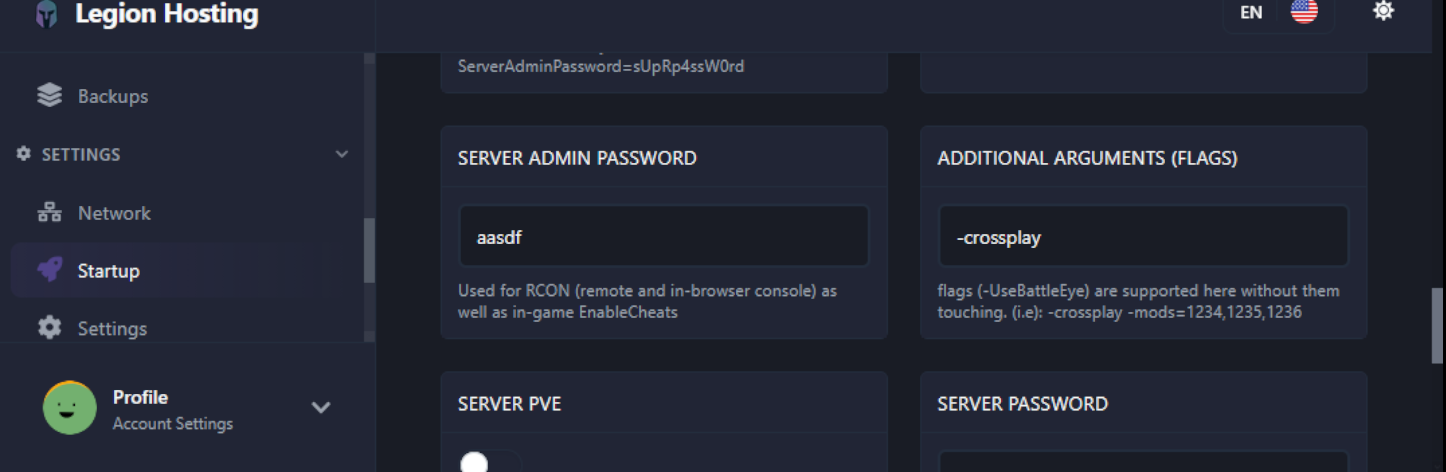
- 在 GPanel 中,前往您服务器的 Startup 选项卡。
- 找到 Crossplay 开关或
-crossplay启动标志,确保其已启用。 - 在服务器浏览器中,跨平台服务器出现在综合列表中——确保取消勾选 Show PC/Console Only 筛选器(如方法 1 步骤 4 中所述),以便所有玩家都能看到这些服务器。
BattleEye 反作弊
BattleEye 必须在服务器和客户端之间保持一致。设置不匹配是玩家能在浏览器中找到服务器但无法实际加入的最常见原因之一。
- 服务器端:在 GPanel 的 Startup 选项卡中查看 BattleEye 开关。注意它是开启还是关闭状态。
- 客户端(Steam):在 Steam 库中,右键点击 ARK: Survival Ascended,选择 Properties,然后点击 Launch Options。添加
-NoBattlEye以禁用它,或移除该标志以启用它。 - 客户端(Epic):Epic 启动器会在启动时显示提示,询问是否使用 BattleEye 运行。
- 服务器和每个连接的玩家都必须使用相同的 BattleEye 设置。
提示: 大多数休闲/私人服务器在 BattleEye 禁用的状态下运行,以避免启动选项的麻烦。如果您在服务器上启用了 BattleEye,请务必清楚地告知您的玩家。
验证
- 在 GPanel 中,尝试加入之前确认服务器状态在 Console 选项卡上显示为 Running。处于 Starting 状态的服务器尚未准备好接受连接。
- 首先尝试直连方法(
open IP:port)——这比等待浏览器更新更快,并且可以确认服务器确实可达。 - 进入游戏后,打开游戏内暂停菜单并验证服务器名称是否与您期望的服务器一致。这可以排除意外加入了名称相似的其他服务器的情况。
- 查看玩家列表或管理员日志,确认您的连接已被记录。
故障排除
服务器未出现在浏览器中
- 确认服务器在 GPanel 中已完全启动(状态:Running,而非 Starting)。
- 将筛选条件设置为 Unofficial > Player Servers,并取消勾选任何 PC-only 或 Console-only 复选框。
- 清除名称搜索字段并手动滚动——GPanel Startup 选项卡中的
SessionName必须与您搜索的内容完全匹配。 - 浏览器可能需要 5–10 分钟才能检测到新启动的服务器。在此期间可以尝试直连。
- 服务器浏览器需要查询端口。检查 GPanel 的 Network 选项卡——如果只分配了游戏端口而没有列出查询端口,您的服务器将不会出现在浏览器中。请改用直连,或联系支持请求分配查询端口。
直连立即失败
- 仔细检查您使用的是游戏端口,而不是查询端口。
- 确保
open IP:port命令中除了open后面的空格外没有其他空格。 - 确认服务器正在运行——已停止或崩溃的服务器会默默拒绝连接。
- 尝试从命令提示符中 ping 该 IP(
ping YOUR_IP)以确认基本网络可达性。
连接超时或在加载期间断开
- 检查 GPanel 控制台输出是否有错误。常见原因是服务器在加载过程中内存不足或某个模组初始化失败。
- 如果安装了模组,确认所有玩家拥有相同的模组列表和加载顺序。模组不匹配会导致初始连接握手期间超时。
- 暂时减少活跃模组的数量,以隔离是否是特定模组导致了断开连接。
密码提示未出现/密码错误
- 在 GPanel 的 Startup 选项卡中,找到
ServerPassword或 Server Password 字段,确认密码设置正确。 - 在 GPanel 中更改密码后,完全重启服务器——正在运行的服务器在重启之前不会应用启动更改。
- 密码区分大小写。在游戏中输入密码时请确认 Caps Lock 已关闭。
加入时出现 BattleEye 不匹配错误
错误消息通常类似于 "You are running with BattleEye disabled" 或 "Server requires BattleEye"。要解决此问题:
- 记下服务器上的 BattleEye 设置(GPanel Startup 选项卡)。
- 在您的客户端上使用 Steam 启动选项(
-NoBattlEye禁用)或 Epic 启动器提示来匹配该设置。 - 重启 ASA 并重新连接。

