ARK: Survival Ascended використовує окремі ігровий та query-порти, потребує специфічних фільтрів браузера серверів для пошуку неофіційних серверів і підтримує методи як кросплею, так і прямого підключення. Цей посібник охоплює всі способи приєднання до вашого сервера ASA в Legion Hosting.
Передумови
- Активний сервер ARK: Survival Ascended у Legion Hosting
- IP-адреса та ігровий порт вашого сервера — знайдіть їх у GPanel у розділі Console або у вкладці Network
- Встановлений на вашому ПК або консолі ARK: Survival Ascended (Epic або Steam)
- BattleEye має бути увімкнено або вимкнено узгоджено як на сервері, так і на клієнті — невідповідні налаштування завадять приєднанню
Метод 1 — Пошук вашого сервера в браузері
Ігровий браузер серверів покаже ваш сервер, щойно він запущений, але ви повинні застосувати правильні фільтри, інакше він не з'явиться у вигляді за замовчуванням.
- Запустіть ARK: Survival Ascended і дійдіть до головного меню.
- Натисніть Join Game.
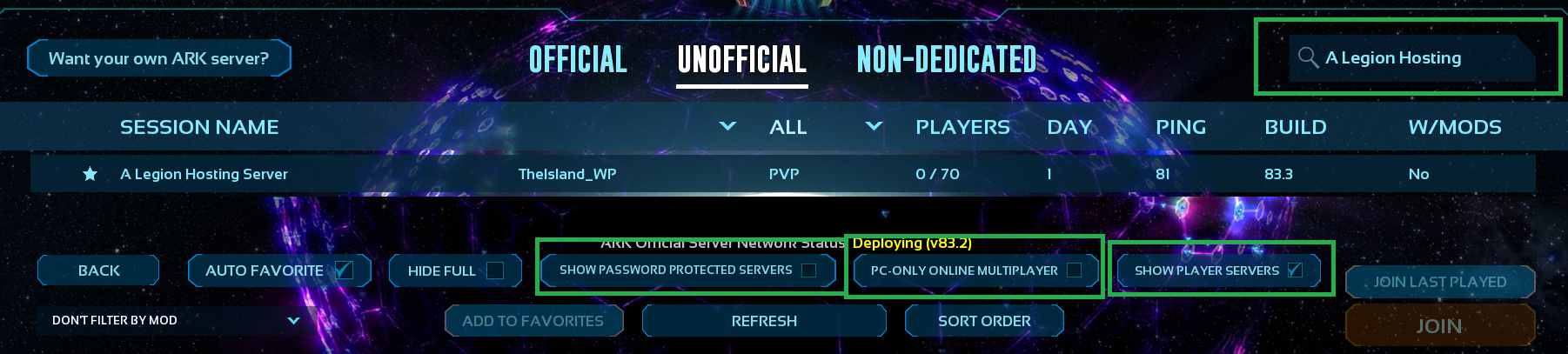
- У верхній частині списку серверів відкрийте випадне меню Server Type (або Session Filter) і виберіть Unofficial, потім виберіть Player Servers (або Unofficial Player Servers у деяких збірках).
- Якщо ви бачите прапорець із позначкою Show PC Only, Show Console Only або подібні опції блокування платформи, зніміть його. Залишення цього прапорця ввімкненим приховує сервери кросплею і є найпоширенішою причиною, чому сервер не з'являється.
- У полі пошуку введіть частину назви вашого сервера, як вказано в GPanel (перевірте параметри запуску свого сервера на значення
SessionName). - Натисніть Search або клавішу Enter і зачекайте, доки заповняться результати.
- Знайдіть свій сервер у списку, натисніть на нього, потім натисніть Join.
Метод 2 — Пряме підключення через консольну команду
Пряме підключення повністю обходить браузер серверів. Це найнадійніший метод, який працює навіть тоді, коли браузер серверів повільний або сервер ще не з'явився в лістингу.
- Запустіть ARK: Survival Ascended і дійдіть до головного меню.
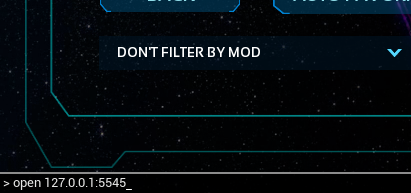
- Натисніть клавішу тильди (~) або `, щоб відкрити ігрову консоль. Якщо консоль не відкривається, переконайтеся, що ваша розкладка клавіатури підтримується — деякі не-US розкладки використовують іншу клавішу.
-
Введіть наступну команду, замінивши
YOUR_IPіGAME_PORTна значення з GPanel:
Приклад:open YOUR_IP:GAME_PORTopen 203.0.113.45:7777 - Натисніть Enter. Гра спробує підключитися негайно.
- Якщо на сервері встановлено пароль, з'явиться запит на його введення, перш ніж вас впустять.
open потребує порту, до якого фактично підключаються гравці (за замовчуванням 7777). Використання query-порту (наприклад, 7778) призведе до невдалого підключення.
Розуміння query-порту
Query-порт окремий від ігрового порту й використовується лише для лістингу в браузері серверів — він не вводиться при використанні open для прямого підключення.
open IP:port) та ігровий процес не зачіпаються. Якщо вам не потрібен лістинг у браузері, ви можете спокійно ігнорувати query-порт.
| Порт | За замовчуванням | Призначення | Де його використовувати |
|---|---|---|---|
| Ігровий порт | 7777 |
Гравці підключаються через цей порт, щоб фактично приєднатися до сервера | open IP:7777 у консолі; приєднання через браузер серверів |
| Query-порт | 7778 |
Опитування браузера серверів — Steam/Epic запитують його для лістингу інформації про сервер | Деякі сторонні інструменти (ArkServers.io, battlemetrics) запитують цей порт |
Обидва порти видимі в GPanel у розділі Network. Якщо вашому серверу було призначено нестандартні порти, використовуйте значення, показані там — не припускайте 7777/7778.
Налаштування кросплею та BattleEye
Кросплей (гравці ПК та консолей разом)
ASA підтримує кросплей між Steam, Epic Games і консолями, коли на сервері увімкнено кросплей.
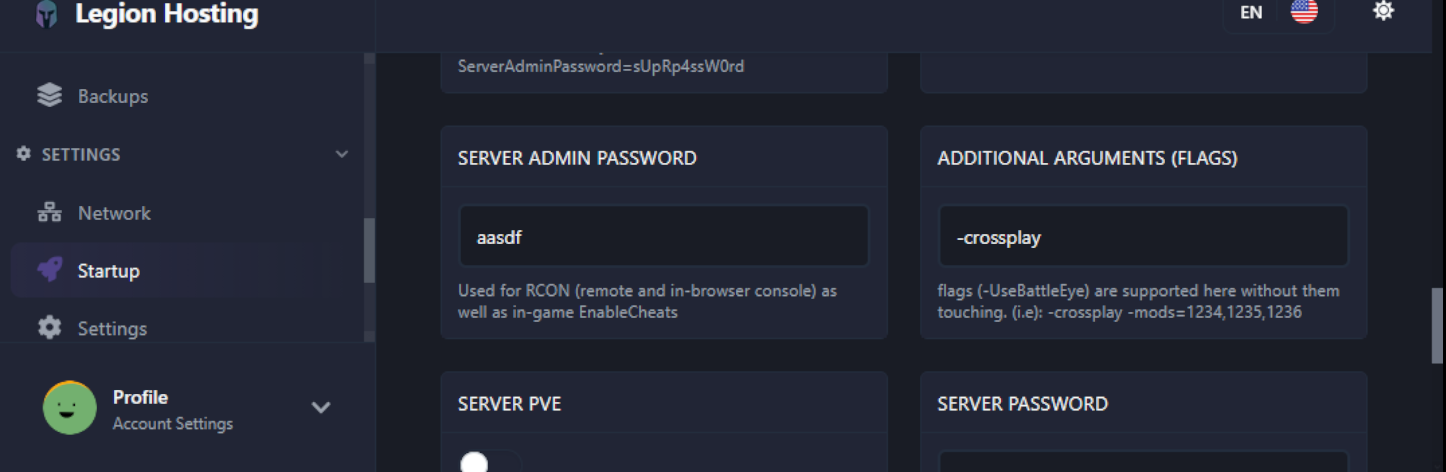
- У GPanel перейдіть до вкладки Startup вашого сервера.
- Знайдіть перемикач Crossplay або прапорець запуску
-crossplayі переконайтеся, що він увімкнений. - У браузері серверів сервери кросплею з'являються в об'єднаному лістингу — переконайтеся, що фільтр Show PC/Console Only знято (як описано в Методі 1, Крок 4), щоб ці сервери були видимі всім гравцям.
Античит BattleEye
BattleEye має збігатися між сервером і клієнтом. Невідповідність — одна з найпоширеніших причин, чому гравець може знайти сервер у браузері, але не може фактично приєднатися.
- На боці сервера: Перевірте вкладку Startup в GPanel на перемикач BattleEye. Зверніть увагу, увімкнено його чи вимкнено.
- На боці клієнта (Steam): У бібліотеці Steam клацніть правою кнопкою миші на ARK: Survival Ascended, виберіть Properties, потім Launch Options. Додайте
-NoBattlEye, щоб вимкнути його, або видаліть цей прапорець, щоб увімкнути. - На боці клієнта (Epic): Лаунчер Epic показує запит при запуску, чи грати з BattleEye, чи без нього.
- Як сервер, так і кожен гравець, що підключається, повинні використовувати однакове налаштування BattleEye.
Перевірка
- У GPanel переконайтеся, що статус сервера показує Running у вкладці Console, перш ніж намагатися приєднатися. Сервер у стані Starting не готовий приймати підключення.
- Спочатку спробуйте метод прямого підключення (
open IP:port) — це швидше, ніж чекати оновлення браузера, і підтверджує, що сервер дійсно доступний. - Опинившись усередині, відкрийте ігрове меню паузи й перевірте, що назва сервера збігається з вашим очікуваним сервером. Це виключає випадкове приєднання до іншого сервера з подібною назвою.
- Перевірте список гравців або журнал адміністратора, щоб підтвердити, що ваше підключення було зафіксовано.
Усунення несправностей
Сервер не з'являється в браузері
- Переконайтеся, що сервер повністю запущений в GPanel (статус: Running, а не Starting).
- Встановіть фільтр на Unofficial > Player Servers і зніміть будь-який прапорець PC-only або Console-only.
- Очистіть поле пошуку за назвою та прокрутіть вручну —
SessionNameу вкладці Startup в GPanel має точно збігатися з тим, що ви шукаєте. - Браузеру може знадобитися 5–10 хвилин, щоб виявити щойно запущений сервер. Тим часом спробуйте пряме підключення.
- Браузер серверів потребує query-порту. Перевірте вкладку Network в GPanel — якщо алоковано лише ігровий порт і query-порт не вказано, ваш сервер не з'явиться в браузері. Натомість використовуйте пряме підключення або зверніться до служби підтримки, щоб запросити алокацію query-порту.
Пряме підключення одразу не вдається
- Ще раз перевірте, що ви використовуєте ігровий порт, а не query-порт.
- Переконайтеся, що в команді
open IP:portнемає пробілів, окрім пробілу післяopen. - Переконайтеся, що сервер запущений — зупинений або аварійно завершений сервер відхилятиме підключення без повідомлень.
- Спробуйте пропінгувати IP з командного рядка (
ping YOUR_IP), щоб підтвердити базову доступність мережі.
Підключення завершується тайм-аутом або обривається під час завантаження
- Перевірте вивід консолі GPanel на наявність помилок. Поширені причини — нестача пам'яті на сервері в середині завантаження або невдала ініціалізація мода.
- Якщо встановлено моди, переконайтеся, що в усіх гравців однаковий список модів і порядок завантаження. Невідповідні моди спричинять тайм-аут під час початкового рукостискання підключення.
- Тимчасово зменшіть кількість активних модів, щоб з'ясувати, чи спричиняє конкретний мод відключення.
Запит пароля не з'являється / помилка неправильного пароля
- У вкладці Startup в GPanel знайдіть поле
ServerPasswordабо Server Password і переконайтеся, що пароль встановлено правильно. - Після зміни пароля в GPanel повністю перезапустіть сервер — запущений сервер не застосовує зміни запуску, доки не буде перезапущений.
- Паролі чутливі до регістру. Переконайтеся, що Caps Lock вимкнено при введенні пароля в грі.
Помилка невідповідності BattleEye при приєднанні
Повідомлення про помилку зазвичай має вигляд на кшталт "You are running with BattleEye disabled" або "Server requires BattleEye". Щоб це виправити:
- Зверніть увагу на налаштування BattleEye на сервері (вкладка Startup в GPanel).
- Узгодьте його на своєму клієнті за допомогою опції запуску Steam (
-NoBattlEye, щоб вимкнути) або запиту лаунчера Epic. - Перезапустіть ASA і підключіться знову.

