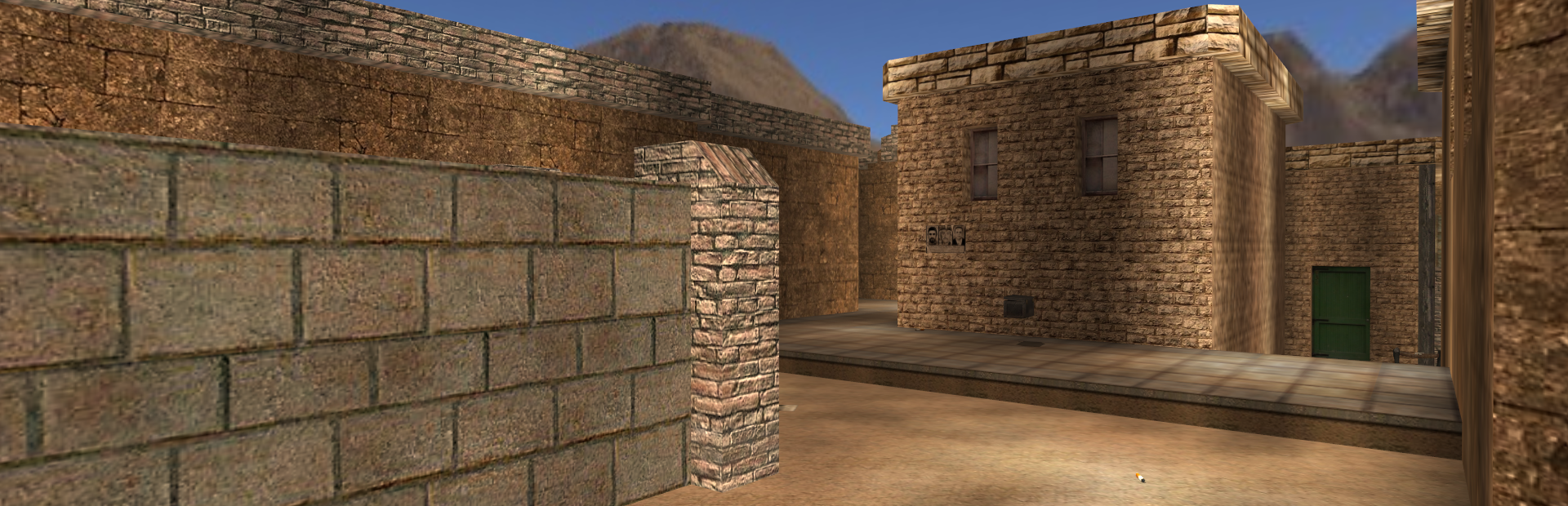
Esta guía cubre cómo configurar tu servidor dedicado de CryoFall en Legion Hosting, configurar las variables de inicio, editar la configuración del servidor, configurar el modo PvP/PvE, establecer tasas y calendarios de borrado, conectarte a tu servidor y gestionar las partidas guardadas. CryoFall es un juego de supervivencia de ciencia ficción ambientado en un planeta alienígena hostil donde los jugadores construyen colonias, investigan tecnologías, cultivan, crean y compiten o cooperan. Para comandos de administrador, soporte de mods y solución de problemas, consulta CryoFall Admin Commands.
1. Primer Inicio
- Inicia sesión en GPanel y selecciona tu servidor de CryoFall.
- Ve a la pestaña Startup y revisa las variables configurables (consulta la tabla en la Sección 2).
- Establece SERVER_NAME con un nombre para tu servidor.
- Establece el GAME_MODE en tu modo preferido (PvP o PvE).
- Regresa a la pestaña Console y haz clic en Start.
- Espera a que la consola confirme que el servidor ha iniciado. El primer arranque genera el mundo y crea archivos de configuración en el directorio
Data/.
ServerSettings.yml y otros archivos de configuración YAML se crean durante el primer arranque. Inicia el servidor una vez, deja que termine de cargar y luego detenlo antes de editar estos archivos.
2. Variables de Inicio de GPanel
Las siguientes variables están disponibles en la pestaña Startup de GPanel. Estas se pasan al servidor en cada inicio.
| Variable | Requerida | Descripción |
|---|---|---|
SERVER_NAME |
Sí | El nombre que se muestra en el navegador de servidores de CryoFall. |
SERVER_DESCRIPTION |
No | Una descripción breve que se muestra a los jugadores que navegan por los servidores. |
MAX_PLAYERS |
No | Número máximo de jugadores simultáneos. El valor predeterminado es típicamente 100. |
GAME_MODE |
No | Modo de juego del servidor: PvP o PvE. |
3. Configuración del Servidor (ServerSettings.yml)
CryoFall usa archivos de configuración YAML para ajustes detallados del servidor. El archivo de configuración principal es ServerSettings.yml, ubicado en el directorio Data/.
Ubicación del Archivo
Data/ServerSettings.ymlAbre este archivo usando la pestaña Files en GPanel o conéctate vía SFTP. YAML usa formato basado en indentación -- ten cuidado con los espacios (usa espacios, no tabulaciones).
Configuraciones Clave
| Configuración | Predeterminado | Descripción |
|---|---|---|
ServerName |
CryoFall Server |
Nombre del servidor que se muestra en el navegador. |
ServerDescription |
(vacío) | Descripción que se muestra a los jugadores en la lista de servidores. |
MaxPlayers |
100 |
Número máximo de jugadores simultáneos. |
IsPasswordProtected |
false |
Establece en true y define ServerPassword para requerir una contraseña. |
ServerPassword |
(vacío) | Contraseña requerida para unirse cuando IsPasswordProtected es true. |
PvP |
true |
Habilitar o deshabilitar el combate PvP. Establece en false para solo PvE. |
Ejemplo de ServerSettings.yml
ServerName: "My Legion CryoFall"
ServerDescription: "PvP Colony Survival"
MaxPlayers: 50
IsPasswordProtected: false
ServerPassword: ""
PvP: true
4. Modo PvP/PvE y Tasas
Modo de Juego
CryoFall soporta dos modos de juego principales:
- PvP -- Los jugadores pueden atacarse entre sí, asaltar bases y robar recursos. Las reclamaciones de terreno proporcionan cierta protección pero pueden ser vulneradas. Esta es la experiencia competitiva predeterminada.
- PvE -- El combate jugador contra jugador está deshabilitado. Los jugadores cooperan contra el entorno, construyen colonias y se enfocan en tecnología y exploración. Establece
PvP: falseenServerSettings.yml.
Tasas del Servidor
CryoFall permite personalizar las tasas de juego a través de archivos de configuración adicionales en el directorio Data/. Los multiplicadores de tasas clave incluyen:
- Tasas de experiencia -- Qué tan rápido los jugadores ganan puntos de habilidad y tecnología.
- Velocidad de creación -- Multiplicador para el tiempo de creación y fabricación.
- Recolección de recursos -- Tasa a la que se recolectan recursos de los nodos.
- Configuración de reclamaciones de terreno -- Tamaño, tasa de deterioro y niveles de protección para las bases de los jugadores.
Data/. Consulta la documentación oficial del servidor de CryoFall para la lista completa de tasas personalizables y sus ubicaciones de archivo.
Calendario de Borrados
Los servidores PvP de CryoFall comúnmente usan borrados periódicos para reiniciar el mundo y dar a todos los jugadores un nuevo comienzo. Para configurar un calendario de borrados:
- Establece el intervalo de borrado en la configuración del servidor o anuncia tu calendario a los jugadores.
- Cuando sea momento de borrar, detén el servidor, elimina los datos de guardado del mundo del directorio
Data/y reinicia. - Algunos operadores de servidores realizan borrados semanales o quincenales para mantener la experiencia PvP fresca.
5. Cómo Conectarse
Opción A -- Navegador de Servidores en el Juego
- Inicia CryoFall.
- Desde el menú principal, selecciona Multiplayer.
- Navega por la lista de Community Servers y busca tu servidor por nombre.
- Selecciona tu servidor y haz clic en Join. Ingresa la contraseña si es necesario.
Opción B -- Conexión Directa
- Inicia CryoFall.
- Desde el menú principal, selecciona Multiplayer.
- Haz clic en Direct Connect.
- Ingresa la dirección IP y el port de tu servidor desde la pestaña Network de GPanel:
<your-server-ip>:<port> - Ingresa la contraseña del servidor si se solicita y haz clic en Connect.
6. Gestión de Partidas Guardadas
Guardado Automático
CryoFall guarda automáticamente el estado del mundo de forma periódica. El servidor maneja los guardados en segundo plano sin interrupciones significativas en la partida.
Ubicación de los Archivos de Guardado
Data/El directorio Data/ contiene el guardado del mundo, datos de jugadores, reclamaciones de terreno, estructuras y todo el estado del servidor. El mundo completo se almacena aquí.
Copias de Seguridad Manuales vía SFTP
- Detén el servidor desde GPanel para asegurar que todos los datos se escriban en el disco.
- Conéctate a tu servidor vía SFTP. Consulta How to Upload Files via SFTP para instrucciones.
- Descarga el directorio completo
Data/. - Almacena la copia de seguridad en un lugar seguro en tu computadora.
Restaurar una Partida Guardada
- Detén el servidor desde GPanel.
- Conéctate vía SFTP y sube tu directorio
Data/respaldado, reemplazando el existente. - Inicia el servidor desde GPanel. El servidor cargará el mundo restaurado.
Artículos Relacionados
- CryoFall Admin Commands
- How to Find Your Server IP and Port
- How to Upload Files via SFTP
- Guía de Inicio del Servidor
¿Necesitas Ayuda?
Si encuentras problemas con tu servidor de CryoFall que no están cubiertos aquí, abre un ticket de soporte e incluye la IP de tu servidor, una descripción del problema y cualquier mensaje de error relevante de la consola de GPanel.

