
Az ARK: Survival Ascended külön játék- és query portokat használ, meghatározott szerver böngésző szűrőket igényel az unofficial szerverek megtalálásához, és támogatja mind a crossplay, mind a közvetlen csatlakozási módszereket. Ez az útmutató bemutatja az összes módot, ahogyan csatlakozhatsz a Legion Hosting ASA szerveredhez.
Előfeltételek
- Aktív ARK: Survival Ascended szerver a Legion Hosting-nál
- A szervered IP címe és játékportja — ezeket megtalálod a GPanel-ben a Console vagy a Network fül alatt
- ARK: Survival Ascended telepítve a PC-dre vagy konzolodra (Epic vagy Steam)
- A BattleEye-nak konzisztensen engedélyezve vagy letiltva kell lennie mind a szerveren, mind a kliensen — az eltérő beállítások megakadályozzák a csatlakozást
1. módszer — A szervered megtalálása a böngészőben
A játékon belüli szerver böngésző megjeleníti a szerveredet, amint az fut, de a megfelelő szűrőket kell alkalmaznod, különben nem jelenik meg az alapértelmezett nézetben.
- Indítsd el az ARK: Survival Ascended-et és juss el a főmenübe.
- Kattints a Join Game lehetőségre.
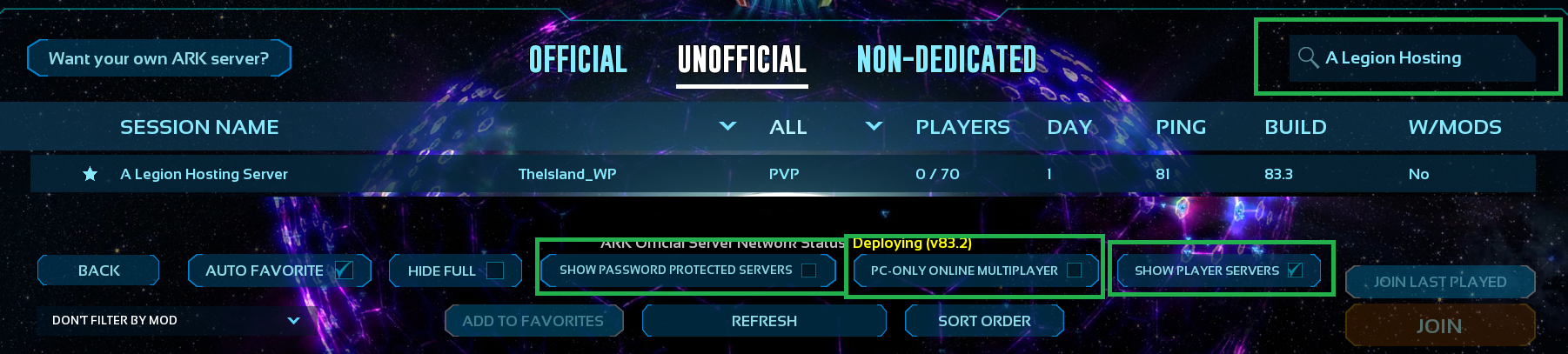
- A szerverlista tetején nyisd meg a Server Type (vagy Session Filter) legördülő menüt és válaszd az Unofficial lehetőséget, majd válaszd a Player Servers (vagy egyes verzióknál az Unofficial Player Servers) opciót.
- Ha látsz egy Show PC Only, Show Console Only vagy hasonló platform-korlátozó jelölőnégyzetet, vedd ki a pipát. Ha bejelölve hagyod, elrejti a crossplay szervereket, és ez a leggyakoribb oka annak, hogy egy szerver nem jelenik meg.
- A keresőmezőbe írd be a szervered nevének egy részét, ahogy a GPanel-ben beállítottad (ellenőrizd a szervered indítási paramétereit a
SessionNameértékéhez). - Kattints a Search gombra vagy nyomd meg az Enter-t, és várd meg, amíg az eredmények betöltődnek.
- Keresd meg a szerveredet a listában, kattints rá, majd kattints a Join gombra.
2. módszer — Közvetlen csatlakozás konzolparanccsal
A közvetlen csatlakozás megkerüli a szerver böngészőt. Ez a legmegbízhatóbb módszer, és akkor is működik, ha a szerver böngésző lassú, vagy a szerver még nem jelent meg a listában.
- Indítsd el az ARK: Survival Ascended-et és juss el a főmenübe.
- Nyomd meg a tilde billentyűt (~) vagy a ` billentyűt a játékon belüli konzol megnyitásához. Ha a konzol nem nyílik meg, győződj meg róla, hogy a billentyűzetkiosztásod támogatott — egyes nem US kiosztások más billentyűt használnak.
-
Írd be a következő parancsot, a
YOUR_IPésGAME_PORThelyett a GPanel-ből származó értékeket használva:
Példa:open YOUR_IP:GAME_PORTopen 203.0.113.45:7777 - Nyomd meg az Enter billentyűt. A játék azonnal megpróbál csatlakozni.
- Ha a szerveren jelszó van beállítva, egy felugró ablak kéri a jelszót, mielőtt beengedne.
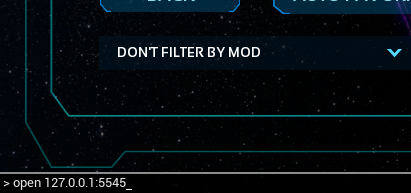
open parancshoz a játékosok tényleges csatlakozási portja szükséges (alapértelmezetten 7777). A query port használata (pl. 7778) sikertelen csatlakozást eredményez.
A Query Port megértése
A query port elkülönül a játékporttól, és kizárólag a szerver böngésző listázáshoz használatos — nem kell megadni, amikor az open paranccsal közvetlenül csatlakozol.
open IP:port) és a játékmenet nem érintett. Ha nincs szükséged böngészőbeli megjelenésre, nyugodtan figyelmen kívül hagyhatod a query portot.
| Port | Alapértelmezés | Cél | Hol használd |
|---|---|---|---|
| Játékport | 7777 |
A játékosok ezen a porton keresztül csatlakoznak a szerverhez | open IP:7777 a konzolban; szerver böngésző csatlakozás |
| Query Port | 7778 |
Szerver böngésző lekérdezés — a Steam/Epic ezt kérdezi le a szerver információk listázásához | Egyes harmadik féltől származó eszközök (ArkServers.io, battlemetrics) ezt a portot kérik |
Mindkét port látható a GPanel-ben a Network alatt. Ha a szerveredhez nem alapértelmezett portok lettek rendelve, az ott megjelenített értékeket használd — ne feltételezd a 7777/7778-at.
Crossplay és BattleEye beállítások
Crossplay (PC és konzol játékosok együtt)
Az ASA támogatja a crossplay-t a Steam, az Epic Games és a konzolok között, ha a szerveren engedélyezve van a crossplay.
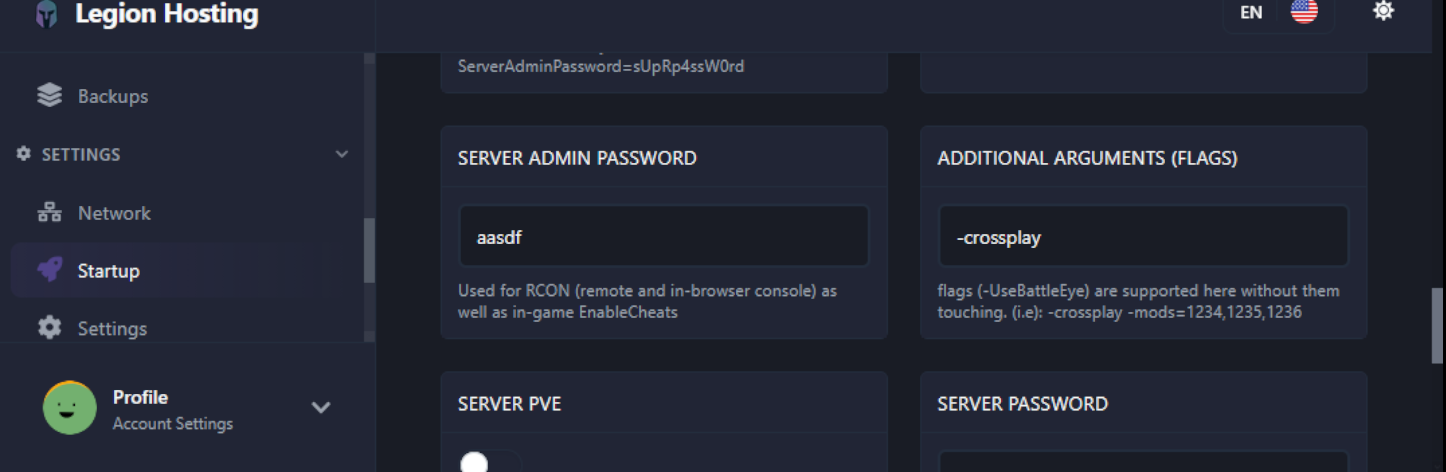
- A GPanel-ben menj a szervered Startup fülére.
- Keresd meg a Crossplay kapcsolót vagy a
-crossplayindítási jelzőt, és győződj meg róla, hogy engedélyezve van. - A szerver böngészőben a crossplay szerverek a kombinált listában jelennek meg — győződj meg róla, hogy a Show PC/Console Only szűrő nincs bejelölve (ahogy az 1. módszer 4. lépésében leírtuk), hogy ezek a szerverek minden játékos számára láthatóak legyenek.
BattleEye csalás elleni védelem
A BattleEye-nak egyeznie kell a szerveren és a kliensen. Az eltérés az egyik leggyakoribb oka annak, hogy egy játékos megtalálja a szervert a böngészőben, de nem tud ténylegesen csatlakozni.
- Szerver oldal: Ellenőrizd a Startup fülön a GPanel-ben a BattleEye kapcsolót. Jegyezd meg, hogy be vagy ki van kapcsolva.
- Kliens oldal (Steam): A Steam könyvtáradban kattints jobb gombbal az ARK: Survival Ascended-re, válaszd a Properties lehetőséget, majd a Launch Options mezőt. Add hozzá a
-NoBattlEyeparamétert a letiltáshoz, vagy távolítsd el ezt a jelzőt az engedélyezéshez. - Kliens oldal (Epic): Az Epic launcher indításkor megjelenít egy felugró ablakot, amely megkérdezi, hogy BattleEye-jal vagy anélkül kívánsz játszani.
- Mind a szervernek, mind minden csatlakozó játékosnak ugyanazt a BattleEye beállítást kell használnia.
Ellenőrzés
- A GPanel-ben erősítsd meg, hogy a szerver állapota Running a Console fülön, mielőtt megpróbálnál csatlakozni. Egy Starting állapotban lévő szerver még nem fogad kapcsolatokat.
- Próbáld először a közvetlen csatlakozási módszert (
open IP:port) — ez gyorsabb, mint várni a böngésző frissítésére, és megerősíti, hogy a szerver tényleg elérhető. - Miután beléptél, nyisd meg a játékon belüli szünet menüt és ellenőrizd, hogy a szerver neve megegyezik-e a várt szerverrel. Ez kizárja, hogy véletlenül egy másik, hasonló nevű szerverre csatlakoztál.
- Ellenőrizd a játékoslistát vagy az admin naplót, hogy megerősítsd a csatlakozásod rögzítésre került.
Hibaelhárítás
A szerver nem jelenik meg a böngészőben
- Erősítsd meg, hogy a szerver teljesen elindult a GPanel-ben (állapot: Running, nem Starting).
- Állítsd a szűrőt Unofficial > Player Servers értékre, és vedd ki a pipát minden PC-only vagy Console-only jelölőnégyzetből.
- Töröld a név keresőmezőt és görgess manuálisan — a GPanel Startup fülén lévő
SessionNameértéknek pontosan meg kell egyeznie azzal, amit keresel. - A böngészőnek 5–10 percbe telhet egy újonnan indított szerver felfedezése. Addig próbálj közvetlen csatlakozást.
- A szerver böngészőhöz query port szükséges. Ellenőrizd a GPanel Network fülét — ha csak a játékport van kiosztva és nincs query port listázva, a szervered nem fog megjelenni a böngészőben. Használj közvetlen csatlakozást helyette, vagy lépj kapcsolatba az ügyfélszolgálattal query port kiosztás kéréséhez.
A közvetlen csatlakozás azonnal meghiúsul
- Ellenőrizd még egyszer, hogy a játékportot használod, nem a query portot.
- Győződj meg róla, hogy nincsenek szóközök az
open IP:portparancsban azopenutáni szóközön kívül. - Erősítsd meg, hogy a szerver fut — egy leállított vagy összeomlott szerver csendben elutasítja a kapcsolatokat.
- Próbáld pingelni az IP-t a parancssorból (
ping YOUR_IP) az alapvető hálózati elérhetőség megerősítéséhez.
A csatlakozás időtúllépéssel jár vagy megszakad betöltés közben
- Ellenőrizd a GPanel konzol kimenetét hibák után. Gyakori okok: a szerver elfogy a memóriából betöltés közben, vagy egy mod nem tud inicializálódni.
- Ha modok vannak telepítve, erősítsd meg, hogy minden játékosnak ugyanaz a modlista és betöltési sorrend van. Az eltérő modok időtúllépést okoznak a kezdeti kapcsolati kézfogás során.
- Ideiglenesen csökkentsd az aktív modok számát, hogy elkülönítsd, melyik mod okozza a szétkapcsolódást.
Nem jelenik meg a jelszó kérés / helytelen jelszó hiba
- A GPanel Startup fülén keresd meg a
ServerPasswordvagy Server Password mezőt, és erősítsd meg, hogy a jelszó helyesen van beállítva. - A jelszó módosítása után a GPanel-ben teljesen indítsd újra a szervert — egy futó szerver nem alkalmazza az indítási változtatásokat, amíg nem indul újra.
- A jelszavak kis- és nagybetű érzékenyek. Erősítsd meg, hogy a Caps Lock ki van kapcsolva, amikor beírod a jelszót a játékban.
BattleEye eltérési hiba csatlakozáskor
A hibaüzenet általában valami ilyesmit ír: „You are running with BattleEye disabled" vagy „Server requires BattleEye". A javításhoz:
- Jegyezd meg a BattleEye beállítást a szerveren (GPanel Startup fül).
- Állítsd be ugyanúgy a klienseden a Steam indítási opcióval (
-NoBattlEyea letiltáshoz) vagy az Epic launcher felugró ablakával. - Indítsd újra az ASA-t és csatlakozz újra.

