
Bienvenido a Legion Hosting. Esta guía te explica todo lo que necesitas hacer después de comprar un servidor de juegos — desde iniciar sesión en GPanel por primera vez, hasta iniciar tu servidor e invitar a tus amigos a unirse.
Requisitos Previos
- Una cuenta de Legion Hosting (creada durante la compra)
- Tus credenciales de GPanel — revisa tu correo electrónico de bienvenida
- Un navegador web moderno (Chrome, Firefox, Edge)
- El juego para el cual compraste el servidor, instalado en tu PC
Paso 1: Iniciar Sesión en GPanel
GPanel es el panel de control donde gestionas todos los aspectos de tu servidor de juegos.
- Abre tu navegador y ve a https://gpanel.legionhosting.net.
- Ingresa el Correo electrónico y la Contraseña de tu correo de bienvenida.
- Haz clic en Login.
- Llegarás a la lista de servidores. Haz clic en el nombre de tu servidor para abrirlo.
Paso 2: Iniciar Tu Servidor
Los servidores nuevos no se inician automáticamente. Necesitas encenderlos por primera vez.
- Desde la vista general del servidor, observa la pestaña Console — se muestra por defecto cuando abres tu servidor.
- Verifica el indicador de estado en la parte superior derecha del panel de consola. Mostrará Offline.
- Haz clic en el botón Start (icono verde de reproducción).
- Observa la salida de la consola. El servidor descargará los archivos necesarios en el primer inicio — esto puede tomar de 2 a 10 minutos dependiendo del juego.
- Cuando el servidor esté listo, el estado cambiará a Running y verás un mensaje de listo en la consola.

Paso 3: Encontrar los Datos de Conexión
La dirección IP y el port de tu servidor están en la página de vista general de GPanel.
- Haz clic en la pestaña Overview (o mira en la parte superior de la página de la consola).
- Anota la IP Address y el Port — los compartirás con tus amigos para que puedan conectarse.
Paso 4: Configuración Básica
La mayoría de los servidores te permiten cambiar ajustes comunes — como el nombre del servidor, contraseña y límite de jugadores — directamente dentro de GPanel sin editar archivos de configuración manualmente.
Usando la Pestaña Startup
- Haz clic en la pestaña Startup en GPanel.
- Verás una lista de variables que controlan el comportamiento básico de tu servidor.
- Las variables comunes se enumeran a continuación. Edita el valor y presiona Enter o haz clic en Save — los cambios se aplican en el próximo reinicio del servidor.
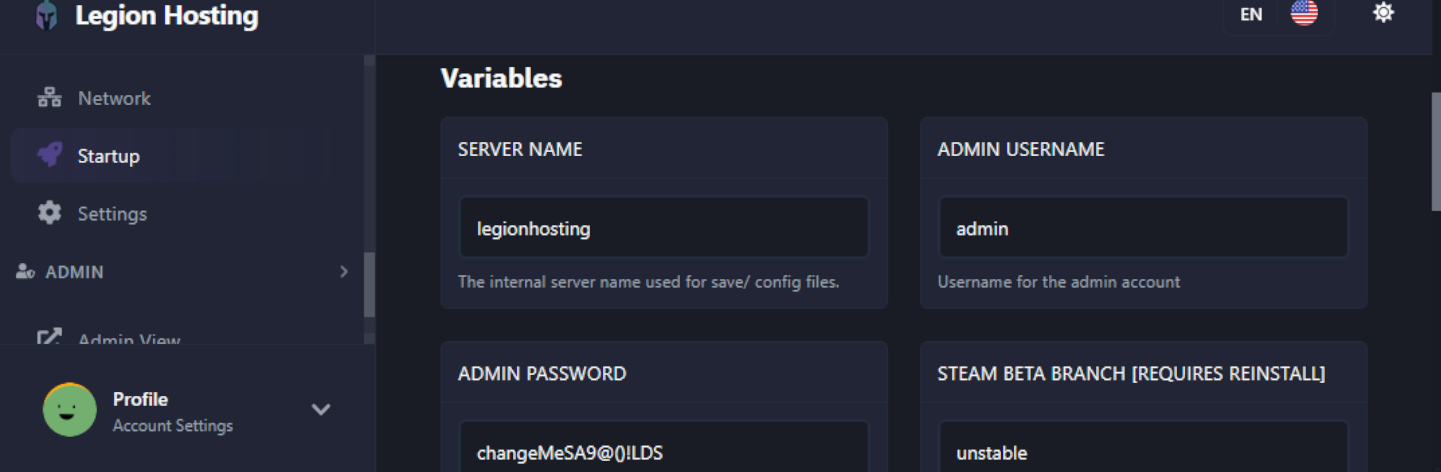
Ajustes Comunes
| Ajuste | Qué Hace | Valor de Ejemplo |
|---|---|---|
| Server Name | El nombre que se muestra en el navegador de servidores del juego | My Legion Server |
| Server Password | Requiere que los jugadores ingresen una contraseña para unirse. Déjalo en blanco para un servidor público. | MySecret123 |
| Max Players | Número máximo de jugadores permitidos en línea al mismo tiempo | 16 |
| Admin Password | Contraseña utilizada para otorgarte estatus de administrador/operador dentro del juego | AdminPass456 |
Paso 5: Usar el Administrador de Archivos
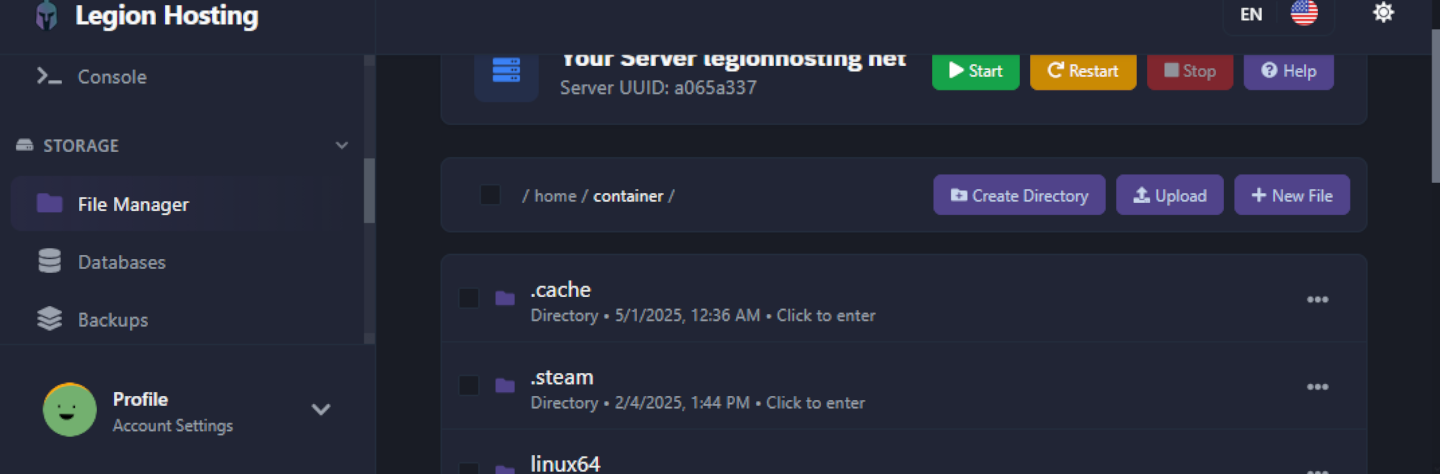
El Administrador de Archivos te da acceso desde el navegador a todos los archivos de tu servidor — útil para editar archivos de configuración, subir mapas o eliminar contenido no deseado.
- Haz clic en la pestaña Files en GPanel.
- Verás un listado de directorios de la carpeta raíz de tu servidor.
- Para editar un archivo: haz clic en el nombre del archivo. Se abrirá un editor de texto integrado en tu navegador. Realiza tus cambios y haz clic en Save Content.
- Para subir un archivo: haz clic en Upload (esquina superior derecha), luego arrastra y suelta archivos o haz clic para navegar. Los archivos grandes pueden tardar un momento.
- Para crear una carpeta: haz clic en New Directory, ingresa un nombre y haz clic en Create.
- Para eliminar un archivo o carpeta: marca la casilla junto a él y haz clic en Delete. Las eliminaciones son permanentes.
Paso 6: Verificar que Tu Servidor Funciona
Antes de compartir los datos de tu servidor con otros, confirma que es accesible.
- Asegúrate de que el estado del servidor muestre Running en GPanel.
- Inicia tu juego y navega a la opción de multijugador / conexión directa.
- Ingresa la dirección IP y el port de tu servidor del Paso 3.
- Si se te solicita, ingresa la contraseña del servidor que configuraste en el Paso 4.
- Deberías conectarte exitosamente y ver el mundo cargarse.
Solución de Problemas
Si algo no funciona, revisa la siguiente lista de verificación antes de abrir un ticket de soporte.
| Problema | Qué Verificar |
|---|---|
| No puedo iniciar sesión en GPanel | Usa el enlace Forgot Password en la página de inicio de sesión. Revisa tu correo de bienvenida para la dirección correcta. Revisa tu carpeta de spam si no recibes el correo de restablecimiento. |
| El servidor no inicia / permanece Offline | Lee la salida de la consola para mensajes de error. La primera instalación puede tardar hasta 10 minutos. Si aparecen errores, cópialos y abre un ticket de soporte. |
| No puedo conectarme al servidor | Confirma que el servidor está Running. Verifica la IP y el port. Asegúrate de estar usando la función de conexión directa del juego, no el navegador de servidores. Consulta Cómo Encontrar la IP y Port de Tu Servidor. |
| Los cambios de configuración no se aplican | Los cambios en las variables de Startup requieren un reinicio del servidor. Usa el botón Restart después de guardar. |
| La subida de archivos falla o se agota el tiempo | Para archivos de más de unos cientos de MB, usa SFTP en lugar del administrador de archivos del navegador. |
| La consola muestra errores al iniciar | Copia el texto completo del error y busca en esta base de conocimiento. Si no se encuentra, abre un ticket de soporte con el error incluido. |
Dónde Obtener Ayuda
Base de Conocimiento
Consulta guías para tareas comunes, configuración específica de juegos y solución de problemas en legionhosting.net/kb/.
Ticket de Soporte
Abre un ticket a través de tu área de cliente para problemas de cuenta o técnicos. Incluye el nombre de tu servidor y cualquier mensaje de error.
Discord
Únete al Discord de Legion Hosting para obtener ayuda de la comunidad y respuestas más rápidas a preguntas breves.
