
Bem-vindo à Legion Hosting. Este guia te acompanha em tudo que você precisa fazer após comprar um servidor de jogo — desde fazer login no GPanel pela primeira vez, até iniciar seu servidor e convidar amigos para jogar.
Pré-requisitos
- Uma conta na Legion Hosting (criada no checkout)
- Suas credenciais do GPanel — verifique seu e-mail de boas-vindas
- Um navegador web moderno (Chrome, Firefox, Edge)
- O jogo para o qual você comprou o servidor, instalado no seu PC
Passo 1: Fazer Login no GPanel
O GPanel é o painel de controle onde você gerencia todos os aspectos do seu servidor de jogo.
- Abra seu navegador e acesse https://gpanel.legionhosting.net.
- Insira o Email e a Senha do seu e-mail de boas-vindas.
- Clique em Login.
- Você chegará na lista de servidores. Clique no nome do seu servidor para abri-lo.
Passo 2: Iniciar Seu Servidor
Novos servidores não iniciam automaticamente. Você precisa ligá-los pela primeira vez.
- Na visão geral do servidor, veja a aba Console — esta é exibida por padrão quando você abre seu servidor.
- Verifique o indicador de status no canto superior direito do painel do console. Ele mostrará Offline.
- Clique no botão Start (ícone verde de play).
- Observe a saída do console. O servidor baixará todos os arquivos necessários na primeira inicialização — isso pode levar de 2 a 10 minutos dependendo do jogo.
- Quando o servidor estiver pronto, o status muda para Running e você verá uma mensagem de pronto no console.

Passo 3: Encontrar Seus Detalhes de Conexão
O endereço IP e a porta do seu servidor estão na página de visão geral do GPanel.
- Clique na aba Overview (ou veja no topo da página do console).
- Anote o IP Address e a Port — você compartilhará esses dados com amigos para que possam conectar.
Passo 4: Configuração Básica
A maioria dos servidores permite que você altere configurações comuns — como o nome do servidor, senha e limite de jogadores — diretamente no GPanel sem editar arquivos de configuração manualmente.
Usando a Aba Startup
- Clique na aba Startup no GPanel.
- Você verá uma lista de variáveis que controlam o comportamento básico do seu servidor.
- As variáveis comuns estão listadas abaixo. Edite o valor e pressione Enter ou clique em Save — as alterações terão efeito na próxima reinicialização do servidor.
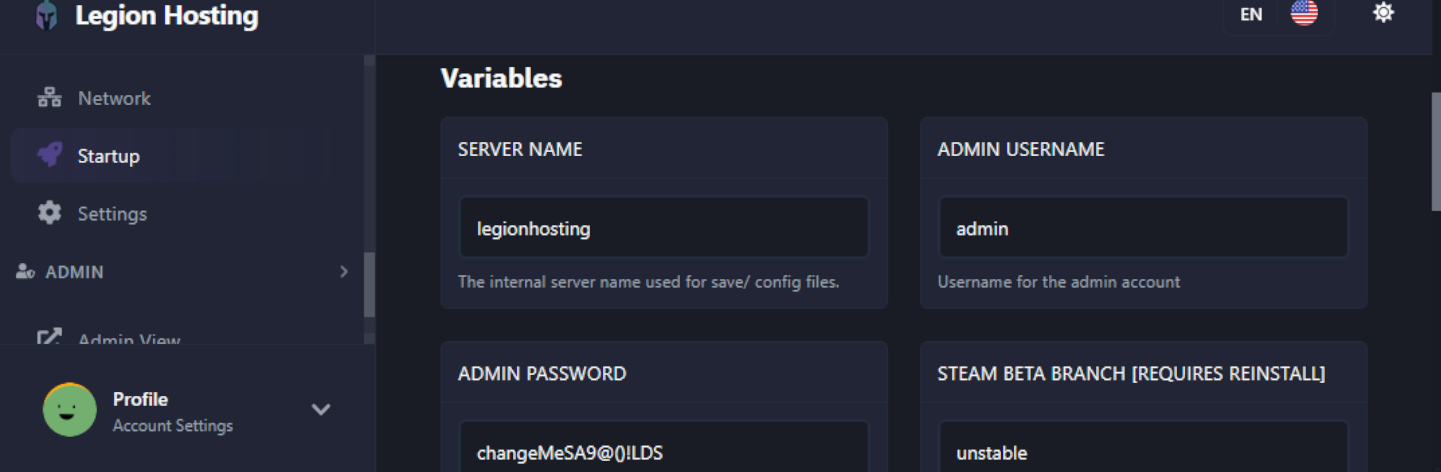
Configurações Comuns
| Configuração | O Que Faz | Valor de Exemplo |
|---|---|---|
| Server Name | O nome exibido no navegador de servidores dentro do jogo | My Legion Server |
| Server Password | Exige que os jogadores insiram uma senha para entrar. Deixe em branco para um servidor público. | MySecret123 |
| Max Players | Número máximo de jogadores permitidos online ao mesmo tempo | 16 |
| Admin Password | Senha usada para conceder status de admin/operador dentro do jogo | AdminPass456 |
Passo 5: Usando o Gerenciador de Arquivos
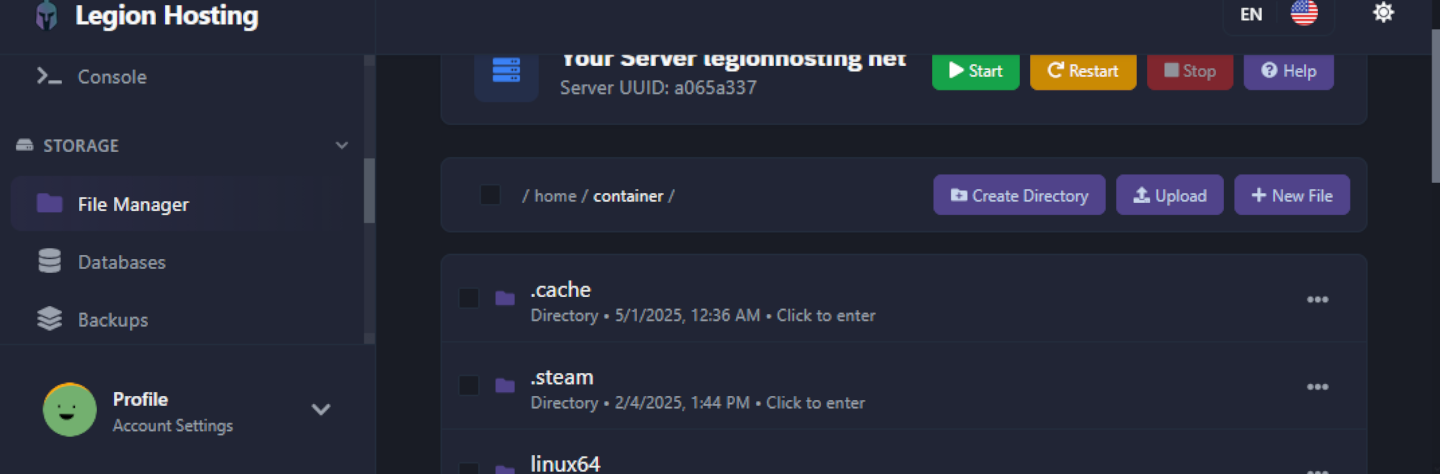
O Gerenciador de Arquivos oferece acesso via navegador a todos os arquivos do seu servidor — útil para editar arquivos de configuração, enviar mapas ou remover conteúdo indesejado.
- Clique na aba Files no GPanel.
- Você verá uma listagem de diretórios da pasta raiz do seu servidor.
- Para editar um arquivo: clique no nome do arquivo. Um editor de texto integrado abrirá no seu navegador. Faça suas alterações e clique em Save Content.
- Para enviar um arquivo: clique em Upload (canto superior direito), depois arraste e solte arquivos ou clique para procurar. Arquivos grandes podem demorar um momento.
- Para criar uma pasta: clique em New Directory, insira um nome e clique em Create.
- Para excluir um arquivo ou pasta: marque a caixa ao lado e clique em Delete. Exclusões são permanentes.
Passo 6: Verificar se Seu Servidor Está Funcionando
Antes de compartilhar os detalhes do seu servidor com outros, confirme que ele está acessível.
- Certifique-se de que o status do servidor mostra Running no GPanel.
- Abra seu jogo e navegue até a opção de multiplayer / conexão direta.
- Insira o endereço IP e a porta do seu servidor do Passo 3.
- Se solicitado, insira a senha do servidor que você definiu no Passo 4.
- Você deve conectar com sucesso e ver o mundo carregar.
Solução de Problemas
Se algo não está funcionando, siga a lista de verificação abaixo antes de abrir um ticket de suporte.
| Problema | O Que Verificar |
|---|---|
| Não consigo fazer login no GPanel | Use o link Forgot Password na página de login. Verifique seu e-mail de boas-vindas para o endereço correto. Verifique sua pasta de spam se não receber o e-mail de redefinição. |
| Servidor não inicia / permanece Offline | Leia a saída do console para mensagens de erro. A primeira instalação pode levar até 10 minutos. Se aparecerem erros, copie-os e abra um ticket de suporte. |
| Não consigo conectar ao servidor | Confirme que o servidor está Running. Verifique novamente o IP e a porta. Certifique-se de que está usando o recurso de conexão direta do jogo, não o navegador de servidores. Veja Encontrando o IP & Porta do Seu Servidor. |
| Alterações de configuração não aplicam | Alterações em variáveis de Startup requerem reinicialização do servidor. Use o botão Restart após salvar. |
| Upload de arquivo falha ou expira | Para arquivos maiores que algumas centenas de MB, use SFTP em vez do gerenciador de arquivos do navegador. |
| Console mostra erros na inicialização | Copie o texto completo do erro e pesquise nesta base de conhecimento. Se não encontrar, abra um ticket de suporte com o erro incluído. |
Onde Obter Ajuda
Base de Conhecimento
Navegue por guias para tarefas comuns, configuração específica de jogos e solução de problemas em legionhosting.net/kb/.
Ticket de Suporte
Abra um ticket pela sua área do cliente para problemas de conta ou técnicos. Inclua o nome do seu servidor e quaisquer mensagens de erro.
Discord
Entre no Discord da Legion Hosting para ajuda da comunidade e respostas mais rápidas para perguntas rápidas.
