
background image
Game Servers 380 7 Days to Die 4 Abiotic Factor 2 Aloft 2 alt:V 2 Americas Army Proving Grounds 2 Among Us 2 Archean 2 ARK Survival Ascended 6 ARK Survival Evolved 3 Arma 3 3 Arma Reforger 2 Aska 2 AssaultCube 2 Assetto Corsa 3 Astro Colony 2 Astroneer 2 Automobilista 2 2 Avorion 2 Banana Shooter 2 Barotrauma 3 BATTALION Legacy 2 BeamNG.drive (BeamMP) 2 Black Mesa 2 Brickadia 2 Call of Duty 2 Citadel: Forged with Fire 2 ClassiCube 2 Clone Hero 2 Colony Survival 2 Conan Exiles 4 Contagion 2 Core Keeper 2 Counter-Strike 2 3 Craftopia 2 CryoFall 2 CS2D 2 Cube 2: Sauerbraten 2 Cubic Odyssey 2 DayZ 4 DDNet 2 DDRaceNetwork 2 Dead Matter 2 Dont Starve Together 4 Eco 2 Empyrion Galactic Survival 2 Enshrouded 3 Escape from Tarkov 2 Euro Truck Simulator 2 2 Factorio 2 Farming Simulator 25 2 Fistful of Frags 2 FiveM 3 FortressCraft Evolved 2 Foundry 2 Foundry VTT 2 Frozen Flame 2 FTL Tachyon 2 Garrys Mod 3 Ground Branch 2 Half-Life 2 Deathmatch 2 Hogwarp 2 Holdfast: Nations at War 2 HumanitZ 2 Hurtworld 2 Hytale 1 Icarus 2 Insurgency Sandstorm 2 IOSoccer 2 Just Cause 3 Multiplayer 2 Kerbal Space Program 2 Killing Floor 2 3 LeagueSandbox 2 Left 4 Dead 2 Left 4 Dead 2 3 Longvinter 2 Los Angeles Crimes 2 Medal of Honor 2 Midnight Ghost Hunt 2 Mindustry 2 Minecraft 4 Minetest 2 Modiverse 2 Mordhau 3 Mount & Blade II: Bannerlord 2 Myth of Empires 2 Nazi Zombies Portable 2 Necesse 2 NeosVR 2 Neverwinter Nights EE 2 Night of the Dead 2 Nightingale 2 No Love Lost 2 No More Room in Hell 2 No One Survived 2 Nova-Life Amboise 2 Nuclear Option 2 Onset 2 Open Fortress 2 OpenArena 2 OpenRA 2 OpenRCT2 2 OpenTTD 2 Operation Harsh Doorstop 2 Palworld 3 Path of Titans 2 Pavlov VR 3 PixARK 2 Plains of Pain 2 Portal Knights 2 Post Scriptum 2 Project Zomboid 8 Puck 2 Quake Live 2 R5Reloaded 2 RedM 2 Renown 2 Resonite 2 Return to Moria 2 Rimworld Together 2 Rising World 2 Risk of Rain 2 1 Rust 4 Satisfactory 1 SCP Secret Laboratory 3 SCUM 2 Smalland 2 Solace Crafting 2 Soldat 2 Soldat 2 2 Sonic Robo Blast 2 2 Sons of the Forest 2 Soulmask 2 SourceCoop 2 Space Engineers 3 Space Station 14 2 Squad 3 Starbound 3 StarMade 2 Stationeers 2 Stormworks 2 Subnautica Nitrox 2 Sunkenland 2 SuperTuxKart 2 Sven Co-op 2 Swords 'n Magic and Stuff 2 Team Fortress 2 3 Teeworlds 2 Terraria 3 TerraTech Worlds 2 TF2 Classified 2 The Forest 3 The Front 2 The Isle 2 Tower Unite 2 Trackmania 2 Unturned 4 Urban Terror 2 V Rising 3 Valheim 3 VEIN 2 Veloren 2 Vintage Story 3 Voyagers of Nera 2 Wolfenstein: Enemy Territory 2 Wreckfest 2 Wurm Unlimited 2 Xonotic 2 Zandronum 2 Getting Started 2 Network & Connectivity 1 Server Management 2
Categorías

Cómo Encontrar la IP y el Puerto de Tu Servidor

ES ip port gpanel address 0 encontraron esto útil

La dirección IP y el número de puerto de tu servidor son lo que tú (y tus jugadores) usan para conectarse. Esta guía te muestra exactamente dónde encontrarlos en GPanel.

Requisitos Previos

  • Un servidor de juegos activo con Legion Hosting
  • Tus credenciales de inicio de sesión de GPanel (revisa tu correo de bienvenida si no has iniciado sesión antes)

Paso 1 — Iniciar Sesión en GPanel

  1. Abre tu navegador y ve a https://gpanel.legionhosting.net.
  2. Ingresa tu dirección de correo electrónico y contraseña, luego haz clic en Login.
  3. Llegarás a la lista de servidores. Haz clic en el nombre del servidor al que deseas conectarte.

Paso 2 — Encontrar la Dirección en la Página de Console

Después de hacer clic en tu servidor, GPanel abre la página de Console por defecto. La dirección de tu servidor se muestra aquí sin necesidad de navegar a otro lugar.

  1. Mira la parte superior de la página de Console, directamente debajo del nombre del servidor.
  2. Verás la dirección principal en el formato IP:Port, por ejemplo 192.0.2.10:25565. Esta es la dirección principal que tus jugadores usan para conectarse.
  3. Debajo de la dirección principal, también puedes ver un puerto de consulta listado. Este es un puerto secundario usado por algunos juegos para la lista del navegador de servidores (consulta la nota a continuación sobre cuándo usarlo).

console-address-highlight

Paso 3 — Entender el Formato IP:Port

La dirección usa dos puntos para separar dos partes:

Parte Ejemplo Qué Significa
Dirección IP 192.0.2.10 La ubicación de red de tu servidor. Es compartida por todos los servicios en la misma máquina.
Puerto 25565 El canal específico que pertenece a tu servidor de juegos. Cada servidor en la misma máquina tiene un puerto único.
Importante: Necesitas ambas partes para conectarte. Ingresar solo la dirección IP sin el puerto no funcionará para la mayoría de los servidores de juegos.

Paso 4 — Verificar la Dirección en la Pestaña Network

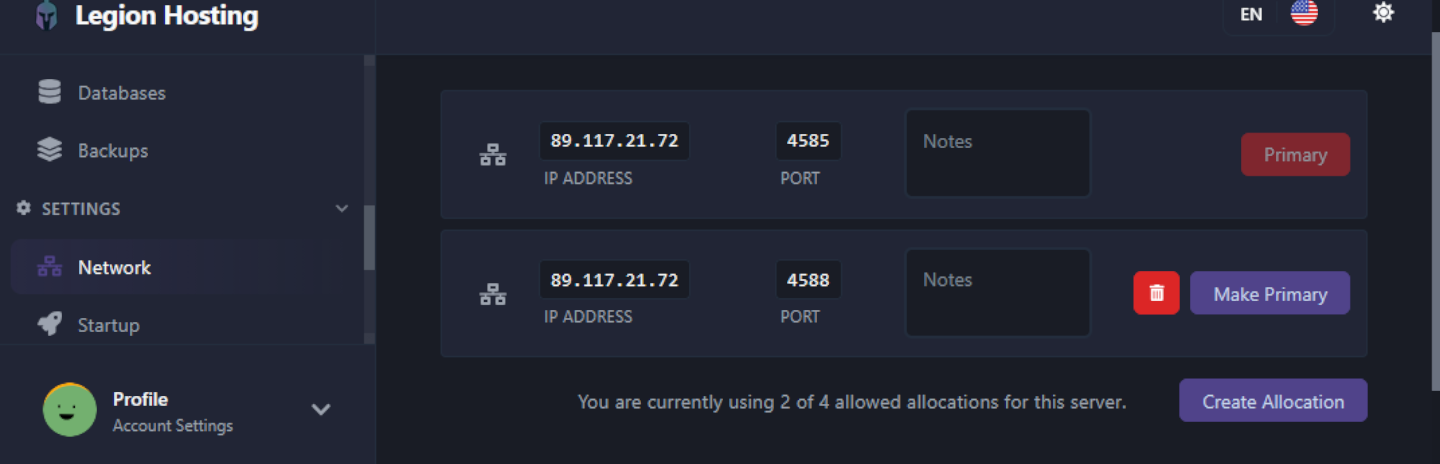
La pestaña Network lista todos los puertos asignados a tu servidor. Esto es útil si tu servidor usa más de un puerto (por ejemplo, un puerto de consulta o puerto RCON).

  1. En la barra lateral izquierda de GPanel, haz clic en Network.
  2. Una tabla lista cada asignación. La fila marcada como Primary es la dirección de conexión principal que usan los jugadores.
  3. Las filas adicionales muestran puertos secundarios (como puertos de consulta o de voz) si tu tipo de servidor los utiliza.
network-tab-allocations
Servidores Steam y el puerto de consulta: Algunos juegos basados en Steam requieren que los jugadores se conecten usando el puerto de consulta en lugar del puerto principal. Si los jugadores no pueden conectarse usando la dirección principal, intenta darles el puerto de consulta en su lugar (mostrado debajo del puerto principal en la pestaña Console, o en la pestaña Network). Esto es más común con juegos que usan el navegador de servidores de Steam para el emparejamiento.

Verificación

Antes de compartir la dirección con los jugadores, confirma que tu servidor esté realmente en ejecución:

  1. Regresa a la pestaña Console.
  2. Verifica que el indicador de estado muestre Running. Si muestra Offline o Starting, espera hasta que el servidor se inicie completamente antes de intentar conectarte.
  3. Intenta conectarte tú mismo primero usando la dirección IP:Port para confirmar que está funcionando.

Solución de Problemas

La dirección no es visible en la página de Console

Actualiza la página. Si la dirección aún no aparece, verifica la pestaña Network como se describe en el Paso 4. Si no se lista ningún puerto, contacta al soporte de Legion Hosting — es posible que a tu servidor aún no se le haya asignado un puerto.

Los jugadores no pueden conectarse usando la dirección

Asegúrate de que el estado de tu servidor muestre Running antes de compartir la dirección. Un servidor que aún se está iniciando o que se ha caído rechazará las conexiones aunque la dirección sea correcta.
  • Confirma que los jugadores estén usando el formato completo IP:Port, incluyendo los dos puntos y el número de puerto.
  • Confirma que no haya espacios adicionales antes o después de la dirección.
  • Si reiniciaste el servidor recientemente, espera 1–2 minutos para que termine de cargar antes de intentar nuevamente.

La dirección IP cambió

Legion Hosting asigna una IP fija a tu servidor. Si la dirección parece diferente a lo que esperabas, inicia sesión en GPanel y copia la dirección actualizada desde la página de Console. No confíes en direcciones guardadas de correos electrónicos o capturas de pantalla anteriores.


¿Te resultó útil este artículo?

Ready to Get Started?

The servers are booted, select your plan and become our latest satisfied client.