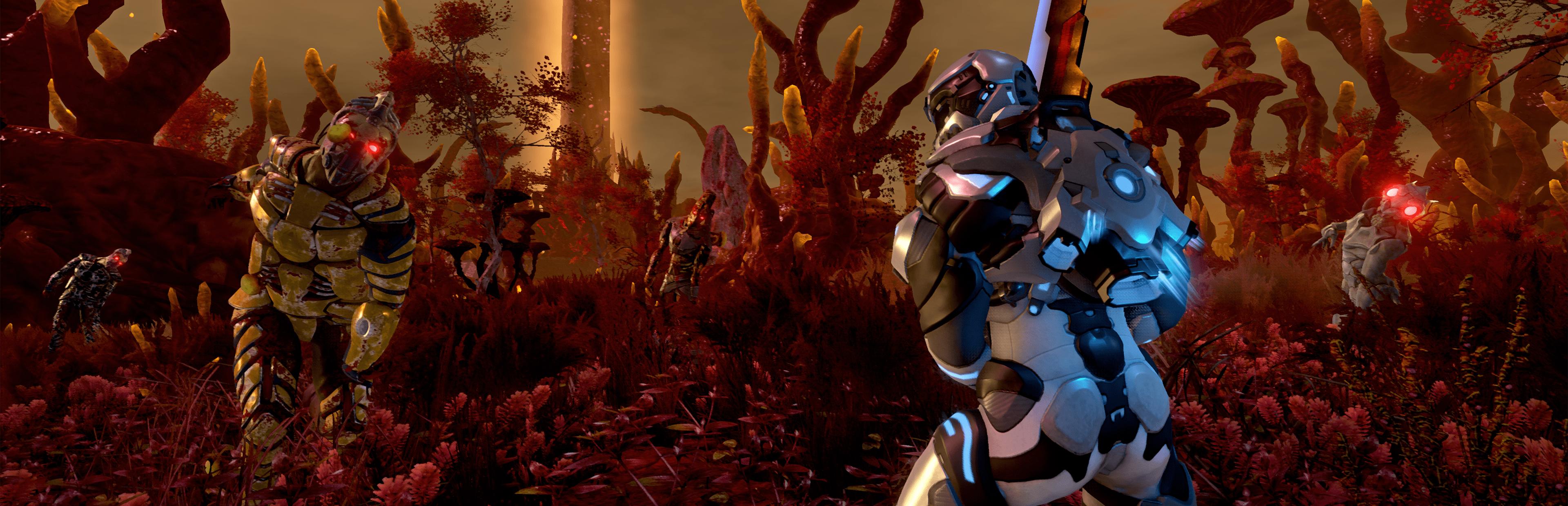
Denne guide dækker, hvordan du opsætter og konfigurerer din V Rising dedicated server hostet hos Legion Hosting, herunder serverværtsindstillinger, spiltilstandskonfiguration, tilslutning til din server og håndtering af gemte filer.
.json-konfigurationsfiler. V Rising skriver konfiguration ved nedlukning og kan overskrive dine ændringer, hvis serveren kører.
Placering af konfigurationsfiler
V Rising bruger to JSON-konfigurationsfiler. Begge er placeret i følgende mappe på din server:
VRisingServer_Data/StreamingAssets/Settings/| Fil | Formål |
|---|---|
ServerHostSettings.json |
Netværks- og hostingindstillinger — servernavn, porte, spillerpladser, adgangskode, navn på gemt fil, frekvens for automatisk lagring. |
ServerGameSettings.json |
Spilindstillinger — spiltilstand (PvP/PvE), klanstørrelse, slotsforfald, bloddræning, ressourcefrekvenser og mere. |
For at få adgang til disse filer skal du logge ind på GPanel, vælge din V Rising-server og klikke på fanen Files. Naviger til VRisingServer_Data/StreamingAssets/Settings/. Hvis filerne ikke findes endnu, start serveren én gang og stop den — V Rising genererer standardkonfigurationsfiler ved første opstart.
Trin 1 — Konfigurer ServerHostSettings.json
Åbn ServerHostSettings.json i GPanel-fileditoren. De vigtigste indstillinger er beskrevet nedenfor.
| Indstilling | Beskrivelse |
|---|---|
Name |
Servernavnet, der vises i serverrowseren i spillet. Gør det unikt, så spillere kan søge efter det. |
Description |
Kort beskrivelse, der vises i serverlisten. |
Port |
Den primære spilleport, som spillere forbinder til. Skal matche den port, der er tildelt i GPanel — tjek GPanel's fane Network for den korrekte værdi. |
QueryPort |
Steam query-porten, der bruges af serverbrowseren. Skal matche GPanel's tildelte query port — tjek fanen Network. |
MaxConnectedUsers |
Maksimalt antal samtidige spillere. Bør ikke overstige din plans grænse for spillerpladser. |
Password |
Adgangskode, som spillere skal indtaste for at deltage. Lad den være en tom streng ("") for en offentlig server. |
SaveName |
Navnet på gemmappen inde i save-data/Saves/. Ændr dette for at starte med en anden gemning, eller for at skifte mellem flere verdener. |
AutoSaveCount |
Antal automatiske gemmepladser, der beholdes. Ældre gemninger roteres ud, når grænsen er nået. Øg dette for at beholde flere gendannelsespunkter. |
AutoSaveInterval |
Tid i sekunder mellem automatiske gemninger. Standard er 120 (hvert 2. minut). |
ListOnSteam |
Om serveren vises i Steam-serverbrowseren. Sæt til false for en privat server, der kun kan nås via direkte forbindelse. |
Et minimalt eksempel på en konfigureret ServerHostSettings.json:
{
  "Name": "My Legion Server",
  "Description": "Welcome to our V Rising server!",
  "Port": 12345,
  "QueryPort": 12346,
  "MaxConnectedUsers": 40,
  "Password": "",
  "SaveName": "world1",
  "AutoSaveCount": 20,
  "AutoSaveInterval": 120,
  "ListOnSteam": true,
  "Secure": true,
  "GameSettingsPreset": ""
}Trin 2 — Konfigurer ServerGameSettings.json
Åbn ServerGameSettings.json i fileditoren. Denne fil styrer spilbalancen og spiltilstanden. De vigtigste indstillinger er dækket nedenfor.
Spiltilstand
| Indstilling | Værdier | Beskrivelse |
|---|---|---|
GameModeType |
"PvP" / "PvE" |
Bestemmer, om spillere kan angribe hinanden. "PvP" aktiverer spiller-mod-spiller-kamp. "PvE" deaktiverer det — spillere kan kun kæmpe mod NPC'er og bosser. |
Klaner og slotte
| Indstilling | Eksempelværdi | Beskrivelse |
|---|---|---|
ClanSize |
4 |
Maksimalt antal spillere per klan. Standard er 4. Øg for større gruppespil. |
CastleDecayRateModifier |
1.0 |
Multiplikator for, hvor hurtigt slotte forfalder, når de ikke vedligeholdes. 1.0 er standardhastighed. Sæt til 0 for at deaktivere forfald helt. |
CastleMinimumDistanceInFloors |
2 |
Minimumsafstand (i gulvfliser) mellem spillerslotte. Forhindrer spillere i at bygge direkte ved siden af hinanden. |
CastleHeartDamageMode |
"CanBeDestroyedOnlyWhenDecaying" |
Styrer, hvornår slotshjerter kan ødelægges. "CanBeDestroyedOnlyWhenDecaying" beskytter aktive slotte mod griefing. |
CastleSiegeMode |
"Never" |
Hvornår PvP-slotsraid er aktiveret. Muligheder: "Never", "Always", eller tidsplanbaserede værdier for raidvinduer. |
Blod og overlevelse
| Indstilling | Eksempelværdi | Beskrivelse |
|---|---|---|
BloodDrainModifier |
1.0 |
Multiplikator for, hvor hurtigt blod drænes fra din vampyr. Højere værdier gør overlevelse sværere. Sæt lavere for at få blodet til at holde længere. |
ResourceYieldModifier |
1.0 |
Multiplikator for ressourcer indsamlet fra noder. Øg for at fremskynde progression. |
DayDurationInSeconds |
1080 |
Længden af en fuld dag i spillet i sekunder. Standard er 1080 (18 minutter). Påvirker, hvor længe dagtid (fare for vampyrer) varer. |
NightDurationInSeconds |
720 |
Længden af natten i spillet i sekunder. Standard er 720 (12 minutter). |
"Standard", "Relaxed", "Hardcore" og "Full Loot". Du kan sætte "GameSettingsPreset" i ServerHostSettings.json til et af disse navne for at anvende et komplet sæt fornuftige standarder, og derefter tilsidesætte individuelle værdier i ServerGameSettings.json.
Trin 3 — Anvend ændringer
- Gem din redigerede konfigurationsfil med knappen Save i GPanel-fileditoren.
- Gå til fanen Console i GPanel.
- Klik Start for at starte serveren. Den opdaterede konfiguration indlæses ved opstart.
- Hold øje med konsoloutputtet for eventuelle JSON-parsingfejl. Et manglende komma eller en forkert parentes vil forhindre konfigurationen i at blive indlæst.
.ini-filer kræver JSON nøjagtig formatering. Hver strengværdi skal være i dobbelte anførselstegn, og efterstillede kommaer er ikke tilladt. Hvis serveren ikke starter efter redigering af en konfigurationsfil, åbn filen igen og kig efter syntaksfejl.
Sådan forbinder du til din server
V Rising understøtter direkte forbindelse ved hjælp af din servers IP-adresse og spilleport. Serveren behøver ikke at være synlig i browseren for at forbinde.
- Find din servers IP-adresse og port under fanen Network i GPanel. Se også: How to find your server IP and port.
- Start V Rising og klik Play fra hovedmenuen.
- Vælg Online Play, og vælg derefter Direct Connect.
- Indtast din serveradresse i formatet
IP:PORTved brug af spilleporten fra GPanel's fane Network. - Hvis din server har en adgangskode, vil du blive bedt om at indtaste den efter forbindelse.
Håndtering af gemte filer
V Rising-gemninger gemmes i mappen save-data/Saves/ på din server. Hver verden har sin egen undermappe opkaldt efter SaveName-værdien i ServerHostSettings.json.
save-data/Saves/v3/world1/Inde i gemmappen finder du verdenstilstanden, spillerdata og individuelle automatiske gemmefiler. Du kan downloade eller uploade gemmefiler via SFTP. Se: How to upload files via SFTP.
Skift mellem verdener
For at indlæse en anden gemning uden at slette din nuværende, ændr SaveName-værdien i ServerHostSettings.json til et andet mappenavn. V Rising vil indlæse den mappe ved næste opstart, eller oprette en ny verden, hvis mappen ikke findes.
Sådan nulstiller du serveren (nulstil verden)
En fuld nulstilling sletter al spillerfremgang, slotte og verdenstilstand. Dette starter serveren forfra, som om den var nyoprettet.
- Log ind på GPanel og stop din server fra fanen Console. Vent på, at status viser Offline.
- Gå til fanen Files og naviger til
save-data/Saves/. - Åbn gemmappen, der matcher dit
SaveName(f.eks.world1). - Vælg alle filer og mapper inde i den og slet dem. Slet ikke selve den overordnede
Saves/-mappe — kun indholdet af din gemmemappe. - Gå tilbage til fanen Console og start serveren. En ny verden genereres fra bunden.
SaveName-værdien i ServerHostSettings.json til et nyt navn (f.eks. "world2"). Serveren vil oprette en frisk verden i den nye mappe. Den gamle gemning forbliver urørt og kan indlæses igen ved at skifte navnet tilbage.

