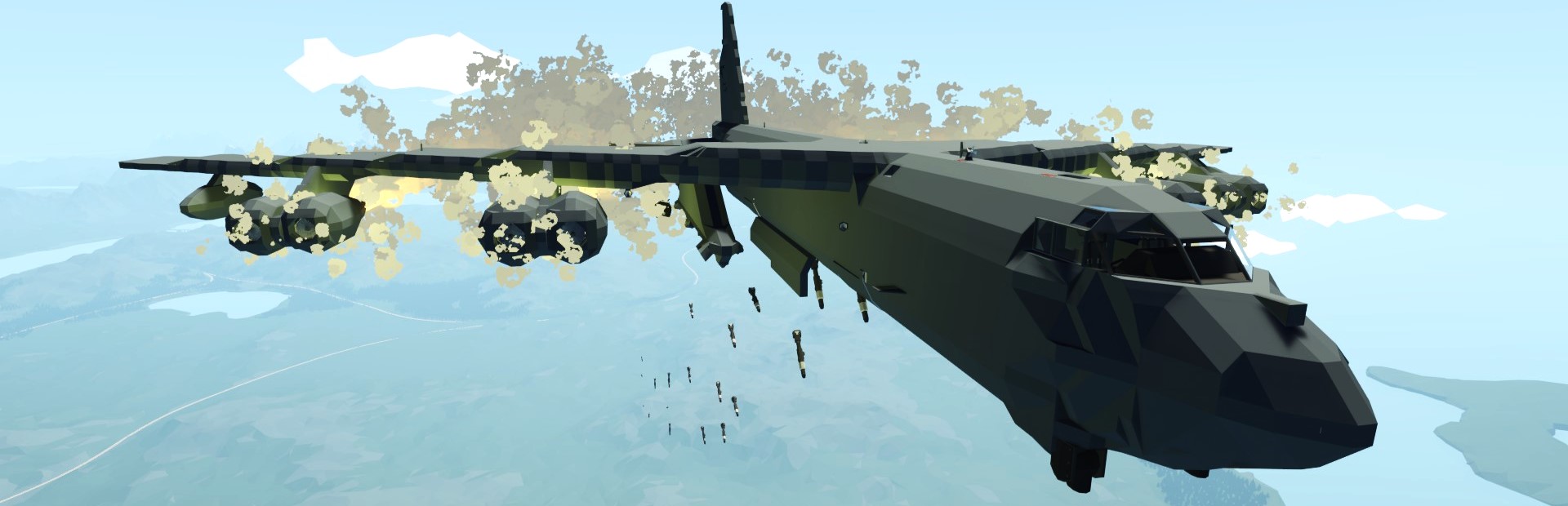
Colony Survival é um RTS em primeira pessoa com voxels onde você constrói uma colônia próspera e a defende contra ataques noturnos de monstros. Este guia aborda tudo o que você precisa para configurar seu servidor dedicado Colony Survival na Legion Hosting, desde a instalação inicial até conexões de jogadores e gerenciamento de mundos.
Primeira Inicialização no GPanel
Quando você receber seu servidor Colony Survival pela primeira vez, os arquivos do jogo serão instalados automaticamente. Siga estes passos para começar:
- Faça login no GPanel e selecione seu servidor Colony Survival.
- Navegue até a aba Console. O servidor iniciará sua instalação inicial via SteamCMD, baixando todos os arquivos de jogo necessários.
- Aguarde o download e a instalação serem concluídos. Você verá mensagens de progresso no console conforme os arquivos são validados. Isso pode levar alguns minutos.
- Após a instalação, o servidor iniciará automaticamente. Procure uma mensagem indicando que o servidor está aguardando conexões.
- Se o servidor não iniciar sozinho, clique no botão Start no GPanel.
Variáveis de Inicialização
O GPanel fornece variáveis de inicialização que configuram como o servidor é iniciado. Navegue até a aba Startup no GPanel para visualizar e modificar:
| Variável | Descrição | Padrão |
|---|---|---|
GAME_PORT |
A porta principal usada para conexões do jogo | Atribuída automaticamente |
QUERY_PORT |
Porta de consulta Steam para visibilidade no navegador de servidores | Atribuída automaticamente |
MAX_PLAYERS |
Número máximo de jogadores que podem se conectar simultaneamente | 10 |
SERVER_NAME |
O nome exibido no navegador de servidores | Colony Survival Server |
As variáveis de inicialização definem os parâmetros básicos de lançamento. Para configurações detalhadas, você usará o arquivo de configuração do servidor descrito na próxima seção.
Configuração do Servidor
O arquivo de configuração principal do Colony Survival é o serverconfiguration.json, localizado no diretório raiz do jogo no servidor. Você pode editá-lo usando o File Manager no GPanel ou via SFTP.
Configurações Principais
| Configuração | Descrição | Padrão |
|---|---|---|
ServerName |
O nome mostrado no navegador de servidores. Escolha algo descritivo para que os jogadores possam encontrar seu servidor. | "Colony Survival Server" |
MaxPlayers |
Máximo de jogadores simultâneos. Colony Survival é projetado para grupos menores, então valores típicos variam de 2 a 10. | 10 |
NetworkType |
Modo de rede do servidor. Use "SteamNetwork" para conexões via Steam (recomendado) ou "LAN" apenas para rede local. |
"SteamNetwork" |
Port |
A porta do jogo na qual o servidor escuta. Deve corresponder à porta atribuída no GPanel. | Corresponde à atribuição do GPanel |
AutoSaveInterval |
Tempo em minutos entre salvamentos automáticos do mundo. Valores menores salvam com mais frequência, mas podem causar breves picos de lag em colônias grandes. | 15 |
Exemplo de serverconfiguration.json
{
    "ServerName": "My Colony Survival Server",
    "MaxPlayers": 10,
    "NetworkType": "SteamNetwork",
    "Port": 27016,
    "AutoSaveInterval": 15,
    "Password": ""
}Configurações do Mundo
O Colony Survival gera seu mundo de forma procedural. As configurações relacionadas ao mundo controlam a experiência de jogo:
- Tamanho do Mundo: Os mundos do Colony Survival são grandes e expandem conforme os jogadores exploram. O servidor gera terreno sob demanda, o que significa que explorações iniciais podem causar breves quedas de performance.
- Dificuldade: A dificuldade das ondas de monstros escala com o tamanho da colônia. Colônias maiores com mais colonos enfrentarão ataques noturnos mais difíceis.
- Ciclo Dia/Noite: O jogo tem um ciclo de dia e noite onde monstros aparecem à noite. Os jogadores devem construir defesas e armar guardas para proteger sua colônia.
Nome e Senha do Servidor
Para definir uma senha para seu servidor (tornando-o privado), adicione ou modifique o campo Password no serverconfiguration.json:
{
    "ServerName": "Private Colony Server",
    "Password": "mySecretPassword123"
}
Deixe o campo Password como uma string vazia ("") para um servidor público sem exigência de senha.
serverconfiguration.json, você deve reiniciar seu servidor no GPanel para que as mudanças entrem em vigor.
Como Conectar
Via Navegador de Servidores
- Abra o Colony Survival pelo Steam.
- No menu principal, selecione Multiplayer.
- Clique em Join Server para abrir o navegador de servidores.
- Pesquise seu servidor pelo nome usando a barra de busca/filtro.
- Selecione seu servidor na lista e clique em Connect.
- Se o servidor for protegido por senha, insira a senha quando solicitado.
Via IP Direto
- Abra o Colony Survival pelo Steam.
- No menu principal, selecione Multiplayer.
- Clique em Direct Connect ou Connect by IP.
- Insira o endereço IP e a porta do seu servidor no formato
IP:PORT(ex.:192.168.1.100:27016). - Clique em Connect. Insira a senha se solicitado.
Gerenciamento de Saves e Backups
O Colony Survival armazena os dados do mundo em um diretório de saves dentro dos arquivos do servidor. O gerenciamento adequado de backups protege o progresso da sua colônia.
Localização dos Saves
Os saves do servidor normalmente estão localizados em:
gamedata/savegames/Cada mundo tem sua própria pasta dentro do diretório de saves contendo todos os dados da colônia, terreno e informações dos jogadores.
Salvamento Automático
O servidor salva automaticamente no intervalo definido por AutoSaveInterval no serverconfiguration.json. O padrão é a cada 15 minutos. Você pode ajustar isso:
- Saves frequentes (5-10 min): Melhor proteção de dados, mas pode causar breves lags em mundos grandes.
- Saves padrão (15 min): Bom equilíbrio entre segurança e performance.
- Saves infrequentes (30+ min): Jogabilidade mais fluida, mas mais progresso em risco se ocorrer um travamento.
Criando Backups Manuais
- Pare seu servidor no GPanel para evitar corrupção de arquivos.
- Navegue até o diretório
gamedata/savegames/usando o File Manager ou SFTP. - Baixe a pasta de save inteira para sua máquina local.
- Identifique o backup com a data atual e uma descrição (ex.:
colony-backup-2026-02-26-before-mods).
Restaurando um Backup
- Pare seu servidor no GPanel.
- Envie a pasta de save do backup para o diretório
gamedata/savegames/, substituindo os arquivos existentes. - Inicie seu servidor. O mundo será carregado a partir do backup restaurado.
Reset do Mundo
Para limpar completamente seu mundo e começar uma nova colônia do zero:
- Pare seu servidor no GPanel.
- Navegue até o diretório
gamedata/savegames/. - Exclua a pasta de save do mundo (ou renomeie-a se quiser mantê-la como backup).
- Inicie o servidor. Um novo mundo será gerado automaticamente.
Artigos Relacionados
- Configuração de Admin e Mods do Colony Survival
- Como Encontrar o IP e a Porta do Seu Servidor
- Como Enviar Arquivos via SFTP
- Primeiros Passos com Seu Novo Servidor
