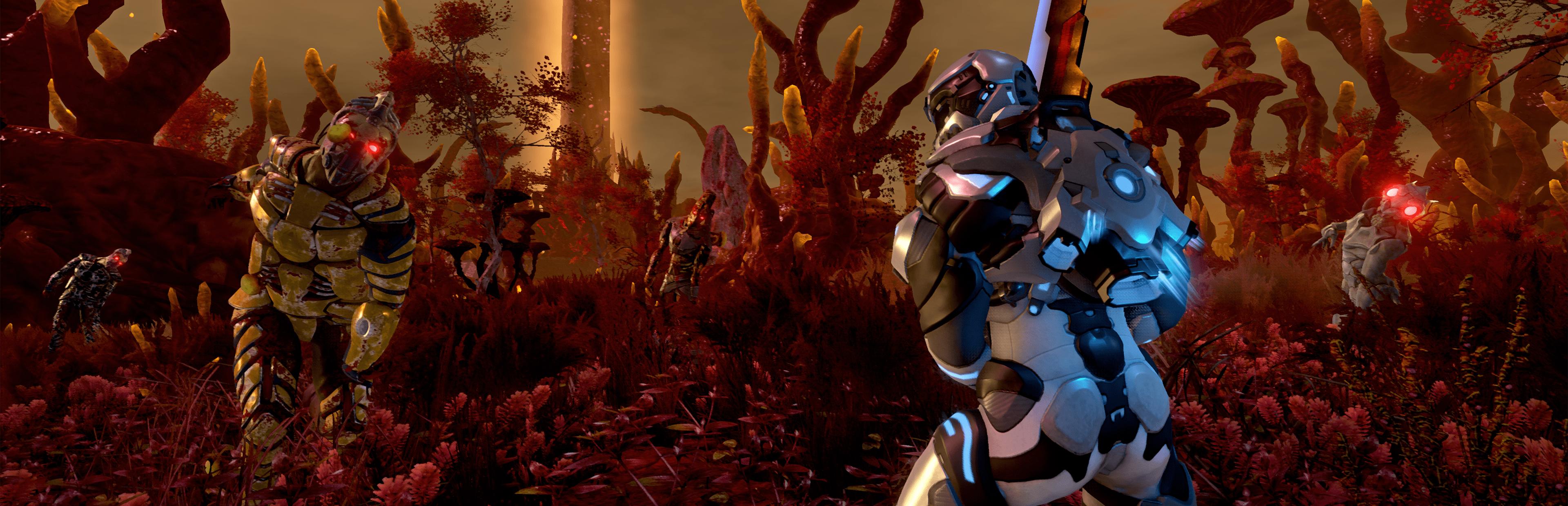
本指南介绍如何在 Legion Hosting 上设置 Wurm Unlimited 专用服务器、配置启动变量、自定义世界设置、连接服务器以及管理存档。Wurm Unlimited 是一款沙盒 MMO 游戏,玩家可以改造地形、建造村庄、种植农作物,并制作从工具到城堡的一切物品。有关管理员权限、服务器命令和故障排除,请参阅 Wurm Unlimited 管理员命令。
注意: Wurm Unlimited 专用服务器允许您托管一个持久世界,玩家可以全天候建造、探索和发展他们的定居点,无需主机在线。
1. 首次启动
- 登录 GPanel 并选择您的 Wurm Unlimited 服务器。
- 转到 Startup 选项卡并查看可配置变量(参见第 2 节)。
- 设置 SERVER_NAME,可选设置 SERVER_PASSWORD 和 MAX_PLAYERS。
- 返回 Console 选项卡并点击 Start。
- 等待控制台确认启动完成。首次启动可能需要几分钟,因为需要生成世界地图。
首次启动会生成世界地图。 世界生成可能需要较长时间,具体取决于地图大小。在初始生成期间请勿停止服务器。配置文件在首次运行完成之前不会存在。
2. GPanel 启动变量
| 变量 | 必填 | 描述 |
|---|---|---|
SERVERNAME | 是 | 在服务器浏览器中显示的名称。 |
SERVERPWD | 否 | 加入服务器的可选密码。留空表示公开。 |
MAX_PLAYERS | 否 | 最大同时在线玩家数。默认为 25。 |
ADMINPWD | 否 | 管理员密码。解锁游戏内管理员命令以调整游戏参数。 |
PVP | 否 | 启用 PvP 战斗(true/false)。默认为 true。 |
EPIC | 否 | 启用带有技能曲线的 Epic 服务器规则。默认为 false。 |
SERVER_WORLD | 否 | 使用的世界。默认为 dist/Adventure 和 dist/Creative(区分大小写)。 |
QUERY_PORT | 自动 | Steam 查询端口(UDP 27016-27030)。由 GPanel 管理。 |
3. 服务器配置
编辑配置文件前请先停止服务器。设置存储在多个文件中,可通过 GPanel Files 或 SFTP 访问:
LaunchConfig.ini    # Launch configuration (clean logs setting)
GameServer/
  wurm.ini            # Server properties
关键设置
| 设置 | 默认值 | 描述 |
|---|---|---|
SERVERNAME | (来自启动参数) | 向玩家显示的服务器名称。 |
SERVERPASSWORD | (空) | 加入密码。为空表示公开。 |
MAXPLAYERS | 150 | 最大同时在线玩家数。 |
PVPSERVER | false | 启用 PvP 战斗(true/false)。 |
SKILLGAINRATE | 1.0 | 技能获取速度倍率。5.0 = 5 倍速。 |
ACTIONTIMER | 1.0 | 动作速度倍率。0.5 = 两倍速。 |
MAXCREATURES | 50000 | 世界中的最大生物数量。减少可提升性能。 |
AGGRESSIVE_CREATURES | 70 | 敌对生物百分比(0-100)。 |
SPAWNPOINT_X | (中心) | 默认出生点的 X 坐标。 |
SPAWNPOINT_Y | (中心) | 默认出生点的 Y 坐标。 |
4. 世界设置
地图大小
地图大小在初始生成时设定,无法在不创建新世界的情况下更改:
- 1024: 小型地图。适合小型团队和较低的资源占用。
- 2048: 中型(默认)。适合大多数服务器的均衡选择。
- 4096: 大型。最适合大型社区,但需要更多资源。
地图大小是永久性的。 更改地图大小需要生成新世界,这将清除所有建筑、地形改造和玩家进度。
技能获取与动作速度
Wurm 以进度缓慢著称。请根据您的社区需求进行调整:
- SKILLGAINRATE: 默认
1.0为原版速度。私人服务器通常设置3.0到10.0。 - ACTIONTIMER: 默认
1.0为原版速度。设置为0.25可获得四倍动作速度。
生物生成与 PvP
- MAXCREATURES: 较低的值可提升性能。较高的值会使世界更加生动。
- AGGRESSIVE_CREATURES: 设置为
0表示和平模式,最高100表示最大危险。 - PvE(默认): 玩家之间无法互相攻击。设置
PVPSERVER=true以启用 PvP。
5. 如何连接
方式 A -- 游戏内服务器浏览器
- 从 Steam 启动 Wurm Unlimited。
- 在启动器中,点击 Play 并在服务器列表中搜索您的服务器。
- 选择您的服务器并点击 Connect。
方式 B -- 直接连接
- 在服务器列表中,使用 Direct Connect 或 Add Server。
- 输入 GPanel Network 选项卡中显示的服务器 IP 和端口:
<your-server-ip>:<port>
连接问题? 请在 GPanel 中确认服务器正在运行,并从 Network 选项卡检查正确的 IP 和端口。除非您拥有独立 IP,否则端口是随机分配的。请参阅 如何查找服务器 IP 和端口 获取帮助。
6. 存档管理
Wurm Unlimited 在数据库文件中持续维护世界数据。服务器还会执行定期维护保存。
存档文件位置
GameServer/
  db/                 # Database files (world data, player data)
  maps/               # Map terrain data
通过 SFTP 手动备份
- 从 GPanel 停止服务器。
- 通过 SFTP 连接(参见 如何通过 SFTP 上传文件)。
- 下载
db/和maps/文件夹并妥善保存。
恢复存档
- 停止服务器,通过 SFTP 连接,上传您备份的
db/和maps/文件夹。 - 启动服务器以加载恢复的世界数据。
定期备份。 Wurm Unlimited 世界包含玩家数小时的地形改造、建筑和技能发展成果。
相关文章
需要帮助?
如果您遇到本指南未涵盖的 Wurm Unlimited 服务器问题,请 提交工单,并附上您的服务器 IP、问题描述以及 GPanel 控制台中的相关错误信息。

