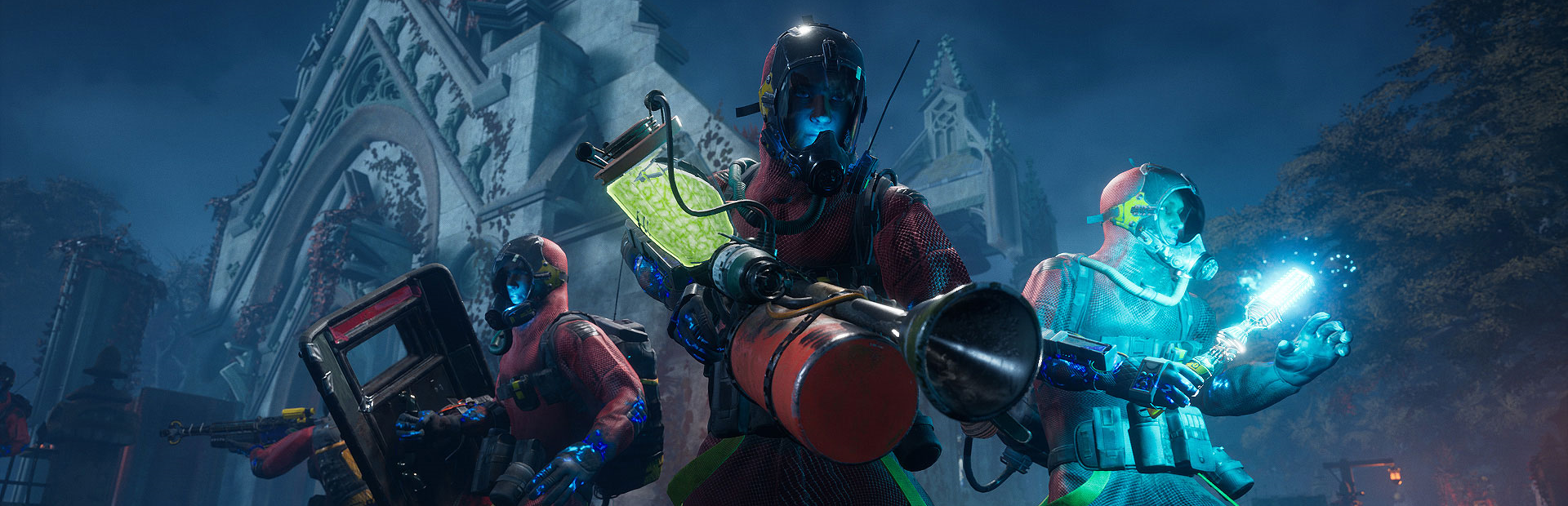
このガイドでは、Legion Hosting で Midnight Ghost Hunt 専用サーバーをセットアップし、起動変数を設定し、Engine.ini と Game.ini の設定を編集し、マップローテーションを設定し、サーバーに接続する方法を説明します。管理者コマンドとプレイヤー管理については、Midnight Ghost Hunt 管理コマンドをご覧ください。
Midnight Ghost Hunt について: Midnight Ghost Hunt は、Unreal Engine 4 で構築された非対称マルチプレイヤーのプロップハントゲームです。ゴーストはオブジェクトに憑依して隠れ、ハンターはそれを探します。真夜中になると、ゴーストがハンターになります。専用サーバーでは、カスタマイズされたゲーム設定で永続的なロビーを利用できます。
1. 初回起動
- GPanel にログインし、Midnight Ghost Hunt サーバーを選択します。
- Startup タブに移動して、利用可能な変数を確認します(以下の表を参照)。
- ブラウザでサーバーを識別するために GAME_NAME を設定します。
- 必要に応じて、アクセスを制限するために PASSWORD を設定します。
- Console タブに戻り、Start をクリックします。
- コンソールがサーバーの準備完了を確認するまで待ちます。初回起動時にデフォルトの設定ファイルが生成されます。
初回起動: サーバーは初回起動時にデフォルトの INI 設定ファイルを生成します。接続する前に、初期化が完了するまで1~2分待ってください。
2. GPanel 起動変数
以下の変数は GPanel の Startup タブで利用できます。これらは起動のたびにサーバー実行ファイルに渡されます。
| 変数 | 必須 | 説明 |
|---|---|---|
GAME_NAME |
いいえ | サーバーブラウザに表示される名前。デフォルトは Dedicated_Server_01 です。 |
PASSWORD |
いいえ | サーバーへの参加に必要なオプションのパスワード。パブリックサーバーの場合は空白のままにします。 |
MAP |
いいえ | 開始マップ。オプション: Mansion、Asylum、Theatre、Museum、Ghost Ship、Carnival、School、Graveyard、Doll Factory、Mall。デフォルトは Asylum です。 |
GAME_MODE |
いいえ | ゲームモード。オプション: 4v4 Hunt、6v6 Hunt、Darkness。デフォルトは 4v4 Hunt です。 |
REGION |
いいえ | サーバーのリージョン。オプション: North America、South America、Western Europe、Northern Europe、Eastern Europe、Middle East、Asia、Africa、Oceania。 |
B_DIFFICULTY |
いいえ | ボットの難易度。オプション: Easy、Normal、Hard、Auto。デフォルトは Auto です。 |
ADDITIONAL_ARGS |
いいえ | 追加の起動引数(例: -NoBots -NoAutobalance)。 |
BEACON_PORT |
いいえ | ビーコンポート。デフォルトは 7787 です。GPanel が管理します。 |
3. サーバー設定(INI ファイル)
Midnight Ghost Hunt は、詳細なサーバー設定に Unreal Engine 4 の INI ファイルを使用します。これらのファイルを編集する前にサーバーを停止してください。
ファイルの場所
MidnightGhostHunt/Saved/Config/LinuxServer/Engine.ini
MidnightGhostHunt/Saved/Config/LinuxServer/Game.ini
これらのファイルを GPanel の Files タブを使用して開くか、SFTP 経由で接続します。ファイルが存在しない場合は、サーバーを一度起動して停止することで生成します。
INI ファイルを編集する前に、必ずサーバーを停止してください。 編集中にサーバーが実行されていると、シャットダウン時に変更が上書きされる場合があります。
Engine.ini -- 主な設定
| セクション | 設定 | 説明 |
|---|---|---|
[OnlineSubsystemSteam] |
GameServerQueryPort |
Steam サーバーブラウザ用のクエリポート。GPanel が自動的に設定します。 |
[/Script/Engine.GameSession] |
MaxPlayers |
プレイヤーの最大数。デフォルトは 8 です。 |
Game.ini -- 主な設定
| セクション | 設定 | 説明 |
|---|---|---|
[/Script/MGH.MGHGameMode] |
RoundTimeLimit |
真夜中がトリガーされるまでの各ラウンドの長さ(秒)。デフォルトは 300(5分)です。 |
[/Script/MGH.MGHGameMode] |
MidnightDuration |
真夜中フェーズの長さ(秒)。デフォルトは 120(2分)です。 |
[/Script/MGH.MGHGameMode] |
WarmupTime |
ラウンドが始まるまでの時間(秒)。デフォルトは 15 です。 |
[/Script/MGH.MGHGameMode] |
bAutoBalanceTeams |
ラウンド間で自動的にチームのバランスを取ります。デフォルトは True です。 |
[/Script/MGH.MGHGameMode] |
NumRounds |
マッチごとのラウンド数。デフォルトは 4 です。 |
Game.ini の例
[/Script/MGH.MGHGameMode]
RoundTimeLimit=300
MidnightDuration=120
WarmupTime=15
bAutoBalanceTeams=True
NumRounds=4
4. マップローテーション
Midnight Ghost Hunt は、ローテーションに含めるマップの設定をサポートしています。マップリストは Game.ini で定義されます:
[/Script/MGH.MGHGameMode]
+GameMapRotation=/Game/Maps/Museum
+GameMapRotation=/Game/Maps/Mansion
+GameMapRotation=/Game/Maps/School
+GameMapRotation=/Game/Maps/GhostShip
+GameMapRotation=/Game/Maps/Cabin
+GameMapRotation=/Game/Maps/Asylum
+GameMapRotation=/Game/Maps/Diner
ローテーションに含めたくないマップは削除またはコメントアウトします。サーバーはマッチごとに、リストされたマップを順番に切り替えます。
ヒント: 利用可能な最新のマップについては、ゲームの公式ドキュメントまたはアップデートノートを確認してください。新しいマップはゲームのアップデートで追加される場合があります。
5. ラウンドとゲーム設定
Game.ini でこれらのラウンド設定を調整することで、ゲームプレイ体験を微調整できます:
| 設定 | デフォルト | 説明 |
|---|---|---|
RoundTimeLimit |
300 |
真夜中前のフェーズの長さ(秒)。短い時間はハンターにプレッシャーを与え、長い時間はゴーストに有利になります。 |
MidnightDuration |
120 |
ゴーストがハンターを狩る真夜中後のフェーズ(秒)。 |
NumRounds |
4 |
マッチごとのラウンド数。チームは各ラウンドで陣営を入れ替えます。 |
WarmupTime |
15 |
各ラウンド開始前のカウントダウン(秒)。 |
bFriendlyFire |
False |
チームダメージを許可します。これを有効にすると、ハンターにとって追加の注意層が加わります。 |
6. 接続方法
オプション A -- ゲーム内サーバーブラウザ
- Steam 経由で Midnight Ghost Hunt を起動します。
- メインメニューから Play を選択し、次に Server Browser を選択します。
- 名前でサーバーを検索するか、リストを参照します。
- サーバーを選択して Join をクリックします。プロンプトが表示されたらパスワードを入力します。
オプション B -- Steam 経由のダイレクト接続
- Steam クライアントを開きます。
- トップメニューの View をクリックし、次に Game Servers をクリックします。
- Favourites をクリックし、次に Add a server をクリックします。
- GPanel の Network タブからサーバーの IP とポートを入力します:
<your-server-ip>:<port> - Add this address to favourites をクリックし、サーバーを選択して Connect をクリックします。
サーバーの IP とポートの確認方法についてサポートが必要ですか? サーバーの IP とポートを確認する方法をご覧ください。プライベート IP をお持ちでない限り、ポートはランダムに割り当てられます。
トラブルシューティング
- サーバーがブラウザに表示されない: GPanel でサーバーが完全に起動していることを確認してください。Steam サーバーブラウザが新しいサーバーをインデックスするのに2~3分かかる場合があります。
- 接続できない: GPanel の Network タブでサーバーの IP とポートを確認してください。パスワードの不一致がないことを確認してください。
- 起動時にクラッシュする:
MidnightGhostHunt/Saved/Config/LinuxServer/内の INI ファイルを削除し、サーバーを再起動してデフォルトを再生成します。 - マップローテーションが機能しない:
Game.ini内のマップパスが正しいことを確認してください。無効なパスはサーバーがそれらのエントリをスキップする原因になります。 - パフォーマンスの問題: ロビーが満員でサーバーがラグる場合は、
MAX_PLAYERSを減らしてください。
関連記事
サポートが必要ですか?
ここで扱っていない問題が発生した場合は、サポートチケットを開いて、サーバーの IP、問題の説明、および GPanel コンソールのエラーメッセージを含めてください。

