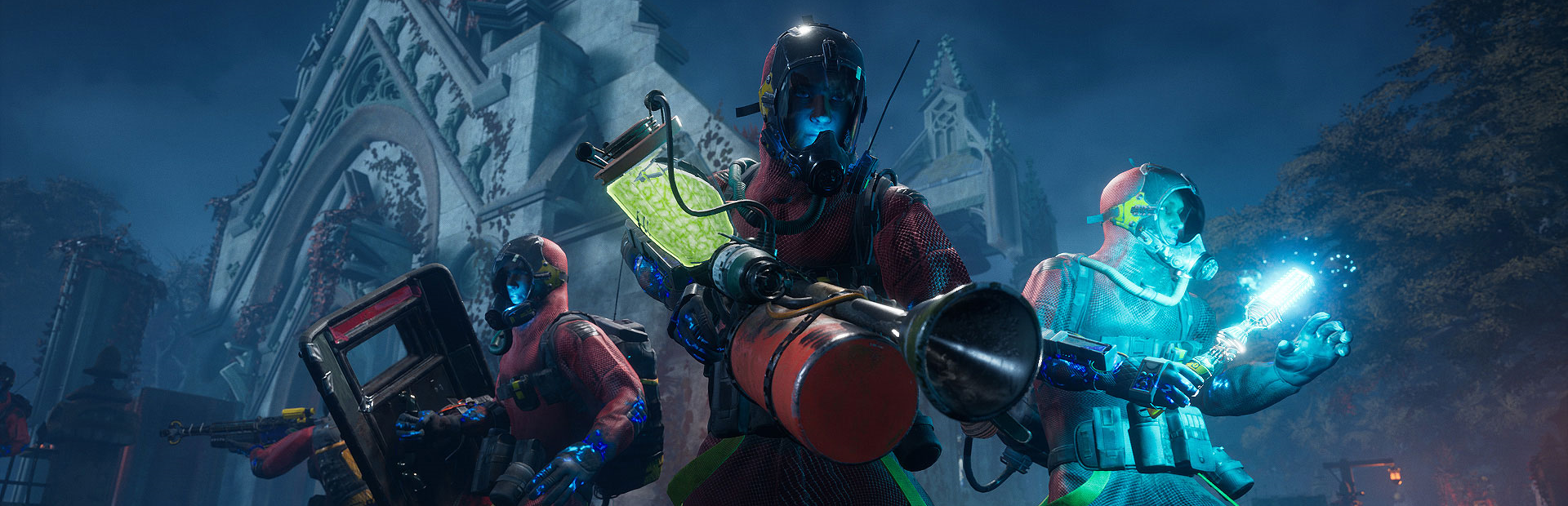
این راهنما مدیریت سرور اختصاصی Ground Branch شما را پوشش میدهد، شامل راهاندازی ادمین، دسترسی RCON، دستورات سرور، مدیریت بازیکنان، چرخش نقشه، پشتیبانی از مادهای Steam Workshop و عیبیابی. برای راهاندازی اولیه سرور، راهنمای راهاندازی سرور Ground Branch را ببینید.
راهاندازی ادمین
Ground Branch از سیستم مدیریت مبتنی بر Steam ID استفاده میکند. برای اعطای دسترسی ادمین، باید Steam ID ها را به پیکربندی ادمین سرور اضافه کنید.
اضافه کردن ادمینها
- سرور خود را از GPanel متوقف کنید.
- File Manager را باز کنید یا از طریق SFTP متصل شوید.
- به دایرکتوری
GroundBranch/ServerConfig/بروید. - فایل
Admins.cfgرا باز یا ایجاد کنید. - یک Steam64 ID در هر خط اضافه کنید:
# Ground Branch Admin List
# One Steam64 ID per line
76561198012345678
76561198087654321- فایل را ذخیره کنید و سرور خود را استارت کنید.
steamid.io و وارد کردن URL پروفایل Steam خود پیدا کنند. این شناسه یک عدد ۱۷ رقمی است که با 7656119 شروع میشود.
دسترسی RCON
RCON (کنسول راه دور) به شما امکان اجرای دستورات سرور را به صورت راه دور بدون اتصال به عنوان بازیکن میدهد. Ground Branch از طریق پایه Unreal Engine خود از RCON پشتیبانی میکند.
فعالسازی RCON
موارد زیر را به فایل پیکربندی سرور خود (GroundBranch/ServerConfig/Server.ini) اضافه کنید:
[/Script/GroundBranch.GBGameMode]
RCONEnabled=true
RCONPassword=YourSecurePasswordبرای اتصال، از هر کلاینت سازگار با Source RCON با IP سرور، پورت RCON (نمایش داده شده در تب Network GPanel) و رمز عبوری که پیکربندی کردهاید استفاده کنید.
دستورات ادمین
ادمینها میتوانند دستورات را از طریق کنسول درون بازی (کلید ` را بزنید) یا از طریق RCON اجرا کنند. جداول زیر پرکاربردترین دستورات را لیست میکنند.
مدیریت بازیکنان
| دستور | نحوه استفاده | توضیحات |
|---|---|---|
listplayers |
listplayers |
لیست تمام بازیکنان متصل با شناسهها و Steam ID آنها |
kick |
kick <playerID> |
اخراج یک بازیکن از سرور با شناسه بازیکن |
ban |
ban <steamID> |
مسدود کردن یک بازیکن با Steam64 ID |
unban |
unban <steamID> |
رفع مسدودیت با Steam64 ID |
say |
say <message> |
ارسال پیام چت به کل سرور |
کنترل بازی و راند
| دستور | نحوه استفاده | توضیحات |
|---|---|---|
changemap |
changemap <mapName> |
تغییر به نقشه مشخص شده |
restartround |
restartround |
ریاستارت راند فعلی |
endround |
endround |
پایان اجباری راند فعلی |
setgamemode |
setgamemode <mode> |
تغییر حالت بازی فعال |
setmaxplayers |
setmaxplayers <count> |
تغییر حداکثر تعداد بازیکنان در زمان اجرا |
setpassword |
setpassword <password> |
تنظیم یا تغییر رمز عبور سرور در زمان اجرا (خالی برای حذف) |
چرخش نقشه
Ground Branch از چرخش نقشه از طریق پیکربندی سرور پشتیبانی میکند. ادمینها همچنین میتوانند نقشهها را در حین بازی از صفحه برنامهریزی مأموریت یا از طریق دستورات کنسول تغییر دهند.
پیکربندی چرخش نقشه
فایل Server.ini را ویرایش کنید و ورودیهای نقشه را به لیست چرخش اضافه کنید:
[/Script/GroundBranch.GBGameMode]
MapRotation=SmallTown
MapRotation=Tanker
MapRotation=PowerStation
MapRotation=City
MapRotation=Depot
سرور این نقشهها را به ترتیب چرخش میدهد. میتوانید در هر زمان با استفاده از دستور changemap نقشه را تغییر دهید.
Steam Workshop و مادها
Ground Branch از محتوای Steam Workshop شامل نقشههای سفارشی، اسکینهای سلاح و تغییرات حالت بازی پشتیبانی میکند.
نصب مادهای Workshop
- ماد Workshop مورد نظر خود را در Steam Workshop Ground Branch پیدا کنید.
- Workshop ID را از URL ماد کپی کنید. به عنوان مثال، در
https://steamcommunity.com/sharedfiles/filedetails/?id=123456789، شناسه123456789است. - در GPanel، به تب Startup بروید و Workshop ID را به متغیر استارتاپ workshop/mod مربوطه (در صورت موجود بودن) اضافه کنید، یا آن را به فایل پیکربندی سرور اضافه کنید.
- سرور را ریاستارت کنید. ماد در استارت بعدی به صورت خودکار دانلود خواهد شد.
نقشههای Workshop
نقشههای سفارشی Workshop پس از نصب میتوانند به چرخش نقشه شما اضافه شوند. نام نقشه با نام آیتم Workshop مطابقت دارد. صفحه Workshop ماد را برای نام دقیق نقشه جهت استفاده در پیکربندی چرخش بررسی کنید.
عیبیابی
سرور در مرورگر نمایش داده نمیشود
- پس از استارت حداقل ۲-۳ دقیقه صبر کنید تا سرور در لیست سرور اصلی ثبت شود.
- با بررسی خروجی کنسول در GPanel برای پیامهای خطا، تأیید کنید سرور با موفقیت استارت شده است.
- برای تأیید اجرای سرور، اتصال از طریق IP مستقیم را امتحان کنید.
بازیکنان نمیتوانند متصل شوند
- تأیید کنید سرور در حال اجرا و کاملاً استارت شده در GPanel است.
- اگر از رمز عبور استفاده میکنید، مطمئن شوید بازیکنان آن را به درستی وارد میکنند.
- بررسی کنید سرور به حداکثر تعداد بازیکنان نرسیده باشد.
- مطمئن شوید بازیکنان همان نسخه بازی سرور را اجرا میکنند.
کرش سرور
- لاگهای سرور را در کنسول GPanel برای جزئیات خطا بررسی کنید.
- اگر کرشها پس از اضافه کردن مادها رخ میدهند، برای جدا کردن مشکل آنها را حذف کنید.
- تأیید کنید فایل پیکربندی حاوی خطاهای نحوی نیست.
- اگر کرشها پس از بهروزرسانی بازی ادامه دارند، از طریق گزینه Reinstall GPanel دوباره نصب کنید (ابتدا از پیکربندیهای خود پشتیبان بگیرید).
مشکلات مربوط به ماد
- مطمئن شوید همه مادهای Workshop بهروز هستند. مادهای قدیمی میتوانند پس از بهروزرسانی بازی باعث کرش یا ناسازگاری شوند.
- مادها را یکی یکی حذف کنید تا مشخص شود کدام باعث مشکل شده است.
- صفحه Workshop ماد را برای مشکلات شناخته شده یا نکات سازگاری بررسی کنید.
مقالات مرتبط
- راهنمای راهاندازی سرور Ground Branch
- نحوه یافتن IP و پورت سرور
- نحوه آپلود فایل از طریق SFTP
- شروع کار با سرور جدید شما
اگر به کمک بیشتری در مدیریت سرور نیاز دارید، لطفاً یک تیکت پشتیبانی ارسال کنید و تیم ما به شما کمک خواهد کرد.

