
Este guia aborda como configurar o seu servidor de Project Zomboid alojado na Legion Hosting — incluindo o ficheiro de definições do servidor e variáveis sandbox através do GPanel.
Visão Geral dos Ficheiros de Configuração
O Project Zomboid armazena a configuração do servidor em dois ficheiros dentro do diretório /.cache/server/ no seu servidor. Ambos os ficheiros utilizam o nome do seu servidor como parte do nome do ficheiro.
| Ficheiro | Finalidade |
|---|---|
/.cache/server/servername.ini |
Definições principais do servidor — palavra-passe, slots de jogadores, portas, PvP, chat de voz e mais |
/.cache/server/servername_SandboxVars.lua |
Definições de jogabilidade e mundo — população de zombies, abundância de loot, velocidade, taxas de respawn |
servertest a menos que o tenha alterado. Se não tiver a certeza, verifique o separador Startup do GPanel — é o valor no campo Server Name.
Passo 1 — Abrir o Gestor de Ficheiros no GPanel
- Inicie sessão no GPanel.
- Clique no seu servidor de Project Zomboid na lista de servidores.
- No separador Console, clique em Stop se o servidor estiver em funcionamento. Aguarde que o estado mude para Offline antes de continuar.
- Clique no separador Files para abrir o gestor de ficheiros.
- Navegue até ao diretório
.cache/server/. Pode precisar de clicar em Show Hidden Files ou alternar a visibilidade de ficheiros ocultos se a pasta.cachenão estiver visível — ela começa com um ponto.
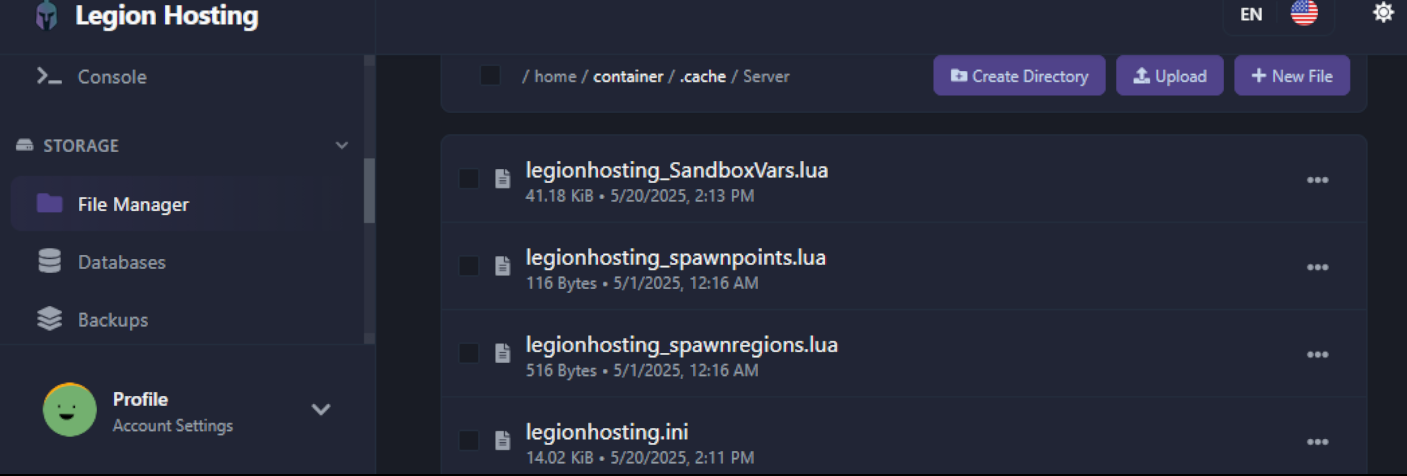
Passo 2 — Editar o Ficheiro de Definições do Servidor (.ini)
O ficheiro .ini controla a configuração principal do servidor. Clique no ficheiro para o abrir no editor inline.
Definições Mais Alteradas
| Definição | Descrição | Valor de Exemplo |
|---|---|---|
PublicName |
O nome do servidor mostrado no navegador público de servidores | My PZ Server |
PublicDescription |
Descrição curta mostrada no navegador de servidores | Welcome! Friendly server. |
Password |
Palavra-passe que os jogadores devem introduzir para entrar. Deixe em branco para sem palavra-passe. | hunter2 |
MaxPlayers |
Número máximo de jogadores em simultâneo | 16 |
PVP |
Ativar ou desativar combate jogador contra jogador | true ou false |
Public |
Se o servidor aparece na lista pública de servidores | true ou false |
DefaultPort |
Porta UDP em que o servidor escuta (padrão 16261). Faça corresponder à porta atribuída pelo GPanel. | 16261 |
Map |
Nome do mapa. Utilize Muldraugh, KY para o mapa padrão. Adicione mapas de mods separados por ponto e vírgula. |
Muldraugh, KY |
Mods |
Lista de Mod IDs separados por ponto e vírgula. Formato B41: modid1;modid2. Formato B42: \modid1;\modid2; |
2392509783;2400857388 |
WorkshopItems |
IDs de itens do Workshop separados por ponto e vírgula (devem corresponder à lista Mods) |
2392509783;2400857388 |
Mods deve ter uma entrada correspondente em WorkshopItems. Uma incompatibilidade é uma causa comum de falhas no arranque do servidor após adicionar mods.
Após fazer as suas alterações, clique em Save no editor de ficheiros. Não inicie o servidor ainda se também quiser editar as variáveis sandbox — complete o Passo 3 primeiro.
Passo 3 — Variáveis Sandbox (Definições de Jogabilidade)
As variáveis sandbox controlam a experiência de jogabilidade: quantos zombies aparecem, quão rápido se movem, raridade do loot e dezenas de outros parâmetros do mundo. Estas encontram-se em servername_SandboxVars.lua no mesmo diretório /.cache/server/.
Editar o Ficheiro SandboxVars Diretamente
Se preferir editar o ficheiro, o formato é uma tabela Lua. Cada definição está na sua própria linha:
SandboxVars = {
    Zombies = 3,          -- Population: 1=Insane, 2=Very High, 3=High, 4=Normal, 5=Low
    Distribution = 2,     -- Zombie distribution: 1=Urban focused, 2=Uniform
    ZombieSpeedType = 3,  -- Speed: 1=Sprinters, 2=Fast Shamblers, 3=Shamblers, 4=Crawlers
    LootAbundance = 3,    -- Loot: 1=Insane, 2=Abundant, 3=Normal, 4=Scarce, 5=Very Scarce
    DayLength = 2,        -- In-game day length in hours: 1=1h, 2=2h ... 15=15h, 16=Real Time
    StartYear = 1,        -- Starting year (offsets from 1993)
    StartMonth = 7,       -- Starting month (1–12)
    StartDay = 9,         -- Starting day (1–31)
    WaterShut = 0,        -- Tap water shutoff: 0=Never, 1=Instant ... 14=2 years
    ElecShut = 0,         -- Electricity shutoff: 0=Never, 1=Instant ... 14=2 years
    HoursForCorpseRemoval = 0,  -- 0=Never auto-remove
    CharacterFreePoints = 0,    -- Bonus starting trait points
}Resolução de Problemas
As minhas alterações ao ficheiro .ini não foram guardadas
- A causa mais provável é que o servidor ainda estava em funcionamento quando guardou o ficheiro. O Project Zomboid substitui a configuração ao encerrar. Pare o servidor primeiro, edite o ficheiro, guarde-o e depois inicie o servidor.
- Confirme que guardou o ficheiro no editor do GPanel antes de navegar para outra página — procure uma notificação de confirmação ou verifique que o timestamp de última modificação do ficheiro foi atualizado.
Não consigo ver a pasta .cache no gestor de ficheiros
- Os diretórios ocultos (os que começam com um ponto) não são mostrados por padrão. Procure um botão Show Hidden Files ou caixa de verificação no separador Files do GPanel e ative-o.
- Se o diretório não existir de todo, o servidor ainda não foi executado. Inicie e pare o servidor uma vez para gerar os ficheiros de configuração e depois edite-os.
As definições sandbox não estão a mudar no mundo em jogo
- As alterações ao ficheiro
_SandboxVars.luasó têm efeito num mundo novo. Para um mundo existente em funcionamento, utilize o separador Options do painel de administração no jogo para ajustar definições sem ter de eliminar o mundo.
