
Esta guía cubre cómo configurar tu servidor de Project Zomboid alojado en Legion Hosting — incluyendo el archivo de configuración del servidor y las variables de sandbox a través de GPanel.
Resumen de Archivos de Configuración
Project Zomboid almacena la configuración de su servidor en dos archivos dentro del directorio /.cache/server/ en tu servidor. Ambos archivos usan el nombre de tu servidor como parte de su nombre de archivo.
| Archivo | Propósito |
|---|---|
/.cache/server/servername.ini |
Configuración principal del servidor — contraseña, espacios de jugadores, puertos, PvP, chat de voz y más |
/.cache/server/servername_SandboxVars.lua |
Configuración de juego y mundo — población de zombis, abundancia de botín, velocidad, tasas de reaparición |
servertest a menos que lo hayas cambiado. Si no estás seguro, revisa la pestaña Startup de GPanel — es el valor en el campo Server Name.
Paso 1 — Abrir el File Manager en GPanel
- Inicia sesión en GPanel.
- Haz clic en tu servidor de Project Zomboid de la lista de servidores.
- En la pestaña Console, haz clic en Stop si el servidor está en funcionamiento. Espera a que el estado cambie a Offline antes de continuar.
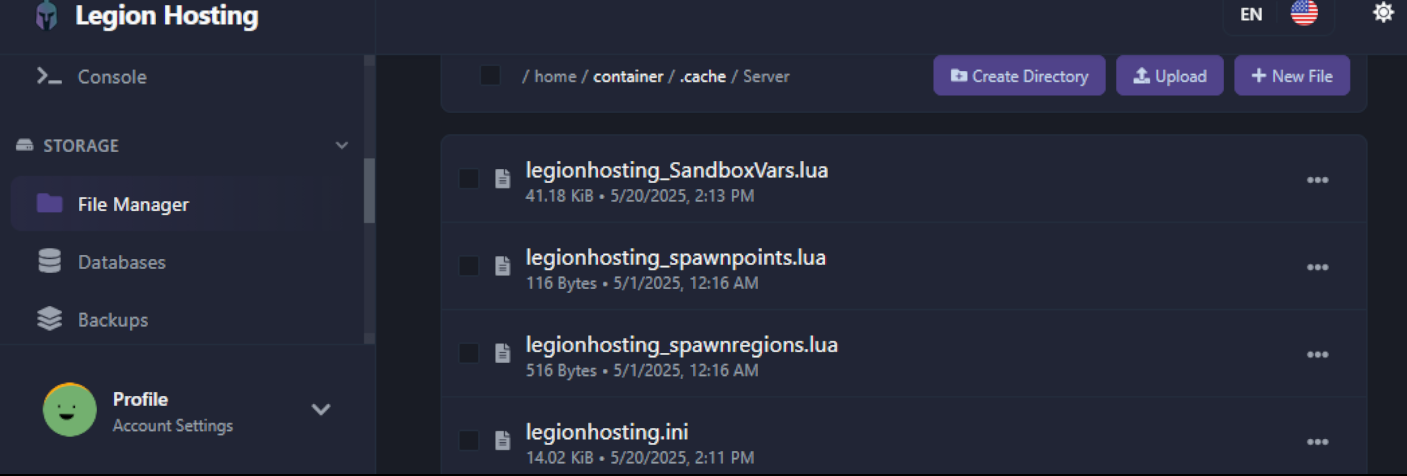
- Haz clic en la pestaña Files para abrir el administrador de archivos.
- Navega al directorio
.cache/server/. Es posible que necesites hacer clic en Show Hidden Files o activar la visibilidad de archivos ocultos si la carpeta.cacheno es visible — comienza con un punto.
Paso 2 — Editar el Archivo de Configuración del Servidor (.ini)
El archivo .ini controla la configuración principal del servidor. Haz clic en el archivo para abrirlo en el editor en línea.
Configuraciones Comúnmente Modificadas
| Configuración | Descripción | Valor de Ejemplo |
|---|---|---|
PublicName |
El nombre del servidor mostrado en el navegador público de servidores | My PZ Server |
PublicDescription |
Descripción corta mostrada en el navegador de servidores | Welcome! Friendly server. |
Password |
Contraseña que los jugadores deben ingresar para unirse. Déjalo en blanco para sin contraseña. | hunter2 |
MaxPlayers |
Número máximo de jugadores simultáneos | 16 |
PVP |
Activar o desactivar el combate jugador contra jugador | true o false |
Public |
Si el servidor aparece en la lista pública de servidores | true o false |
DefaultPort |
Puerto UDP en el que escucha el servidor (predeterminado 16261). Haz que coincida con el puerto asignado por GPanel. | 16261 |
Map |
Nombre del mapa. Usa Muldraugh, KY para el mapa predeterminado. Añade mapas de mods separados por punto y coma. |
Muldraugh, KY |
Mods |
Lista de Mod IDs separados por punto y coma. Formato B41: modid1;modid2. Formato B42: \modid1;\modid2; |
2392509783;2400857388 |
WorkshopItems |
IDs de elementos del Workshop separados por punto y coma (deben coincidir con la lista de Mods) |
2392509783;2400857388 |
Mods debe tener una entrada correspondiente bajo WorkshopItems. Un desajuste es una causa común de fallos de inicio del servidor después de añadir mods.
Después de hacer tus cambios, haz clic en Save en el editor de archivos. No inicies el servidor todavía si también quieres editar las variables de sandbox — completa el Paso 3 primero.
Paso 3 — Variables de Sandbox (Configuración de Juego)
Las variables de sandbox controlan la experiencia de juego: cuántos zombis aparecen, qué tan rápido se mueven, la rareza del botín y docenas de otros parámetros del mundo. Estas se encuentran en servername_SandboxVars.lua en el mismo directorio /.cache/server/.
Editar el Archivo SandboxVars Directamente
Si prefieres editar el archivo, el formato es una tabla Lua. Cada configuración está en su propia línea:
SandboxVars = {
    Zombies = 3,          -- Population: 1=Insane, 2=Very High, 3=High, 4=Normal, 5=Low
    Distribution = 2,     -- Zombie distribution: 1=Urban focused, 2=Uniform
    ZombieSpeedType = 3,  -- Speed: 1=Sprinters, 2=Fast Shamblers, 3=Shamblers, 4=Crawlers
    LootAbundance = 3,    -- Loot: 1=Insane, 2=Abundant, 3=Normal, 4=Scarce, 5=Very Scarce
    DayLength = 2,        -- In-game day length in hours: 1=1h, 2=2h ... 15=15h, 16=Real Time
    StartYear = 1,        -- Starting year (offsets from 1993)
    StartMonth = 7,       -- Starting month (1–12)
    StartDay = 9,         -- Starting day (1–31)
    WaterShut = 0,        -- Tap water shutoff: 0=Never, 1=Instant ... 14=2 years
    ElecShut = 0,         -- Electricity shutoff: 0=Never, 1=Instant ... 14=2 years
    HoursForCorpseRemoval = 0,  -- 0=Never auto-remove
    CharacterFreePoints = 0,    -- Bonus starting trait points
}Solución de Problemas
Mis cambios en el archivo .ini no se guardaron
- La causa más probable es que el servidor todavía estaba en funcionamiento cuando guardaste el archivo. Project Zomboid sobrescribe la configuración al apagarse. Detén el servidor primero, edita el archivo, guárdalo y luego inicia el servidor.
- Confirma que guardaste el archivo en el editor de GPanel antes de navegar a otra página — busca una notificación de confirmación o verifica que la fecha de última modificación del archivo se actualizó.
No puedo ver la carpeta .cache en el administrador de archivos
- Los directorios ocultos (los que comienzan con un punto) no se muestran por defecto. Busca un interruptor o casilla de Show Hidden Files en la pestaña Files de GPanel y actívalo.
- Si el directorio no existe en absoluto, el servidor aún no se ha ejecutado. Inicia y detén el servidor una vez para generar los archivos de configuración, luego edítalos.
Las configuraciones de sandbox no cambian en el mundo activo
- Los cambios en el archivo
_SandboxVars.luasolo surten efecto en un mundo nuevo. Para un mundo existente en funcionamiento, usa la pestaña Options del panel de administración del juego para ajustar configuraciones sin borrar el mundo.
