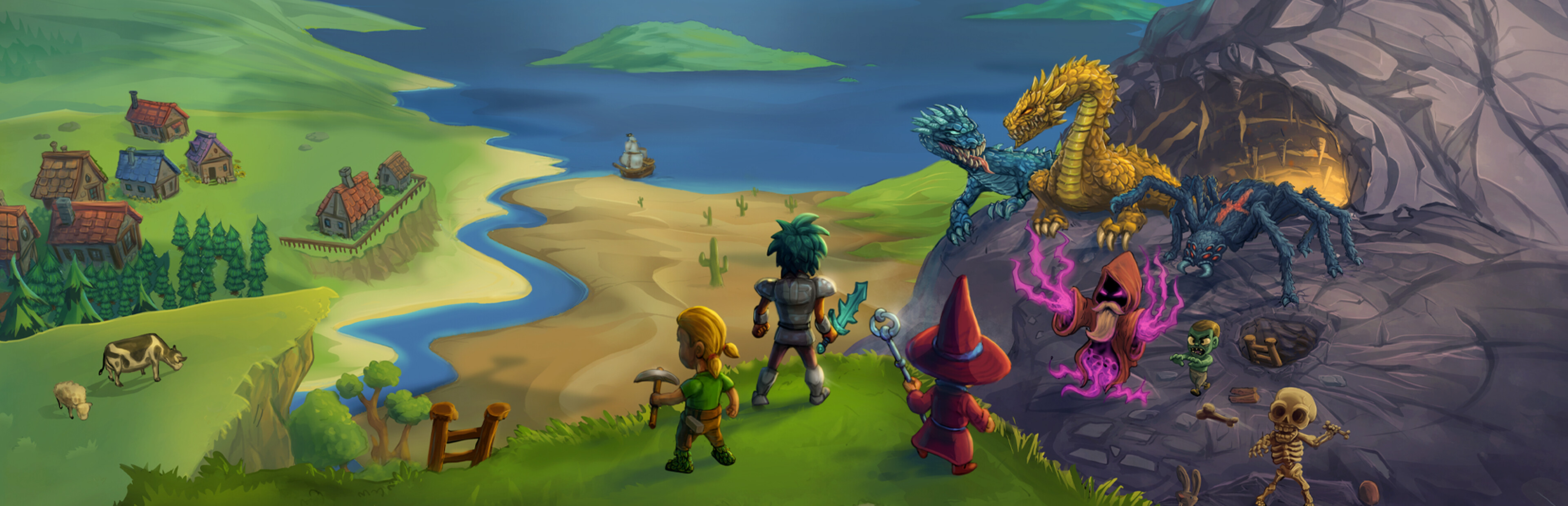
このガイドでは、Legion Hosting で Onset 専用サーバーをセットアップおよび設定するために知っておくべきすべてを説明します。Onset は Unreal Engine 4 上に構築されたマルチプレイヤーサンドボックスゲームで、Lua スクリプティングを通じてプレイヤーがカスタムゲームモードを作成できます。管理者コマンドとパッケージ管理については、Onset 管理者およびパッケージのセットアップガイドを参照してください。
Onset とは?
Onset は Blue Mountains GmbH によって開発されたマルチプレイヤーサンドボックスゲームで、事実上あらゆるマルチプレイヤー体験を作成するための白紙のキャンバスを提供します。固定されたゲームプレイを持つ従来のゲームとは異なり、Onset は各サーバーのルール、メカニクス、コンテンツを定義するために、Lua で書かれたコミュニティ製パッケージ(ゲームモード)に完全に依存しています。
主な機能には以下が含まれます。
- Lua スクリプティング — 包括的なサーバー側およびクライアント側 API を備えた Lua プログラミング言語を使用した完全なゲームモード作成
- Unreal Engine 4 — UE4 を活用した高品質なビジュアルと物理演算
- オープンワールドマップ — 多様な地形、都市、内部空間を備えた広大なオープンワールド環境
- パッケージシステム — 組み合わせてカスタマイズできるモジュール式のゲームモードパッケージ
- マルチプレイヤー — カスタムゲームモードで多数のプレイヤーをサポートする専用サーバー
初回起動
Legion Hosting で Onset サーバーがプロビジョニングされると、基本サーバーファイルが事前設定された状態で提供されます。サーバーを初めて起動するには、次の手順を行います。
- gpanel.legionhosting.net で GPanel にログインします
- サーバーリストから Onset サーバーを選択します
- 初回起動前に Startup Variables を確認して、サーバー名と最大プレイヤー数を設定します
- Start をクリックしてサーバーを起動します
- サーバーは初期化され、初回起動時にデフォルトの設定ファイルを生成します
- コンソールにサーバーの準備が完了し待機中であることが表示されると、プレイヤーは Onset ランチャーを通じて接続できます
GPanel 起動変数
GPanel は、自動更新のための起動変数を Startup タブの下に提供します。その他のすべてのサーバー設定(サーバー名、パスワード、最大プレイヤー数)は server_config.json で設定します(以下を参照)。
| 変数 | デフォルト | 説明 |
|---|---|---|
AUTO_UPDATE |
1 |
再起動時にサーバーを自動更新します。無効にするには 0 に設定します。 |
server_config.json で設定します。以下の設定セクションを参照してください。
サーバー設定(server_config.json)
メインのサーバー設定ファイルは server_config.json で、サーバーのルートディレクトリにあります。このファイルは GPanel の File Manager を通じて編集できます。このファイルは JSON 形式を使用します。
{
    "servername": "My Onset Server",
    "hostname": "0.0.0.0",
    "port": 7777,
    "maxplayers": 50,
    "password": "",
    "visible": true,
    "streamdistance": 800,
    "streamrate": 50,
    "tickrate": 50,
    "loglevel": 1,
    "packages": [
        "mygamemode"
    ],
    "plugins": []
}
設定項目の説明
| 設定 | デフォルト | 説明 |
|---|---|---|
servername |
Onset Server | Onset ランチャーのサーバーブラウザに表示される名前。 |
hostname |
0.0.0.0 | サーバーがバインドする IP アドレス。すべてのインターフェースにバインドするには 0.0.0.0 のままにします。 |
port |
7777 | ゲームトラフィック用のプライマリ UDP ポート。通常は GPanel によって自動的に管理されます。 |
maxplayers |
50 | 同時接続プレイヤーの最大数。数が多いほどリソース使用量が増加します。 |
password |
(空) | サーバーパスワード。公開サーバーの場合は空の文字列のままにします。 |
visible |
true | サーバーが公開サーバーブラウザに表示されるかどうか。 |
streamdistance |
800 | エンティティがプレイヤーにストリーミングされる距離(Unreal 単位)。値が低いほどネットワーク負荷が軽減されます。 |
tickrate |
50 | サーバーのティックレート(Hz)。値が高いほどゲームプレイが滑らかになりますが、CPU 使用量が増加します。 |
packages |
(空の配列) | 起動時に読み込むパッケージフォルダ名のリスト。パッケージはゲームモードとゲームプレイのメカニクスを定義します。 |
server_config.json ファイルは有効な JSON である必要があります。カンマの欠落、余分なカンマ、または括弧の不一致があると、サーバーが起動しなくなります。編集内容に不安がある場合は、JSON バリデーターを使用してください。
ネットワーク設定
Onset は、ゲームトラフィックと HTTP クエリに別々のポートを使用します。適切な接続のためには、ネットワーク設定を理解することが重要です。
| ポート | プロトコル | 用途 |
|---|---|---|
7777 |
UDP | プレイヤー接続とゲームデータ用のプライマリゲームポート |
7776 |
TCP | サーバーブラウザのリスティングと API クエリ用の HTTP クエリポート |
プレイヤーの接続方法
プレイヤーは Steam を直接ではなく、公式の Onset ランチャーを通じて Onset サーバーに接続します。
サーバーブラウザ経由
- Steam から Onset ゲームを起動します
- Onset ランチャーで Server Browser をクリックします
- リストでサーバー名を検索するか、ゲームモードでフィルタリングします
- サーバーを選択し、Connect をクリックします
- パスワードが設定されている場合は入力します
ダイレクト接続経由
- Steam から Onset ゲームを起動します
- Onset ランチャーで Direct Connect をクリックします
- サーバーの IP アドレスとポートを入力します(例:
192.168.1.100:7777) - Connect をクリックします
関連記事
サポートが必要ですか?
Onset サーバーで問題が発生している場合や、さらにサポートが必要な場合は、当社のサポートチームがお手伝いします。サポートチケットを送信していただければ、できるだけ早くご返信いたします。

