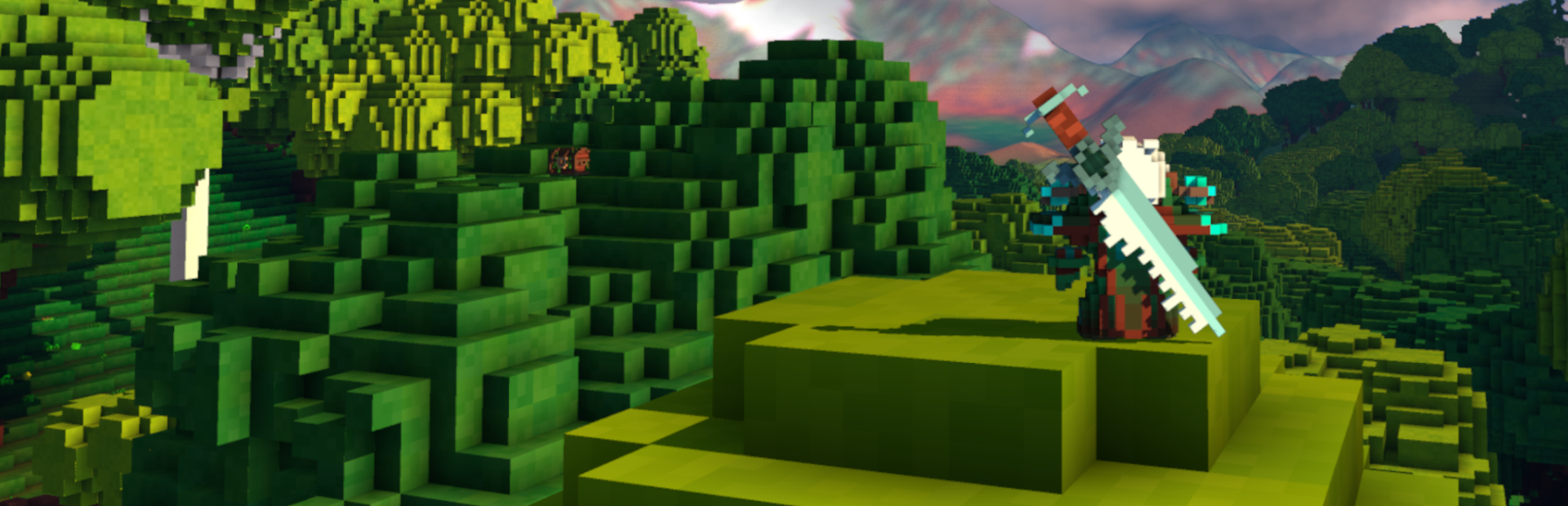
Questa guida copre tutto ciò che serve per configurare il tuo server dedicato Abiotic Factor su Legion Hosting, inclusi il primo avvio, le variabili di avvio di GPanel, le impostazioni sandbox, la configurazione del mondo, la connessione al server e la gestione dei salvataggi. Per assistenza con crash e problemi di connessione, consulta Risoluzione Problemi di Abiotic Factor.
Cos'è Abiotic Factor
Abiotic Factor è un gioco di sopravvivenza cooperativo ambientato all'interno di un'enorme struttura scientifica sotterranea. Fino a sei giocatori collaborano nei panni di scienziati intrappolati in un complesso di ricerca invaso da creature anomale e pericoli ambientali. Il gioco unisce meccaniche di sopravvivenza -- fame, sete, fatica, crafting e costruzione di basi -- con combattimenti basati sulla fisica ed esplorazione attraverso molteplici settori interconnessi della struttura. I giocatori ricercano nuove tecnologie, costruiscono difese e scoprono i misteri di ciò che è andato storto nella struttura.
Le caratteristiche principali del server dedicato includono:
- Mondo persistente attivo 24/7 in modo che i giocatori possano entrare e uscire liberamente
- Impostazioni sandbox estese per difficoltà, comportamento dei nemici, tassi di risorse e statistiche dei giocatori
- Mondi di salvataggio multipli con configurazioni indipendenti
- Protezione tramite password admin e visibilità nel browser dei server
Primo Avvio
Quando ricevi per la prima volta il tuo server Abiotic Factor da Legion Hosting, deve completare un'installazione iniziale prima di poter essere utilizzato.
- Accedi a GPanel e seleziona il tuo server Abiotic Factor dalla lista dei server.
- Clicca sulla scheda Console e premi Start.
- Il server scaricherà e installerà i file del server dedicato Abiotic Factor tramite Steam (App ID
2857200). Questo download iniziale può richiedere diversi minuti. - Una volta completato il download, il server si avvierà automaticamente. Attendi fino a quando non vedi l'output del log che indica che il server è in ascolto per le connessioni.
- Il primo avvio potrebbe richiedere più tempo rispetto agli avvii successivi mentre il server genera i dati iniziali del mondo e i file di configurazione.
Variabili di Avvio di GPanel
Le impostazioni principali del server sono configurate come variabili di avvio in GPanel. Questi valori vengono passati all'eseguibile del server come parametri da riga di comando al momento dell'avvio.
- In GPanel, seleziona il tuo server Abiotic Factor.
- Clicca sulla scheda Startup.
- Imposta le variabili elencate di seguito. Le modifiche avranno effetto al prossimo avvio o riavvio del server.
| Variabile | Predefinito | Descrizione |
|---|---|---|
SERVER_NAME |
My Abiotic Factor Server |
Il nome visualizzato nel browser dei server Steam. Usa un nome descrittivo in modo che i giocatori possano trovare facilmente il tuo server. |
SERVER_PASSWORD |
(vuoto) | Password richiesta ai giocatori per entrare. Lascia vuoto per un server pubblico. Imposta una password per limitare l'accesso solo ai giocatori invitati. |
NUM_PLAYERS |
6 |
Numero massimo di giocatori simultanei. Abiotic Factor supporta fino a 32 giocatori per server. Non dovrebbe superare il limite di slot del tuo piano di hosting. |
QUERY_PORT |
27015 |
La porta UDP utilizzata da Steam per le query del browser dei server. Viene anche configurata automaticamente dal tuo piano di hosting. |
Configurazione del Server
Oltre alle variabili di avvio, Abiotic Factor utilizza parametri da riga di comando passati all'eseguibile del server. I parametri più importanti sono:
| Parametro | Descrizione |
|---|---|
-SteamServerName="Name" |
Imposta il nome del server visualizzato nel browser dei server. |
-MaxServerPlayers=6 |
Imposta il numero massimo di giocatori (fino a 6). |
-PORT=7777 |
Imposta la porta di connessione al gioco (UDP). |
-QueryPort=27015 |
Imposta la porta di query Steam (UDP). |
-ServerPassword="pass" |
Imposta la password di accesso al server. |
-AdminPassword="pass" |
Imposta la password admin. In alternativa, aggiungi gli Steam ID al file Admin.ini. |
-log |
Abilita l'output di log nella finestra della console. |
-newconsole |
Apre una nuova finestra della console per l'output del server. |
Impostazioni Sandbox (Configurazione del Mondo)
Le impostazioni sandbox controllano la difficoltà del gameplay, il comportamento dei nemici, le statistiche dei giocatori e le regole del mondo. Sono configurate nel file SandboxSettings.ini.
Posizione del File
Il file delle impostazioni sandbox si trova in:
AbioticFactor/Saved/SaveGames/Server/Worlds/<YourWorldName>/SandboxSettings.iniPuoi accedere a questo file tramite la scheda Files di GPanel o tramite SFTP.
[SandboxSettings] sulla prima riga affinché il server lo legga correttamente. Se l'intestazione manca, le impostazioni verranno ignorate.
Impostazioni di Difficoltà
| Impostazione | Predefinito | Intervallo | Descrizione |
|---|---|---|---|
GameDifficulty |
1 |
0-2 | Difficoltà generale. 0 = Normale, 1 = Difficile, 2 = Apocalittico. Controlla la presenza dei nemici, l'aggressività e la velocità di reazione. |
HardcoreMode |
False |
True/False | Modalità morte permanente. Forza la difficoltà Apocalittica. I giocatori hanno una sola vita. |
Impostazioni Nemici
| Impostazione | Predefinito | Intervallo | Descrizione |
|---|---|---|---|
EnemySpawnRate |
1.0 |
0.5 - 3.0 | Frequenza di respawn dei nemici. Valori più bassi significano meno nemici, valori più alti significano spawn più frequenti. |
EnemyHealthMultiplier |
1.0 |
0.75 - 3.0 | Moltiplicatore per la salute dei nemici. Valori più alti rendono i nemici più resistenti. |
EnemyPlayerDamageMultiplier |
1.0 |
0.25 - 3.0 | Quanti danni infliggono i nemici ai giocatori. Valori più bassi rendono il combattimento più clemente. |
EnemyDeployableDamageMultiplier |
1.0 |
0.1 - 5.0 | Quanti danni infliggono i nemici alle strutture e ai deployable costruiti dai giocatori. |
DetectionSpeedMultiplier |
1.0 |
0.1 - 3.0 | Quanto velocemente i nemici individuano e reagiscono ai giocatori. Valori più bassi rendono più facile la furtività. |
EnemyAccuracy |
2 |
0-3 | Precisione dei nemici a distanza. 0 = Patetica, 1 = Bassa, 2 = Normale, 3 = Precisa. |
Impostazioni Giocatore
| Impostazione | Predefinito | Intervallo | Descrizione |
|---|---|---|---|
PlayerXPGainMultiplier |
1.0 |
0.0 - 3.0 | Moltiplicatore per il guadagno di XP delle abilità. Valori più alti accelerano la progressione. |
HungerSpeedMultiplier |
1.0 |
0.0 - 2.0 | Quanto velocemente aumenta la fame. Imposta a 0 per disabilitare completamente la fame. |
ThirstSpeedMultiplier |
1.0 |
0.0 - 2.0 | Quanto velocemente aumenta la sete. Imposta a 0 per disabilitare la sete. |
FatigueSpeedMultiplier |
1.0 |
0.0 - 2.0 | Quanto velocemente aumenta la fatica. Imposta a 0 per disabilitare la fatica. |
DamageToAlliesMultiplier |
0.5 |
0.0 - 3.0 | Moltiplicatore del danno da fuoco amico. Imposta a 0 per disabilitare completamente il fuoco amico. |
ItemStackSizeMultiplier |
1.0 |
1.0 - 30.0 | Moltiplicatore per le dimensioni degli stack di oggetti. Valori più alti permettono ai giocatori di trasportare più oggetti per stack. |
ItemWeightMultiplier |
1.0 |
0.0 - 5.0 | Moltiplicatore per il peso degli oggetti. Imposta a 0 per oggetti senza peso. |
ItemDurabilityMultiplier |
1.0 |
0.1 - 10.0 | Moltiplicatore per la durabilità degli oggetti. Valori più alti fanno durare più a lungo strumenti e armi. |
DurabilityLossOnDeathMultiplier |
0.1 |
0.0 - 1.0 | Quanta durabilità perdono gli oggetti quando il giocatore muore. Imposta a 0 per nessuna penalità di durabilità alla morte. |
BaseInventorySize |
12 |
0 - 42 | Numero predefinito di slot dell'inventario disponibili per i giocatori. |
BonusPerkPoints |
0 |
-20 to 50 | Punti perk extra assegnati ai giocatori alla creazione del personaggio. |
DeathPenalties |
1 |
0 - 5 | Controlla cosa i giocatori mantengono o perdono alla morte. 0 = mantieni tutto, valori più alti = più punitivo. |
Impostazioni del Mondo
| Impostazione | Predefinito | Intervallo | Descrizione |
|---|---|---|---|
DayNightCycleState |
0 |
0-2 | 0 = Ciclo normale, 1 = Sempre giorno, 2 = Sempre notte. |
DayNightCycleSpeedMultiplier |
1.0 |
0.1 - 3.0 | Quanto velocemente progredisce il ciclo giorno/notte. Valori più bassi lo rallentano. |
LootRespawnEnabled |
False |
True/False | Se il bottino e le risorse riappaiono spontaneamente nel mondo. |
FoodSpoilSpeedMultiplier |
1.0 |
0.0 - 2.0 | Quanto velocemente si deteriora il cibo. Imposta a 0 per disabilitare il deterioramento del cibo. |
RefrigerationEffectivenessMultiplier |
1.0 |
0.0 - 2.0 | Quanto sono efficaci i frigoriferi nel rallentare il deterioramento. |
PowerSocketsOffAtNight |
True |
True/False | Se le prese di corrente si spengono durante le ore notturne. |
WeatherFrequency |
3 |
0-4 | Quanto spesso si verificano eventi meteorologici. 0 = Mai, 4 = Giornaliero. |
HomeWorlds |
True |
True/False | Se i giocatori possono accedere agli Home Worlds (istanze personali). |
RadiationDealsDamage |
False |
True/False | Se le zone di radiazione causano danni diretti alla salute oltre agli effetti. |
Impostazioni Varie
| Impostazione | Predefinito | Descrizione |
|---|---|---|
ShowDeathMessages |
True |
Visualizza le notifiche di morte per tutti i giocatori. |
AllowRecipeSharing |
True |
Permette ai giocatori di condividere le ricette di crafting tra loro. |
AllowPagers |
True |
Permette ai giocatori di usare i cercapersone per comunicare. |
AllowTransmog |
True |
Permette ai giocatori di cambiare l'aspetto della propria armatura (transmog). |
DisableResearchMinigame |
False |
Salta il minigioco di ricerca e completa automaticamente la ricerca. |
AllowCharacterReset |
True |
Permette ai giocatori di resettare il proprio lavoro, abilità e tratti. |
HostAccessPlayerCorpses |
True |
Permette all'host/admin di accedere alle sacche di morte degli altri giocatori. |
Esempio di SandboxSettings.ini
[SandboxSettings]
GameDifficulty=1
HardcoreMode=False
EnemySpawnRate=1.0
EnemyHealthMultiplier=1.0
EnemyPlayerDamageMultiplier=1.0
PlayerXPGainMultiplier=1.5
HungerSpeedMultiplier=0.8
ThirstSpeedMultiplier=0.8
FatigueSpeedMultiplier=0.8
DamageToAlliesMultiplier=0.0
ItemStackSizeMultiplier=2.0
LootRespawnEnabled=True
DayNightCycleState=0
DayNightCycleSpeedMultiplier=1.0
FoodSpoilSpeedMultiplier=0.5
DeathPenalties=1SandboxSettings.ini, quindi puoi gestire mondi diversi con regole diverse. Le modifiche richiedono un riavvio del server per avere effetto.
Modalità di Gioco e Difficoltà
Abiotic Factor offre tre livelli di difficoltà che cambiano radicalmente l'esperienza di sopravvivenza:
- Normale (0): Esperienza bilanciata adatta alla maggior parte dei gruppi. I nemici sono presenti ma gestibili, la scarsità di risorse è moderata e le penalità di morte sono clementi. Consigliato per i giocatori alle prime armi.
- Difficile (1): Aggressività e velocità di rilevamento dei nemici aumentate. Le risorse sono più scarse e i nemici colpiscono più forte. L'impostazione predefinita per i server dedicati.
- Apocalittico (2): Sfida massima. I nemici sono estremamente aggressivi, altamente precisi e infliggono danni significativi. Le risorse sono molto scarse. Consigliato solo per gruppi esperti.
Inoltre, la Modalità Hardcore può essere sovrapposta a qualsiasi difficoltà (anche se forza la difficoltà Apocalittica). In Hardcore, ogni giocatore ha una sola vita -- se muori, il tuo personaggio viene eliminato permanentemente e devi ricominciare da zero.
Come Connettersi
I giocatori possono connettersi al tuo server Abiotic Factor tramite il browser dei server Steam o tramite connessione diretta.
Tramite il Browser dei Server Steam
- Avvia Abiotic Factor.
- Dal menu principale, seleziona Play Online e poi Server Browser.
- Cerca il tuo server per nome (il nome impostato nella variabile di avvio
SERVER_NAME). - Clicca sul tuo server e premi Join. Inserisci la password se ne è stata impostata una.
Tramite Connessione Diretta
- Trova l'IP e la porta del tuo server dalla scheda Console di GPanel. Per assistenza, consulta Come Trovare l'IP e la Porta del Tuo Server.
- In Abiotic Factor, apri il browser dei server e cerca l'opzione Direct Connect.
- Inserisci l'IP del server e la porta di gioco (predefinita
7777) nel formatoIP:PORT. - Premi Connect e inserisci la password del server se richiesta.
Tramite Steam
- In Steam, vai su View > Game Servers (o Servers).
- Clicca sulla scheda Favorites e poi Add a Server.
- Inserisci l'IP del tuo server e la porta di query (predefinita
27015). - Una volta che il server appare nei tuoi preferiti, fai doppio clic per connetterti tramite Abiotic Factor.
Gestione dei Salvataggi e Persistenza del Mondo
I server dedicati Abiotic Factor salvano automaticamente i dati del mondo. Capire come funzionano i salvataggi ti aiuterà a gestire i backup ed evitare la perdita di dati.
Posizione dei Salvataggi
I dati di salvataggio del mondo sono archiviati in:
AbioticFactor/Saved/SaveGames/Server/Worlds/<WorldName>/Ogni mondo ha la propria directory contenente i dati di salvataggio e i file di configurazione (incluso SandboxSettings.ini).
Salvataggi Automatici
Il server salva lo stato del mondo periodicamente durante il gioco. I dati del mondo vengono salvati anche quando il server si spegne correttamente. Usa sempre il pulsante Stop in GPanel anziché terminare forzatamente il processo per garantire un salvataggio corretto.
Backup Manuali
Per creare un backup manuale:
- Ferma il server da GPanel.
- Naviga nella directory dei salvataggi del mondo tramite la scheda Files o SFTP.
- Scarica l'intera cartella del mondo sul tuo computer locale.
- Per ripristinare un backup, ferma il server, carica la cartella del mondo di backup nella stessa posizione e avvia il server.
Avviare un Nuovo Mondo
Per avviare un nuovo mondo senza perdere il salvataggio esistente:
- Ferma il server.
- Rinomina o sposta la cartella del mondo esistente (ad esempio, rinominala in
World_backup). - Avvia il server. Genererà un nuovo mondo da zero.
Configurazione Admin
Gli admin del server possono essere configurati in due modi:
Tramite Steam ID (Admin.ini)
Per un accesso admin persistente senza condividere le password, aggiungi gli Steam ID al file Admin.ini:
- Ferma il server.
- Naviga nella directory di configurazione del server tramite Files di GPanel o SFTP.
- Crea o modifica il file
Admin.ini. - Aggiungi uno Steam64 ID per riga:
76561198012345678 76561198087654321 - Salva il file e avvia il server. I giocatori con gli Steam ID elencati avranno automaticamente i privilegi di admin.
76561198012345678). Se usi un URL personalizzato, visita steamid.io e incolla l'URL del tuo profilo per cercarlo.
Articoli Correlati
- Risoluzione Problemi di Abiotic Factor
- Come Trovare l'IP e la Porta del Tuo Server
- Come Caricare File tramite SFTP
- Primi Passi con il Tuo Nuovo Server
Hai Bisogno di Aiuto?
Se hai ancora problemi con il tuo server Abiotic Factor, apri un ticket di supporto e il nostro team sarà felice di assisterti.

