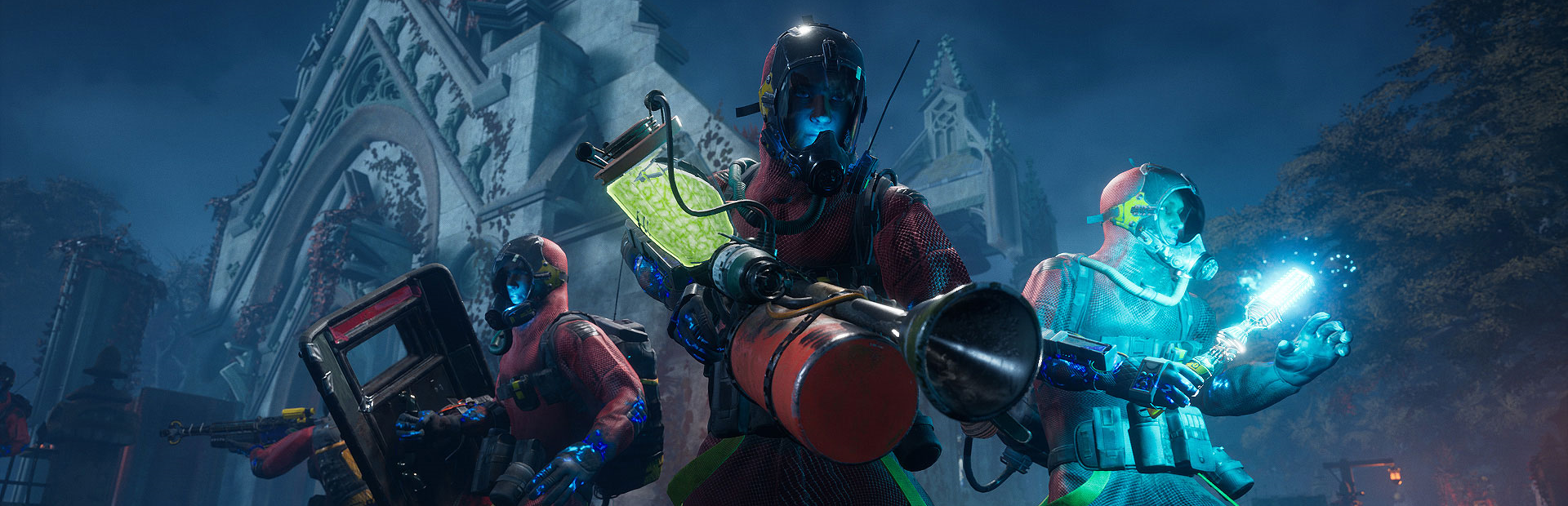
background image
Game Servers 380 7 Days to Die 4 Abiotic Factor 2 Aloft 2 alt:V 2 Americas Army Proving Grounds 2 Among Us 2 Archean 2 ARK Survival Ascended 6 ARK Survival Evolved 3 Arma 3 3 Arma Reforger 2 Aska 2 AssaultCube 2 Assetto Corsa 3 Astro Colony 2 Astroneer 2 Automobilista 2 2 Avorion 2 Banana Shooter 2 Barotrauma 3 BATTALION Legacy 2 BeamNG.drive (BeamMP) 2 Black Mesa 2 Brickadia 2 Call of Duty 2 Citadel: Forged with Fire 2 ClassiCube 2 Clone Hero 2 Colony Survival 2 Conan Exiles 4 Contagion 2 Core Keeper 2 Counter-Strike 2 3 Craftopia 2 CryoFall 2 CS2D 2 Cube 2: Sauerbraten 2 Cubic Odyssey 2 DayZ 4 DDNet 2 DDRaceNetwork 2 Dead Matter 2 Dont Starve Together 4 Eco 2 Empyrion Galactic Survival 2 Enshrouded 3 Escape from Tarkov 2 Euro Truck Simulator 2 2 Factorio 2 Farming Simulator 25 2 Fistful of Frags 2 FiveM 3 FortressCraft Evolved 2 Foundry 2 Foundry VTT 2 Frozen Flame 2 FTL Tachyon 2 Garrys Mod 3 Ground Branch 2 Half-Life 2 Deathmatch 2 Hogwarp 2 Holdfast: Nations at War 2 HumanitZ 2 Hurtworld 2 Hytale 1 Icarus 2 Insurgency Sandstorm 2 IOSoccer 2 Just Cause 3 Multiplayer 2 Kerbal Space Program 2 Killing Floor 2 3 LeagueSandbox 2 Left 4 Dead 2 Left 4 Dead 2 3 Longvinter 2 Los Angeles Crimes 2 Medal of Honor 2 Midnight Ghost Hunt 2 Mindustry 2 Minecraft 4 Minetest 2 Modiverse 2 Mordhau 3 Mount & Blade II: Bannerlord 2 Myth of Empires 2 Nazi Zombies Portable 2 Necesse 2 NeosVR 2 Neverwinter Nights EE 2 Night of the Dead 2 Nightingale 2 No Love Lost 2 No More Room in Hell 2 No One Survived 2 Nova-Life Amboise 2 Nuclear Option 2 Onset 2 Open Fortress 2 OpenArena 2 OpenRA 2 OpenRCT2 2 OpenTTD 2 Operation Harsh Doorstop 2 Palworld 3 Path of Titans 2 Pavlov VR 3 PixARK 2 Plains of Pain 2 Portal Knights 2 Post Scriptum 2 Project Zomboid 8 Puck 2 Quake Live 2 R5Reloaded 2 RedM 2 Renown 2 Resonite 2 Return to Moria 2 Rimworld Together 2 Rising World 2 Risk of Rain 2 1 Rust 4 Satisfactory 1 SCP Secret Laboratory 3 SCUM 2 Smalland 2 Solace Crafting 2 Soldat 2 Soldat 2 2 Sonic Robo Blast 2 2 Sons of the Forest 2 Soulmask 2 SourceCoop 2 Space Engineers 3 Space Station 14 2 Squad 3 Starbound 3 StarMade 2 Stationeers 2 Stormworks 2 Subnautica Nitrox 2 Sunkenland 2 SuperTuxKart 2 Sven Co-op 2 Swords 'n Magic and Stuff 2 Team Fortress 2 3 Teeworlds 2 Terraria 3 TerraTech Worlds 2 TF2 Classified 2 The Forest 3 The Front 2 The Isle 2 Tower Unite 2 Trackmania 2 Unturned 4 Urban Terror 2 V Rising 3 Valheim 3 VEIN 2 Veloren 2 Vintage Story 3 Voyagers of Nera 2 Wolfenstein: Enemy Territory 2 Wreckfest 2 Wurm Unlimited 2 Xonotic 2 Zandronum 2 Getting Started 2 Network & Connectivity 1 Server Management 2
Kategorien

No Love Lost Server-Einrichtungsanleitung


Diese Anleitung behandelt die Einrichtung Ihres No Love Lost Dedicated Servers bei Legion Hosting, die Konfiguration der Startvariablen und die Verbindung zu Ihrem Server. No Love Lost ist ein PvPvE-Extraktionsspiel für 1-10 Spieler, bei dem Crews um die Ernte von Nektar auf einem gefährlichen Alienplaneten konkurrieren. Für Admin-Befehle und Fehlerbehebung siehe No Love Lost Admin-Befehle.

Hinweis: No Love Lost läuft über Proton (Windows-Kompatibilitätsschicht auf Linux). Der Server verwendet Unreal Engine und wird über SteamCMD mit anonymem Login heruntergeladen.

1. Erster Start

  1. Melden Sie sich bei GPanel an und wählen Sie Ihren No Love Lost Server aus.
  2. Gehen Sie zum Startup-Tab und überprüfen Sie die konfigurierbaren Variablen (siehe Abschnitt 2).
  3. Setzen Sie Ihren SERVER_NAME und QUERY_PORT nach Bedarf.
  4. Kehren Sie zum Console-Tab zurück und klicken Sie auf Start.
  5. Warten Sie, bis die Konsole eine Meldung mit seconds to LoadMap anzeigt, um zu bestätigen, dass der Server bereit ist.
Der erste Start kann eine Weile dauern. Der Server muss beim ersten Start die Spieldateien über SteamCMD herunterladen und die Proton-Kompatibilitätsschicht einrichten.

2. GPanel-Startvariablen

VariableStandardBeschreibung
SERVER_NAMEA Pterodactyl ServerServername, der im Serverbrowser angezeigt wird.
QUERY_PORT27016Query-Port für den Steam-Serverbrowser.
AUTO_UPDATE1Server beim Start automatisch aktualisieren. 1 = aktiviert, 0 = deaktiviert.
Ports werden zufällig zugewiesen, es sei denn, Sie haben eine private IP. Überprüfen Sie den Network-Tab in GPanel für die IP und den Port Ihres Servers. Siehe So finden Sie Ihre Server-IP und Ihren Port für Details.

3. Serverkonfiguration

No Love Lost verwendet Unreal Engine Konfigurationsdateien. Nach dem ersten Start werden Konfigurationsdateien generiert unter:

NoLoveLost/Saved/Config/WindowsServer/

Wichtige Konfigurationsdateien umfassen:

  • GameUserSettings.ini -- Allgemeine Spieleinstellungen.
  • Game.ini -- Spielspezifische Konfiguration.

Stoppen Sie den Server vor dem Bearbeiten von Konfigurationsdateien und starten Sie ihn anschließend neu, um die Änderungen zu übernehmen.

4. Log-Dateien

Server-Logs befinden sich unter:

NoLoveLost/Saved/Logs/NoLoveLost.log

Überprüfen Sie diese Datei auf Fehlermeldungen, wenn der Server sich nicht wie erwartet verhält.

5. So verbinden Sie sich

  1. Starten Sie No Love Lost auf Steam.
  2. Wählen Sie im Hauptmenü Multiplayer.
  3. Suchen Sie Ihren Server im Serverbrowser nach Namen.
  4. Wählen Sie Ihren Server aus und klicken Sie auf Join.

Verwandte Artikel

Brauchen Sie Hilfe?

Wenn Sie auf Probleme mit Ihrem No Love Lost Server stoßen, die hier nicht behandelt werden, eröffnen Sie ein Support-Ticket und geben Sie Ihre Server-IP, eine Beschreibung des Problems und alle relevanten Fehlermeldungen aus der GPanel-Konsole an.


War dieser Artikel hilfreich?

Ready to Get Started?

The servers are booted, select your plan and become our latest satisfied client.