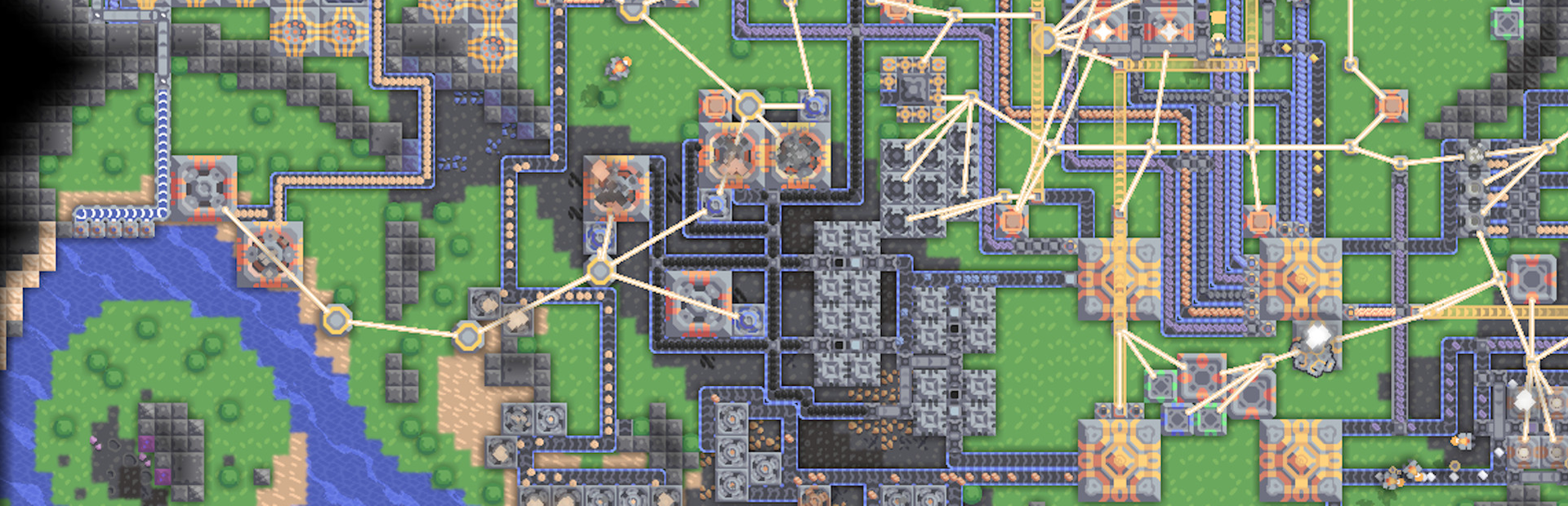
Ovaj vodič objašnjava kako da podesite svoj Satisfactory namenski (dedicated) server, preuzmete ga (claim) pomoću administratorske lozinke, upravljate podešavanjima sesije, radite sa fajlovima za čuvanje i povežete se na svoj server u igri.
Portovi servera
Vaš Satisfactory server koristi dva porta — primarni game port (UDP + TCP) za saobraćaj igre, Server Manager API i veze klijenata, i sekundarni port (TCP) za pouzdano slanje poruka (reliable messaging) (potrebno za Satisfactory v1.1+). Oba moraju biti dostupna sa vašeg klijenta da bi server ispravno funkcionisao.
Vaši dodeljeni portovi prikazani su u GPanel kartici Network. Pogledajte Kako pronaći IP adresu i port vašeg servera za detalje.
Prvo podešavanje
Kada se vaš Satisfactory server pokrene prvi put, ne učitava svet automatski. Umesto toga, čeka da ga preuzmete (claim) i kreirate ili učitate sačuvanu igru kroz Server Manager interfejs. Nijedan fajl igre se ne upisuje dok ne završite korak preuzimanja.
Korak 1 — Pristup Server Manager-u
Satisfactory uključuje ugrađeni veb API za upravljanje. Možete mu pristupiti preko Server Manager-a u igri ili preko interfejsa zasnovanog na pregledaču na adresi:
https://<your-server-ip>:7777Korak 2 — Preuzmite server (administratorska lozinka)
Prilikom prvog otvaranja Server Manager-a od vas će biti zatraženo da preuzmete server. Ovo postavlja administratorsku lozinku koja kontroliše pristup funkcijama za upravljanje serverom.
- Otvorite Server Manager (u igri ili u pregledaču).
- Unesite jaku administratorsku lozinku (Admin Password) i kliknite na Claim Server.
- Bićete prijavljeni kao administrator servera. Sačuvajte ovu lozinku — biće vam potrebna svaki put kada upravljate serverom iz Server Manager-a.
Korak 3 — Kreirajte ili učitajte svet
Nakon preuzimanja, Server Manager će vas pozvati da kreirate novu igru ili učitate postojeću sačuvanu igru.
- Nova igra: Izaberite početnu lokaciju (Grass Fields, Rocky Desert, Northern Forest, Dune Desert) i kliknite na Create Game. Server će generisati novi svet i učitati ga.
- Učitaj sačuvanu igru: Ako imate postojeći fajl za čuvanje, prvo ga otpremite (pogledajte odeljak Upravljanje fajlovima za čuvanje u nastavku), zatim ga izaberite sa liste.
Podešavanja sesije
Podešavanja sesije kontrolišu kako se vaš server prikazuje i ko može da se pridruži. Pristupite im iz Server Manager-a pod Server Settings.
| Podešavanje | Opis |
|---|---|
| Session Name | Ime prikazano u pretraživaču servera unutar igre. Postavite nešto prepoznatljivo kako biste vi i vaši prijatelji lako pronašli server. |
| Server Password | Opciona lozinka koju igrači moraju uneti da bi se pridružili. Ostavite prazno za javni server. |
| Player Limit | Maksimalan broj igrača dozvoljen istovremeno. Podrazumevano je 4. Povećajte ili smanjite po potrebi za resurse vašeg plana. |
| Auto-Save Interval | Koliko često server automatski čuva (u minutima). Niže vrednosti smanjuju potencijalno vraćanje na prethodno stanje pri padu; više vrednosti smanjuju I/O. |
Promene stupaju na snagu odmah — nije potrebno ponovno pokretanje za promene imena sesije i ograničenja broja igrača.
Upravljanje fajlovima za čuvanje
Lokacija fajlova za čuvanje
Satisfactory fajlovi za čuvanje smešteni su na serveru u:
.config/Epic/FactoryGame/Saved/SaveGames/server/Fajlovi imaju ekstenziju .sav. Server ovde automatski upisuje automatska čuvanja tokom igranja.
Preuzimanje sačuvane igre (rezervna kopija)
Da biste preuzeli fajl za čuvanje radi rezervne kopije ili prenosa:
- Povežite se na svoj server preko SFTP-a. Pogledajte Kako otpremiti fajlove preko SFTP-a za uputstva o povezivanju.
- Pronađite
.config/Epic/FactoryGame/Saved/SaveGames/server/. - Preuzmite
.savfajl koji želite da zadržite.
Otpremanje sačuvane igre (obnavljanje ili prenos)
- Povežite se na svoj server preko SFTP-a.
- Pronađite
.config/Epic/FactoryGame/Saved/SaveGames/server/. - Otpremite svoj
.savfajl u ovaj direktorijum. - U Server Manager-u, idite na Manage Saves i izaberite otpremljeni fajl da biste ga učitali.
Kako se povezati
Opcija A — Server Manager u igri (preporučeno)
- Pokrenite Satisfactory i kliknite na Play u glavnom meniju.
- Izaberite Server Manager na dnu liste sesija.
- Kliknite na Add Server i unesite IP adresu i port vašeg servera:
<your-server-ip>:7777 - Server će se pojaviti u vašoj listi. Kliknite na njega, unesite lozinku servera (ako je postavljena) i kliknite na Join Game.
Opcija B — Direktno povezivanje
- U glavnom meniju, kliknite na Play.
- Izaberite Join Game i kliknite na karticu Direct Connect.
- Unesite IP adresu i game port vašeg servera:
<your-server-ip>:7777 - Kliknite na Connect. Unesite lozinku servera ako bude zatraženo.
Uobičajeni problemi
Server se ne pojavljuje u pretraživaču
- Potvrdite da je server pokrenut u GPanel. Server mora biti potpuno pokrenut pre nego što može da prihvati veze ili da se pojavi u pretraživaču.
- Pretraživaču servera može biti potrebno nekoliko minuta da prikaže novopokrenuti server. Koristite Direct Connect ili Server Manager da biste se odmah povezali dok čekate.
- Ako se povezujete prvi put nakon preuzimanja, uverite se da je svet kreiran ili učitan — server neće prihvatati veze dok sesija nije aktivna.
- Proverite da oba vaša dodeljena porta (prikazana u GPanel kartici Network) nisu blokirana lokalnim zaštitnim zidom (firewall) na vašem klijentskom računaru. Oba porta su potrebna da bi server ispravno funkcionisao u v1.1+.
Igrači ne mogu da se povežu
- Proverite da li su oba dodeljena porta (prikazana u GPanel kartici Network) otvorena i dostupna. Sekundarni port obrađuje pouzdano slanje poruka i potreban je za Satisfactory v1.1+; veze će propasti ili se prekinuti ako je blokiran.
- Uverite se da je server preuzet i da je svet kreiran ili učitan. Nepreuzet server ili server bez aktivne sesije odbiće sve veze igrača.
- Ako ste postavili lozinku servera, potvrdite da je igrači unose ispravno. Lozinke razlikuju velika i mala slova.
- Proverite GPanel da biste potvrdili da je server na mreži i da nije u petlji rušenja. Ako se server ruši prilikom pokretanja, pregledajte log konzole za poruke o greškama.
Visoko korišćenje memorije sa velikim fabrikama
- Satisfactory intenzivno koristi memoriju. Velike fabrike sa mnogo mašina, traka i dalekovoda značajno povećavaju korišćenje RAM-a. Ovo je normalno ponašanje.
- Ako serveru ponestaje memorije i ruši se, razmotrite nadogradnju plana na onaj sa više RAM-a. Fabrika u srednjoj-do-kasnoj fazi igre lako može zahtevati 6–8 GB ili više.
- Smanjenje broja aktivnih mašina ili podela proizvodnje na manje, efikasnije postavke može pomoći u smanjenju memorijskog otiska.
- Izbegavajte da držite veoma velike količine nesortiranih predmeta u kontejnerima za skladištenje razbacanim po mapi, jer se oni prate na strani servera u svakom trenutku.
Nije moguće preuzeti ili prijaviti se na Server Manager
- Ako ste zaboravili administratorsku lozinku, možete je resetovati uređivanjem konfiguracionog fajla servera. Zaustavite server, zatim otvorite
FactoryGame/Saved/Config/LinuxServer/Game.inipreko SFTP-a i uklonite ili resetujte unosAdminPassword. Ponovo pokrenite server i ponovo ga preuzmite. - Uverite se da se povezujete na port
7777prilikom pristupa veb interfejsu ili dodavanja servera u Server Manager-u u igri.
Potrebna vam je pomoć?
Ako i dalje imate problema sa vašim Satisfactory serverom, otvorite tiket za podršku i navedite IP adresu svog servera, opis problema i sve relevantne logove iz GPanel-a.

