
O endereço IP e o número da porta do seu servidor são o que você (e os seus jogadores) usam para se conectar. Este guia mostra exatamente onde encontrá-los no GPanel.
Pré-requisitos
- Um servidor de jogo ativo na Legion Hosting
- As suas credenciais de login do GPanel (verifique o seu e-mail de boas-vindas se ainda não tiver feito login)
Passo 1 — Iniciar Sessão no GPanel
- Abra o seu navegador e aceda a https://gpanel.legionhosting.net.
- Introduza o seu endereço de e-mail e palavra-passe e clique em Login.
- Será redirecionado para a lista de servidores. Clique no nome do servidor ao qual deseja conectar-se.
Passo 2 — Encontrar o Endereço na Página da Consola
Após clicar no seu servidor, o GPanel abre a página da Console por predefinição. O endereço do seu servidor é apresentado aqui sem necessidade de navegar para outro local.
- Observe o topo da página da Console, diretamente abaixo do nome do servidor.
- Verá o endereço principal no formato
IP:Port, por exemplo192.0.2.10:25565. Este é o endereço principal que os seus jogadores usam para se conectar. - Abaixo do endereço principal, poderá também ver uma query port listada. Esta é uma porta secundária usada por alguns jogos para listagem no navegador de servidores (veja a nota abaixo sobre quando usá-la).

Passo 3 — Compreender o Formato IP:Port
O endereço usa dois pontos para separar duas partes:
| Parte | Exemplo | O Que Significa |
|---|---|---|
| Endereço IP | 192.0.2.10 |
A localização de rede do seu servidor. Este é partilhado por todos os serviços na mesma máquina. |
| Porta | 25565 |
O canal específico que pertence ao seu servidor de jogo. Cada servidor na mesma máquina tem uma porta única. |
Passo 4 — Verificar o Endereço no Separador Network
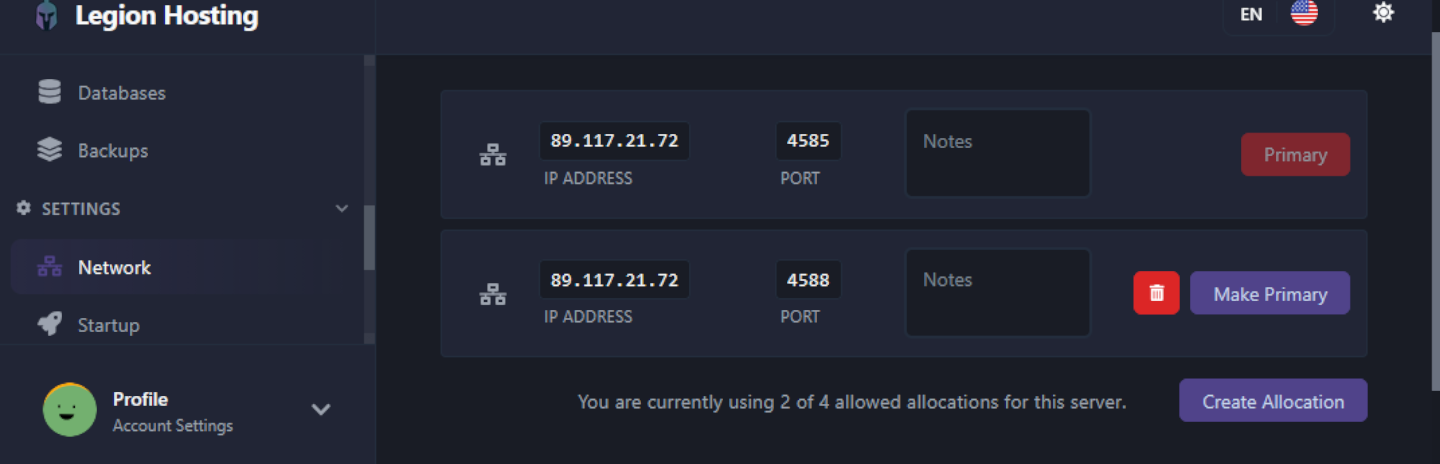
O separador Network lista todas as portas atribuídas ao seu servidor. Isto é útil se o seu servidor utiliza mais do que uma porta (por exemplo, uma query port ou porta RCON).
- Na barra lateral esquerda do GPanel, clique em Network.
- Uma tabela lista cada atribuição. A linha marcada como Primary é o endereço de conexão principal que os jogadores usam.
- Linhas adicionais mostram portas secundárias (como portas de query ou voz) se o tipo do seu servidor as utilizar.
Verificação
Antes de partilhar o endereço com os jogadores, confirme que o seu servidor está efetivamente em execução:
- Regresse ao separador Console.
- Verifique se o indicador de estado mostra Running. Se mostrar Offline ou Starting, aguarde até que o servidor inicie completamente antes de tentar conectar-se.
- Tente conectar-se primeiro usando o endereço
IP:Portpara confirmar que está a funcionar.
Resolução de Problemas
O endereço não é visível na página da Console
Atualize a página. Se o endereço continuar sem aparecer, verifique o separador Network conforme descrito no Passo 4. Se não houver portas listadas, contacte o suporte da Legion Hosting — o seu servidor pode ainda não ter uma porta atribuída.
Os jogadores não conseguem conectar-se usando o endereço
- Confirme que os jogadores estão a usar o formato completo
IP:Port, incluindo os dois pontos e o número da porta. - Confirme que não existem espaços extra antes ou depois do endereço.
- Se reiniciou o servidor recentemente, aguarde 1–2 minutos para que termine de carregar antes de tentar novamente.
O endereço IP mudou
A Legion Hosting atribui um IP fixo ao seu servidor. Se o endereço parecer diferente do esperado, inicie sessão no GPanel e copie o endereço diretamente da página da Console. Não confie em endereços guardados de e-mails ou capturas de ecrã anteriores.
