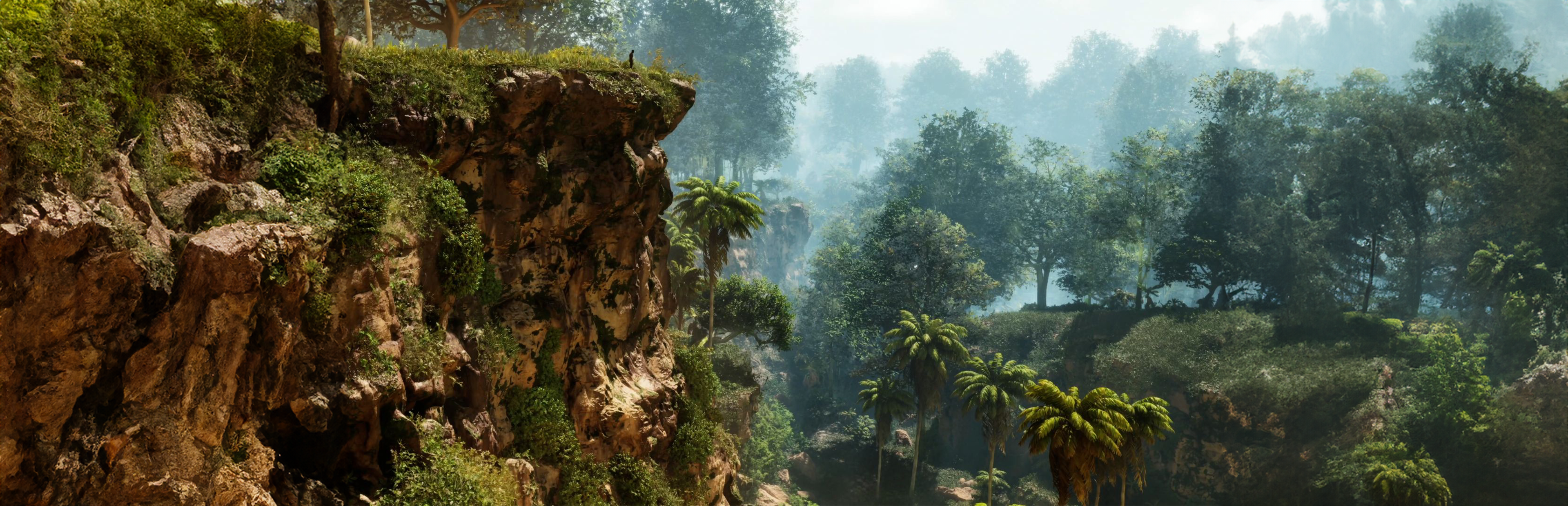
Questa guida copre come configurare il tuo server dedicato Portal Knights su Legion Hosting, configurare le variabili di avvio, regolare le impostazioni del server, connettersi con gli amici e gestire i salvataggi del tuo mondo. Per i controlli admin e la gestione dei giocatori, consulta Comandi Admin di Portal Knights.
1. Primo Avvio
- Accedi a GPanel e seleziona il tuo server Portal Knights.
- Vai alla scheda Startup e rivedi le variabili disponibili (consulta la tabella sottostante).
- Imposta un SERVER_NAME in modo da poter identificare il tuo server nel browser.
- Cambia l'ADMIN_PASS dal valore predefinito. Opzionalmente imposta USER_PASS o GUEST_PASS per limitare l'accesso al tuo gruppo.
- Torna alla scheda Console e clicca Start.
- Attendi che la console indichi che il server ha terminato il caricamento. Il primo avvio genererà i file di configurazione predefiniti e un nuovo mondo.
2. Variabili di Avvio di GPanel
Le seguenti variabili sono disponibili nella scheda Startup di GPanel. Questi valori vengono applicati ogni volta che il server si avvia.
| Variabile | Obbligatorio | Descrizione |
|---|---|---|
SERVER_NAME |
No | Il nome visualizzato nel browser dei server. Predefinito a Servername se non impostato. Massimo 32 caratteri. |
ADMIN_PASS |
Sì | Password admin per il server. Il predefinito è admin_password_please_change -- dovresti cambiarlo prima dell'avvio. |
USER_PASS |
No | Password per l'accesso a livello utente. Lascia vuoto per nessuna password. |
GUEST_PASS |
No | Password per l'accesso a livello ospite. Lascia vuoto per nessuna password. |
GAMEMODE |
No | Modalità di gioco per il server. Opzioni: Adventure, Creative. Il predefinito è Adventure. |
UNIVERSE_SIZE |
No | Dimensione dell'universo per il server. Opzioni: Small, Normal, Large. Il predefinito è Normal. |
3. Configurazione del Server
Oltre alle variabili di avvio, Portal Knights consente la messa a punto tramite il suo file di configurazione del server. Arresta il tuo server prima di apportare modifiche.
Posizione del File di Configurazione
dedicated_server/server_config.jsonApri questo file utilizzando la scheda Files in GPanel o connettiti tramite SFTP. Se il file non esiste, avvia e arresta il server una volta per generarlo con i valori predefiniti.
Impostazioni Principali
Il file di configurazione utilizza il formato JSON. Le proprietà principali includono:
| Impostazione (percorso JSON) | Predefinito | Descrizione |
|---|---|---|
basicServerData.name |
Servername |
Nome visualizzato nel browser dei server (impostato tramite la variabile di avvio SERVER_NAME). |
basicServerData.port |
(assegnata da GPanel) | Porta del server. Gestita automaticamente da GPanel. |
basicServerData.saveFolderPath |
./savedata |
Percorso dove vengono memorizzati i dati di salvataggio del mondo. |
admins.credentials.password |
admin_password_please_change |
Password admin (impostata tramite la variabile di avvio ADMIN_PASS). |
users.credentials.password |
(vuoto) | Password a livello utente (impostata tramite la variabile di avvio USER_PASS). |
guests.credentials.password |
(vuoto) | Password a livello ospite (impostata tramite la variabile di avvio GUEST_PASS). |
gameplayMode |
Adventure |
Modalità di gioco: Adventure o Creative (impostata tramite la variabile di avvio GAMEMODE). |
universeSize |
Normal |
Dimensione dell'universo: Small, Normal o Large (impostata tramite la variabile di avvio UNIVERSE_SIZE). |
Esempio di Configurazione
{
  "basicServerData": {
    "name": "My Portal Knights Server",
    "ipv4": "0.0.0.0",
    "port": 27015,
    "saveFolderPath": "./savedata"
  },
  "admins": {
    "credentials": {
      "password": "my_admin_password"
    }
  },
  "users": {
    "credentials": {
      "password": ""
    }
  },
  "guests": {
    "credentials": {
      "password": ""
    }
  },
  "gameplayMode": "Adventure",
  "universeSize": "Normal",
  "hideConsoleWindow": true
}
4. Impostazioni del Mondo
I mondi di Portal Knights sono costituiti da isole generate proceduralmente collegate da portali. Considerazioni chiave relative al mondo:
- Cartella di Salvataggio: I dati del mondo sono memorizzati nella directory
savedata(configurata tramitebasicServerData.saveFolderPathnella configurazione). - Modalità di Gioco: Impostata tramite la variabile di avvio
GAMEMODE.Adventureè l'esperienza RPG standard;Creativeconsente costruzione ed esplorazione libere. - Dimensione dell'Universo: Impostata tramite la variabile di avvio
UNIVERSE_SIZE. Controlla il numero di isole:Small,NormaloLarge. - Progressione delle Isole: I giocatori progrediscono attraverso le isole raccogliendo frammenti di portale e attivando portali. Il server tiene traccia di tutte le isole scoperte e dei loro stati.
5. Come Connettersi
Opzione A -- Browser dei Server In-Game
- Avvia Portal Knights tramite Steam.
- Dal menu principale, seleziona Multiplayer.
- Scegli Online Game e poi Browse Servers.
- Cerca il tuo server per nome o sfoglia l'elenco.
- Seleziona il tuo server e clicca Join. Inserisci la password se richiesta.
Opzione B -- Connessione Diretta tramite IP
- Avvia Portal Knights tramite Steam.
- Dal menu principale, seleziona Multiplayer.
- Scegli Online Game e poi Direct Connect.
- Inserisci l'IP e la porta del tuo server dalla scheda Network di GPanel:
<your-server-ip>:<port> - Inserisci la password del server se ne è stata impostata una.
6. Gestione dei Salvataggi
Posizione del File di Salvataggio
I salvataggi del mondo sono memorizzati sul server in:
dedicated_server/savedata/Questo percorso è configurato tramite l'impostazione basicServerData.saveFolderPath in server_config.json.
Backup Manuali tramite SFTP
- Arresta il server da GPanel per garantire che tutti i dati siano scritti su disco.
- Connettiti al tuo server tramite SFTP. Consulta Come Caricare File tramite SFTP per le istruzioni.
- Naviga nella directory
dedicated_server/savedata/. - Scarica l'intera cartella del mondo di cui vuoi fare il backup.
Ripristinare un Salvataggio
- Arresta il server da GPanel.
- Connettiti tramite SFTP e naviga in
dedicated_server/savedata/. - Carica la cartella del mondo di cui hai fatto il backup, sostituendo quella esistente se necessario.
- Assicurati che il nome della cartella corrisponda all'impostazione
world_namenella tua configurazione. - Avvia il server da GPanel.
Risoluzione dei Problemi
- Il server non appare nel browser: Conferma che il server sia completamente avviato in GPanel. Il browser dei server potrebbe impiegare 2-3 minuti per indicizzare un nuovo server. Prova la connessione diretta tramite IP nel frattempo.
- Impossibile connettersi: Verifica l'IP e la porta del tuo server nella scheda Network di GPanel. Assicurati che il server sia in esecuzione e non in uno stato di crash.
- Crash all'avvio: Elimina il file di configurazione e riavvia per rigenerare i valori predefiniti. Se il problema persiste, controlla la console di GPanel per i messaggi di errore.
- Il mondo non si carica: Assicurati che l'impostazione
basicServerData.saveFolderPathinserver_config.jsonpunti alla directory corretta.
Articoli Correlati
- Comandi Admin di Portal Knights
- Come Trovare l'IP e la Porta del Tuo Server
- Come Caricare File tramite SFTP
- Guida all'Avvio del Server
Hai Bisogno di Aiuto?
Se incontri problemi non trattati qui, apri un ticket di supporto e includi l'IP del tuo server, una descrizione del problema e qualsiasi messaggio di errore dalla console di GPanel.

