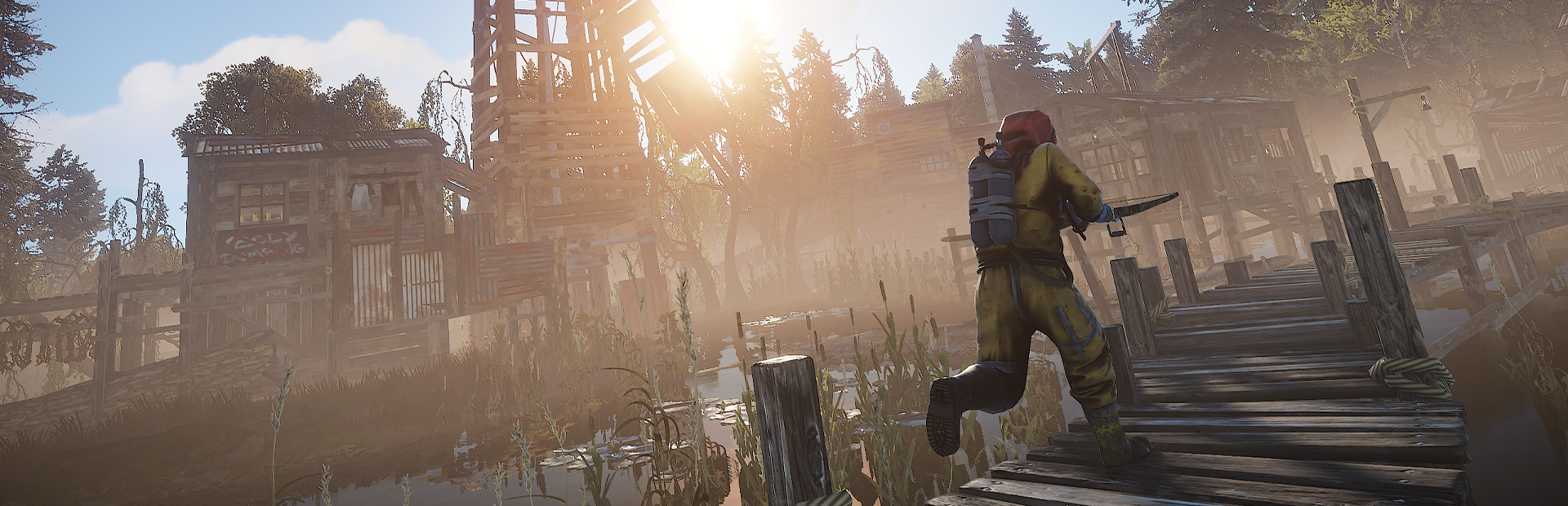
Enshrouded Dedikeret Server Opsætningsguide
Denne guide dækker alt, hvad du behøver for at få din Enshrouded dedikerede server op at køre på Legion Hosting, herunder konfiguration, hukommelseskrav, verdensindstillinger, gemte filer og hvordan du opretter forbindelse.
Hukommelseskrav
Enshrouded bruger en vedvarende voxel-verden med realtidssimulering, hvilket betyder, at højt hukommelsesforbrug er normalt og forventeligt. Følgende tabel opsummerer typisk RAM-forbrug:
| Spillere | Minimum RAM | Anbefalet RAM |
|---|---|---|
| 1–4 | 8 GB | 12 GB |
| 5–8 | 12 GB | 16 GB |
| 9–16 | 16 GB | 24 GB+ |
Serverkonfiguration
Enshrouded bruger en enkelt JSON-fil til serverkonfiguration. Filen er placeret i din servers rodmappe:
enshrouded_server.jsonDu kan redigere denne fil via GPanel filhåndteringen eller ved at uploade en ændret version via SFTP. Se SFTP fil-upload guiden for instruktioner.
Grundlæggende konfigurationseksempel
{
  "name": "My Enshrouded Server",
  "saveDirectory": "./savegame",
  "logDirectory": "./logs",
  "ip": "0.0.0.0",
  "gamePort": 15636,
  "queryPort": 15637,
  "slotCount": 16,
  "userGroups": [
    { "name": "Admin", "password": "AdminPassword", ... },
    { "name": "Friend", "password": "FriendPassword", ... },
    { "name": "Guest", "password": "GuestPassword", ... },
    { "name": "Visitor", "password": "VisitorPassword", ... }
  ]
}Konfigurationsreference
| Nøgle | Type | Standard | Beskrivelse |
|---|---|---|---|
name |
string | påkrævet | Servernavnet vist i serverbrowseren. |
saveDirectory |
string | ./savegame |
Sti hvor verdenslagringsfiler gemmes. Ændr ikke medmindre nødvendigt. |
ip |
string | 0.0.0.0 |
Den IP-adresse serveren binder til. Lad stå som 0.0.0.0 for at lytte på alle grænseflader. |
gamePort |
integer | 15636 |
UDP-port brugt til spiltrafik. Dette er den port spillere forbinder til. |
queryPort |
integer | 15637 |
UDP-port brugt til Steam-serverforespørgsler og serverbrowseren. |
slotCount |
integer | 16 |
Maksimalt antal spillere tilladt samtidigt. Maks er 16. |
userGroups |
array | se tilladelsesguiden | Definerer de 4 tilladelsesniveauer (Admin, Friend, Guest, Visitor), hver med sit eget kodeord og funktionsindstillinger. |
enshrouded_server.json skal du genstarte din server i GPanel, for at ændringerne træder i kraft.
Verdensindstillinger
Ud over JSON-konfigurationen kan nogle verdensindstillinger konfigureres i spillet af serverejeren, når denne er forbundet. Disse inkluderer PvP-regler og visse overlevelsesmekanikker, der endnu ikke er tilgængelige i konfigurationsfilen:
- Opret forbindelse til din server som ejer (den første spiller, der oprettede verdenen, eller den konto, der initialiserede den).
- Åbn Game Menu og naviger til World Settings.
- Juster eventuelle resterende sværhedsgrads-, overlevelses- eller PvP-indstillinger efter behov.
- Indstillinger gemmes automatisk i verdenslagringsfilen.
savegame/. Ingen servergenstart er nødvendig for disse ændringer.
Placering af lagringsfiler
Verdenslagringer opbevares i mappen savegame/ relativt til din serverrod. Du kan tilgå denne mappe via GPanel eller via SFTP:
savegame/Denne mappe indeholder dine verdensdata, spillerprofiler og karakterlagringer. Tag sikkerhedskopi af denne mappe regelmæssigt, især før opdateringer eller større ændringer.
savegame/-mappen som sikkerhedskopi. Slettede lagringer kan ikke gendannes.
Sådan opretter du forbindelse til din server
Enshrouded understøtter direkte IP-forbindelse fra hovedmenuen. Du behøver ikke finde din server i browseren.
- Start Enshrouded på din PC.
- Fra hovedmenuen, vælg Play → Online → Add Server.
- Indtast din servers IP-adresse og game port. Se Sådan finder du din servers IP og port for at finde disse oplysninger i GPanel.
- Klik på Connect. Du vil blive bedt om at indtaste kodeordet for den brugergruppe, du vil tilslutte dig.
IP:PORT — for eksempel 203.0.113.45:15636.
Relaterede artikler
- Enshrouded Tilladelser & Gameplay-multiplikatorer — Brugergrupper, tilladelsesniveauer og sværhedsgradsindstillinger
- Enshrouded Fejlfinding — Almindelige problemer herunder højt hukommelsesforbrug, forbindelsesproblemer og lagringskorruption
- Sådan uploader du filer via SFTP
- Sådan finder du din servers IP og port
Yderligere hjælp
Hvis du fortsat oplever problemer efter at have fulgt denne guide, er vores supportteam klar til at hjælpe:

