Este guia orienta você no processo de resetar ou limpar o mundo do seu servidor Project Zomboid na Legion Hosting. Seja para começar do zero após uma grande atualização, recuperar de uma corrupção de mundo, ou sua comunidade estar pronta para um novo mapa, o processo leva apenas alguns minutos pelo GPanel.
Pré-requisitos
- Acesso ao GPanel do seu servidor Project Zomboid
- Seu servidor deve estar parado antes de excluir qualquer arquivo de mundo
Onde o Project Zomboid Armazena os Dados do Mundo
O Project Zomboid armazena todos os dados de save do mundo dentro do diretório .cache no seu servidor. O nome da pasta do mundo corresponde ao nome do seu servidor (definido nos parâmetros de inicialização — geralmente servertest por padrão).
| Caminho (Gerenciador de Arquivos do GPanel) | Contém |
|---|---|
/.cache/saves/multiplayer/<servername>/ |
Dados de save do mundo (chunks do mapa, inventários dos jogadores, zumbis, estruturas, arquivos de save dos jogadores) |
/.cache/server/<servername>.ini |
Configurações do servidor (opções de sandbox, regras de spawn) — não são excluídas durante um reset de mundo |
/.cache/db/ |
Banco de dados de login dos jogadores — armazena credenciais de conexão e dados de login dos jogadores |
/.cache/Logs/ |
Arquivos de log do servidor — seguros para manter ou excluir |
Método 1 — Excluir a Pasta de Save
Esta é a abordagem mais comum. Remove todos os dados do mundo e arquivos de save dos jogadores, mantendo a configuração do servidor intacta.
- Faça login no GPanel e selecione seu servidor Project Zomboid.
- Na aba Console, clique em Stop e aguarde o servidor mostrar Offline.
- Clique em File Manager na barra lateral esquerda.
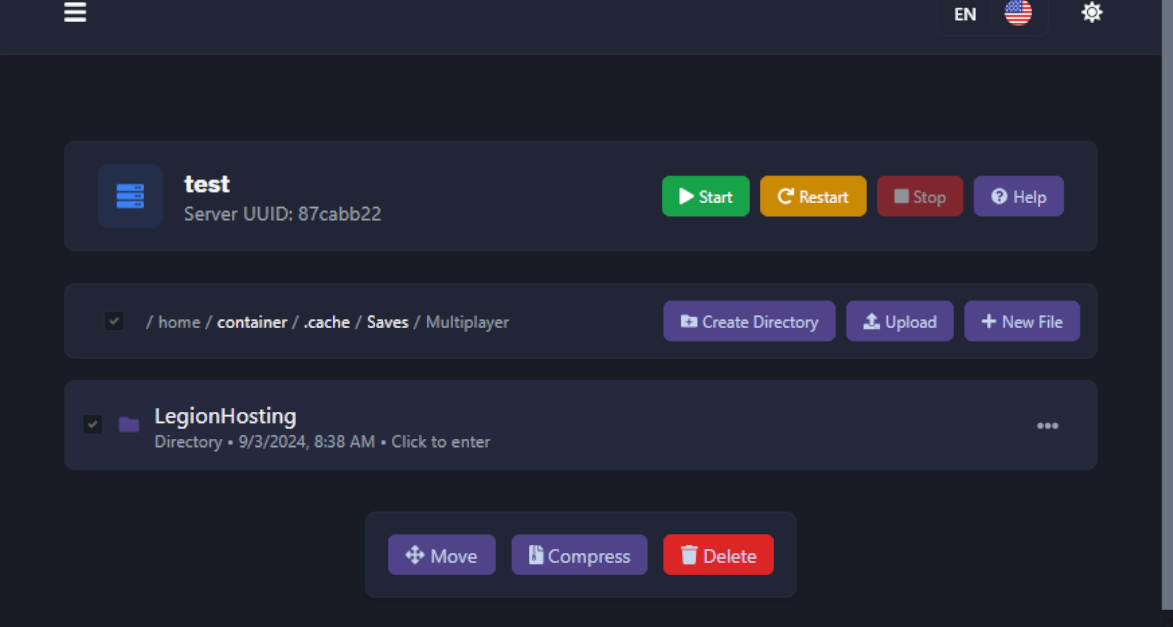
- Navegue até:
/.cache/saves/multiplayer/
- Você verá uma ou mais pastas nomeadas com o nome do seu servidor (ex.:
servertest). - Clique com o botão direito na pasta do seu servidor e selecione Delete. Confirme a exclusão.
- Retorne à aba Console e clique em Start. Um novo mundo será gerado automaticamente com o mesmo nome de servidor.
Método 2 — Alterar o Nome do Servidor
Se você deseja manter o mundo antigo acessível em vez de excluí-lo, pode alterar o nome do servidor nas configurações de inicialização. O Project Zomboid criará uma nova pasta de save para o novo nome, deixando a antiga intacta.
- Pare seu servidor.
- No GPanel, vá para a aba Startup.
- Encontre o campo Server Name e altere para um novo nome (ex.:
servertest2). - Clique em Save.
- Inicie seu servidor. Um novo mundo será gerado com o novo nome.

/.cache/saves/multiplayer/ com o nome antigo. Você pode excluí-la depois se não precisar mais, ou voltar a ela alterando o nome do servidor de volta.
/.cache/server/<servername>.ini) não é afetado por um reset de mundo. Suas configurações de sandbox, regras de spawn e outras opções do servidor serão mantidas no novo mundo.
Fazendo Backup Antes de uma Limpeza
Existem três maneiras de fazer backup do seu mundo antes de limpar:
Opção A — Aba Backups do GPanel
O método mais fácil. O GPanel possui um sistema de backup integrado que cria um snapshot completo dos arquivos do seu servidor.
- No GPanel, clique na aba Backups na barra lateral esquerda.
- Clique em Create Backup.
- Aguarde o backup ser concluído — ele aparecerá na lista de backups.
- Você pode baixar ou restaurar o backup a qualquer momento nesta aba.

Opção B — Gerenciador de Arquivos do GPanel
- Navegue até
/.cache/saves/multiplayer/no Gerenciador de Arquivos. - Clique com o botão direito na pasta de save do servidor e selecione Archive (ou Compress).
- Baixe o arquivo
.tar.gzresultante para o seu computador.
Opção C — SFTP
- Conecte-se ao seu servidor via SFTP (veja nosso guia de SFTP).
- Navegue até
/home/container/.cache/saves/multiplayer/. - Arraste a pasta de save do servidor para sua máquina local.
Solução de Problemas
O servidor continua carregando o mundo antigo após excluir a pasta
- Certifique-se de que o servidor estava completamente parado antes de excluir os arquivos. Se o servidor estava rodando, ele pode ter salvo o mundo novamente durante o desligamento.
- Confirme que você excluiu a pasta correta — o nome da pasta deve corresponder ao Server Name na aba Startup.
- Pare o servidor, verifique se a pasta foi removida no Gerenciador de Arquivos e inicie novamente.
Novo mundo gerado mas as configurações estão diferentes
- Se você usou o Método 2 (alterou o nome do servidor), o Project Zomboid pode criar um novo arquivo de configuração
.inicom as configurações padrão para o novo nome. Copie suas configurações de sandbox do arquivo.iniantigo para o novo em/.cache/server/<newname>.ini.
Jogadores não conseguem conectar após a limpeza
- Se você alterou o nome do servidor, os jogadores não precisam mudar nada do lado deles — o IP de conexão e a porta permanecem os mesmos.
Ainda precisa de ajuda?
Abra um ticket de suporte e inclua o nome do seu servidor e o que você excluiu.
