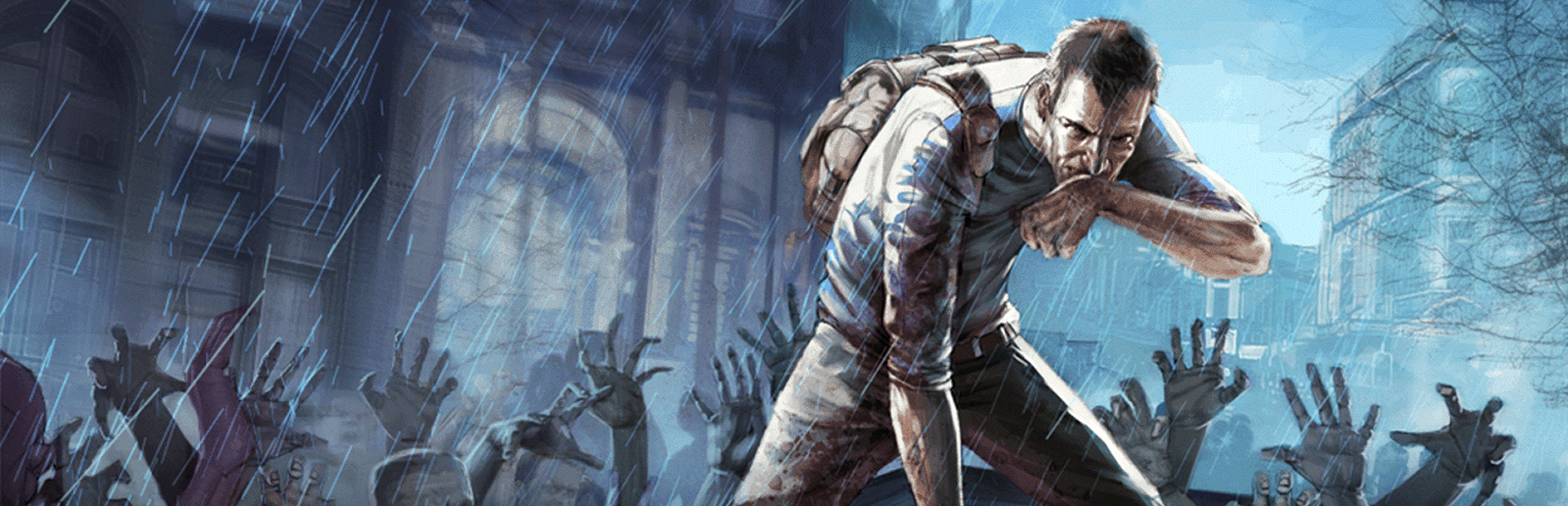
Цей посібник описує, як налаштувати ваш виділений сервер Open Fortress на Legion Hosting, налаштувати змінні запуску, відредагувати server.cfg та підключитися до сервера. Open Fortress — це безкоштовний мод для Team Fortress 2, який додає нові режими гри, зброю, персонажів і карти, побудовані на рушії Source. Інформацію про адміністративні команди, підтримку SourceMod/MetaMod та усунення несправностей дивіться в Адміністративні команди Open Fortress.
1. Перший запуск
- Увійдіть до GPanel та виберіть свій сервер Open Fortress.
- Перейдіть на вкладку Startup і перегляньте налаштовувані змінні (див. Розділ 2).
- Встановіть бажану стартову карту через SRCDS_MAP (за замовчуванням
dm_2fort). - Поверніться на вкладку Console і натисніть Start.
- Зачекайте, доки в консолі не з'явиться повідомлення, що містить
gameserver Steam ID, яке підтверджує готовність сервера.
2. Змінні запуску GPanel
| Змінна | За замовчуванням | Опис |
|---|---|---|
SRCDS_MAP | dm_2fort | Карта, що завантажується під час запуску. Має бути дійсною назвою карти. |
MAXPLAYERS | 24 | Максимальна кількість одночасних гравців (максимум 32). |
SRCDS_GAME | open_fortress | Назва ігрового каталогу. Не змінюйте. |
3. Конфігурація сервера (server.cfg)
Для детальних налаштувань відредагуйте server.cfg. Зупиніть сервер перед внесенням змін.
Розташування файлу
open_fortress/cfg/server.cfgВикористовує стандартний синтаксис рушія Source key "value", одне налаштування на рядок.
Основні налаштування
| Налаштування | За замовчуванням | Опис |
|---|---|---|
hostname | (порожнє) | Назва сервера, що відображається у браузері серверів. |
sv_password | (порожнє) | Пароль для приєднання. Порожнє = публічний сервер. |
rcon_password | (порожнє) | Пароль віддаленої консолі для доступу адміністратора. |
maxplayers | 24 | Максимальна кількість одночасних гравців. |
mp_timelimit | 0 | Обмеження часу на карту у хвилинах. 0 = без обмежень. |
mp_fraglimit | 0 | Обмеження фрагів для завершення раунду. 0 = без обмежень. |
sv_alltalk | 0 | Голосовий чат між командами. 1 = увімкнено. |
Приклад server.cfg
hostname "My Legion Open Fortress Server"
sv_password ""
rcon_password "MySecretRcon"
maxplayers 24
mp_timelimit 15
mp_fraglimit 30
sv_alltalk 04. Режими гри та карти
Open Fortress включає кілька режимів гри з картами для конкретних режимів. Префікси карт вказують на режим:
| Префікс | Режим гри | Опис |
|---|---|---|
dm_ | Deathmatch | Бій кожен за себе. Перемагає той, хто має найбільше вбивств. |
tdm_ | Team Deathmatch | Командний дезматч. |
ctf_ | Capture the Flag | Класичний режим CTF. |
koth_ | King of the Hill | Контролюйте точку, щоб перемогти. |
cp_ | Control Points | Захоплюйте та утримуйте контрольні точки. |
gg_ | Gun Game | Зміна зброї з кожним вбивством. |
inf_ | Infection | Режим зараження в стилі зомбі. |
Популярні карти: dm_2fort, dm_wiseau, dm_harvest, ctf_2fort, koth_harvest.
5. Ротація карт (mapcycle.txt)
Відредагуйте open_fortress/cfg/mapcycle.txt, щоб налаштувати ротацію карт. Вказуйте по одній карті на рядок:
dm_2fort
dm_wiseau
dm_harvest
ctf_2fort
koth_harvest
6. Як підключитися
Варіант A -- Браузер серверів
- Запустіть Open Fortress через Steam.
- Натисніть Find Servers або Multiplayer.
- Знайдіть свій сервер за назвою.
- Виберіть свій сервер і натисніть Connect.
Варіант B -- Підключення через консоль
- Відкрийте консоль (
~). - Введіть:
connect <your-server-ip>:<port>
Пов'язані статті
- Адміністративні команди Open Fortress
- Як знайти IP-адресу та порт вашого сервера
- Як завантажувати файли через SFTP
Потрібна допомога?
Якщо у вас виникли проблеми з вашим сервером Open Fortress, які не описані тут, відкрийте тикет підтримки та вкажіть IP-адресу вашого сервера, опис проблеми та будь-які відповідні повідомлення про помилки з консолі GPanel.

