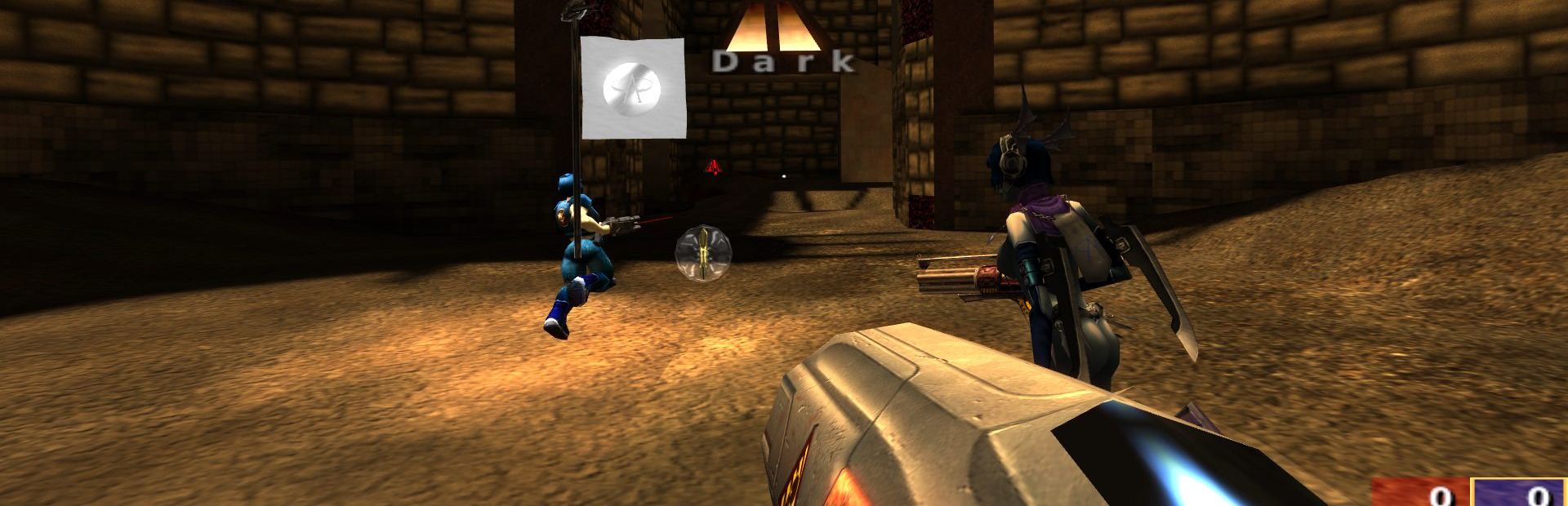
Acest ghid acoperă configurarea administratorului, comenzile, gestionarea jucătorilor, gestionarea lumii și depanarea pentru serverul tău dedicat Craftopia. Craftopia este un joc de supraviețuire și crafting în lume deschisă cu agricultură, explorare, vânătoare și automatizare de fabrici. Pentru configurarea inițială a serverului, configurare și instrucțiuni de conectare, consultă Ghidul de configurare a serverului Craftopia.
1. Configurarea administratorului
Serverele dedicate Craftopia folosesc un model de permisiuni bazat pe gazdă. Operatorul serverului gestionează serverul prin fișierul de configurare și consola GPanel.
Acces operator de server
În calitate de operator de server, îți gestionezi serverul Craftopia prin:
- Consola GPanel: Consola serverului din GPanel afișează ieșirea serverului, evenimentele de conectare a jucătorilor și mesajele de eroare.
- Fișierul de configurare: Fișierul
ServerSetting.inicontrolează toate setările serverului. Editează-l prin fila Files din GPanel sau prin SFTP. Vezi Ghidul de configurare a serverului Craftopia pentru detalii. - Controale de gazdă în joc: Când ești conectat ca gazdă, poți avea acces la opțiuni de gestionare suplimentare prin meniurile din joc.
2. Comenzi de administrare
Craftopia oferă comenzi pe partea de server care pot fi introduse prin consola GPanel sau consola din joc (când este disponibilă). Mai jos sunt comenzile cheie pentru gestionarea serverului.
| Comandă | Descriere |
|---|---|
save |
Declanșează o salvare imediată a lumii. |
kick <player> |
Elimină un jucător de pe server după nume sau Steam ID. |
ban <player> |
Interzice un jucător de pe server, împiedicându-l să se reconecteze. |
unban <player> |
Elimină un jucător de pe lista de interdicții. |
list |
Listează toți jucătorii conectați în prezent cu numele și Steam ID-urile lor. |
3. Gestionarea jucătorilor
Eliminarea jucătorilor (Kick)
Pentru a elimina un jucător perturbator de pe server:
- Folosește comanda
kickîn consola GPanel cu numele sau Steam ID-ul jucătorului. - Alternativ, folosește controalele de gazdă din joc dacă sunt disponibile prin meniul listei de jucători.
- Ca ultimă soluție, repornește serverul din GPanel pentru a deconecta toți jucătorii, apoi setează o parolă pentru a împiedica jucătorul perturbator să se realăture.
Interzicerea jucătorilor (Ban)
Pentru a împiedica permanent un jucător să se alăture:
- Folosește comanda
banîn consola GPanel. - Jucătorii interziși sunt urmăriți după Steam ID și vor fi respinși la încercările viitoare de conectare.
- Pentru a anula o interdicție, folosește comanda
unbancu același identificator de jucător.
Protecție prin parolă
Cea mai fiabilă metodă de control al accesului este setarea unei parole de server:
ServerPassword=YourSecretPasswordDistribuie parola doar jucătorilor de încredere. Schimb-o în ServerSetting.ini și repornește serverul pentru ca aceasta să intre în vigoare.
4. Gestionarea lumii
Resetarea lumii
Pentru a șterge complet lumea și a începe de la zero:
- Oprește serverul din GPanel.
- Conectează-te prin SFTP și navighează la directorul
Saves/. - Șterge sau redenumește folderul de salvare a lumii (redenumește-l pentru a-l păstra ca backup, de ex.
Saves_backup/). - Opțional, schimbă
WorldSeedîn configurație pentru un teren diferit. - Pornește serverul. O lume nouă va fi generată.
Comutarea între lumi
Poți menține mai multe lumi gestionând directoarele de salvare:
- Oprește serverul din GPanel.
- Redenumește directorul curent
Saves/în ceva descriptiv (de ex.Saves_world1/). - Dacă ai o lume anterioară, redenumește-o înapoi în
Saves/. - Pornește serverul. Va încărca orice se află în directorul
Saves/, sau va genera o lume nouă dacă este gol.
Gestionarea salvării automate
Configurează frecvența salvării automate în ServerSetting.ini:
AutoSaveInterval=300Valoarea este în secunde. Implicit este 300 (5 minute). Valorile mai mici oferă salvări mai frecvente, dar pot cauza pauze scurte pe lumi mai mari. Setează la 0 pentru a dezactiva salvarea automată (nerecomandat).
5. Depanare
Serverul se blochează la pornire
- Verifică consola GPanel pentru mesaje de eroare. Cauzele comune includ sintaxa de configurare malformată.
- Verifică dacă valorile portului nu au fost modificate manual. Porturile trebuie să corespundă cu ce atribuie GPanel.
- Încearcă să ștergi
ServerSetting.iniși să repornești pentru a regenera o configurație nouă cu valori implicite. - Dacă blocarea este legată de salvare, încearcă să redenumești directorul
Saves/și să pornești cu o lume nouă. - Dacă blocarea persistă, deschide un tichet de suport cu IP-ul serverului tău și ieșirea completă a consolei.
Jucătorii nu se pot conecta
- Verifică dacă serverul rulează în GPanel și verifică consola pentru erori.
- Confirmă că jucătorul folosește IP-ul și portul corecte din fila Network din GPanel.
- Verifică dacă parola serverului este corectă (parolele sunt sensibile la majuscule).
- Asigură-te că serverul nu a atins limita
MaxPlayers. - Verifică dacă atât serverul, cât și jucătorul rulează aceeași versiune de Craftopia. Actualizările de joc pot strica temporar compatibilitatea.
Serverul nu apare în browser
- Serverele noi pot dura câteva minute până să apară. Încearcă conectarea directă în timp ce aștepți.
- Repornește serverul dacă a rulat mult timp fără să apară în browser.
- Jucătorii se pot conecta întotdeauna prin IP direct ca soluție alternativă.
Probleme de performanță
- Construcțiile mari cu multe configurări de automatizare pot crește încărcarea serverului. Ia în considerare simplificarea construcțiilor complexe.
- Redu
MaxPlayersdacă serverul se chinuie cu mulți jucători simultani. - Crește
AutoSaveIntervaldacă salvările cauzează lag periodic. - Dacă performanța rămâne slabă, contactează suportul despre îmbunătățirea planului serverului tău.
Coruperea salvării
- Dacă serverul se blochează în timpul unei salvări, fișierul de salvare poate deveni corupt.
- Restaurează dintr-o copie de rezervă SFTP manuală, dacă este disponibilă. Vezi Ghidul de configurare a serverului Craftopia pentru instrucțiuni de restaurare.
- Copiile de rezervă SFTP regulate sunt cea mai bună protecție. Realizează o copie de rezervă a lumii tale cel puțin o dată pe sesiune de joc.
Articole conexe
- Ghidul de configurare a serverului Craftopia
- Cum să găsești IP-ul și portul serverului tău
- Cum să încarci fișiere prin SFTP
- Ghid de pornire a serverului
Ai nevoie de ajutor?
Dacă întâmpini probleme cu serverul tău Craftopia care nu sunt acoperite aici, deschide un tichet de suport și include IP-ul serverului tău, o descriere a problemei și orice mesaje de eroare relevante din consola GPanel.

