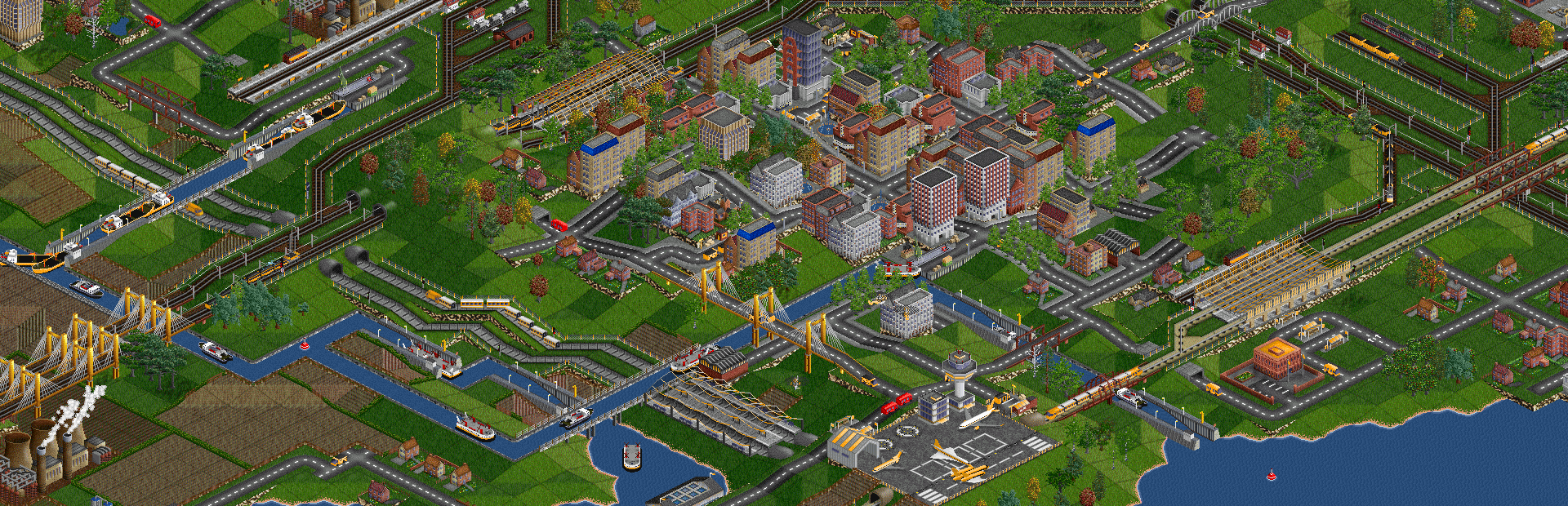
Deze handleiding behandelt het opzetten en configureren van je OpenTTD dedicated server gehost bij Legion Hosting. OpenTTD is een open-source transportsimulatiespel gebaseerd op Transport Tycoon Deluxe, met ondersteuning voor multiplayer met maximaal 15 bedrijven. Zie voor beheerderscommando's en serverbeheer de OpenTTD Server Beheerdershandleiding.
1. Toegang tot je server
- Log in op GPanel.
- Selecteer je OpenTTD-server uit de serverlijst.
- Je server-IP en poort worden weergegeven op het tabblad Console. Zie Hoe je het IP-adres en de poort van je server vindt voor meer informatie.
2. Opstartvariabelen
Configureer deze instellingen vanuit het tabblad Startup in GPanel:
| Variabele | Env-naam | Standaard | Beschrijving |
|---|---|---|---|
| Servernaam | srv_name |
OpenTTD Server | Naam die wordt weergegeven in de serverlijst (maximaal 20 tekens). |
| Tonen in masterlijst | srv_advertise |
true | Stel in op false om te verbergen uit de openbare serverlijst. |
3. Configuratiebestand
Het hoofdconfiguratiebestand is openttd.cfg in de hoofdmap van de server. Het paneel stelt automatisch de serverpoort, naam en advertentie-opties in. Belangrijke secties die je kunt aanpassen via SFTP:
| Sectie / Sleutel | Beschrijving |
|---|---|
[network] server_password |
Wachtwoord om de server te betreden. Laat leeg voor openbare toegang. |
[network] rcon_password |
Wachtwoord voor remote console-toegang. |
[network] admin_password |
Wachtwoord voor de admin-poort (poort 3977). |
[network] max_clients |
Maximaal aantal verbonden clients (standaard: 25). |
[network] max_companies |
Maximaal aantal bedrijven (standaard: 15). |
[network] max_spectators |
Maximaal aantal toeschouwers (standaard: 15). |
[network] pause_on_join |
Pauzeer het spel terwijl een nieuwe speler de kaart downloadt (standaard: true). |
[network] autoclean_companies |
Ruim automatisch inactieve bedrijven op (standaard: false). |
[difficulty] max_no_competitors |
Maximaal aantal AI-tegenstanders (standaard: 0). |
[game_creation] starting_year |
Jaar waarin het spel begint (standaard: 1950). |
[game_creation] map_x / map_y |
Kaartgrootte als macht van 2 (standaard: 8, wat 256x256 betekent). |
[gui] autosave |
Frequentie van automatisch opslaan: off, monthly, quarterly, half-yearly, yearly. |
openttd.cfg om de wijzigingen door te voeren. Het paneel overschrijft de waarden server_port, server_name en server_advertise bij elke start.
4. Verbinden met je server
- Download OpenTTD van openttd.org (gratis).
- Start OpenTTD en klik op Multiplayer.
- Zoek je server in de lijst, of klik op Add Server en voer je IP:Poort in.
- Klik op Join Game en maak een bedrijf aan of sluit je aan bij een bestaand bedrijf.
5. Checklist voor eerste installatie
- Stel een
srv_namein voor je server in het Startup-tabblad. - Bewerk
openttd.cfgom eenrcon_passwordin te stellen voor extern beheer. - Configureer kaartgrootte, startjaar en moeilijkheidsgraad naar wens.
- Start de server en controleer of
Map generated, starting gamein de console verschijnt.
Gerelateerde artikelen
- OpenTTD Server Beheerdershandleiding
- Hoe je het IP-adres en de poort van je server vindt
- Bestanden uploaden via SFTP
Hulp nodig?
Als je problemen ondervindt met je OpenTTD-server, open dan een supportticket en vermeld je server-IP, een beschrijving van het probleem en eventuele foutmeldingen uit de GPanel-console.

