
Diese Anleitung führt Sie durch das Zurücksetzen oder Löschen der Welt Ihres Project Zomboid-Servers bei Legion Hosting. Ob Sie nach einem großen Update einen Neustart benötigen, Weltkorruption beheben möchten oder Ihre Community für eine neue Karte bereit ist — der Prozess dauert über GPanel nur wenige Minuten.
Voraussetzungen
- Zugang zu GPanel für Ihren Project Zomboid-Server
- Ihr Server muss gestoppt sein, bevor Sie Weltdateien löschen
Wo Project Zomboid Weltdaten speichert
Project Zomboid speichert alle Welt-Speicherdaten im .cache-Verzeichnis auf Ihrem Server. Der Name des Weltordners entspricht Ihrem Servernamen (festgelegt in Ihren Startparametern — standardmäßig üblicherweise servertest).
| Pfad (GPanel-Dateimanager) | Enthält |
|---|---|
/.cache/saves/multiplayer/<servername>/ |
Welt-Speicherdaten (Kartenabschnitte, Spielerinventare, Zombies, Strukturen, Spieler-Speicherdateien) |
/.cache/server/<servername>.ini |
Servereinstellungen (Sandbox-Optionen, Spawn-Regeln) — werden beim Welt-Reset nicht gelöscht |
/.cache/db/ |
Spieler-Login-Datenbank — speichert Spieler-Verbindungsanmeldedaten und Login-Daten |
/.cache/Logs/ |
Server-Logdateien — können bedenkenlos behalten oder gelöscht werden |
Methode 1 — Den Speicherordner löschen
Dies ist der gebräuchlichste Ansatz. Er entfernt alle Weltdaten und Spieler-Speicherdateien, während Ihre Serverkonfiguration erhalten bleibt.
- Melden Sie sich bei GPanel an und wählen Sie Ihren Project Zomboid-Server.
- Klicken Sie auf dem Console-Tab auf Stop und warten Sie, bis der Server Offline anzeigt.
- Klicken Sie auf File Manager in der linken Seitenleiste.
- Navigieren Sie zu:
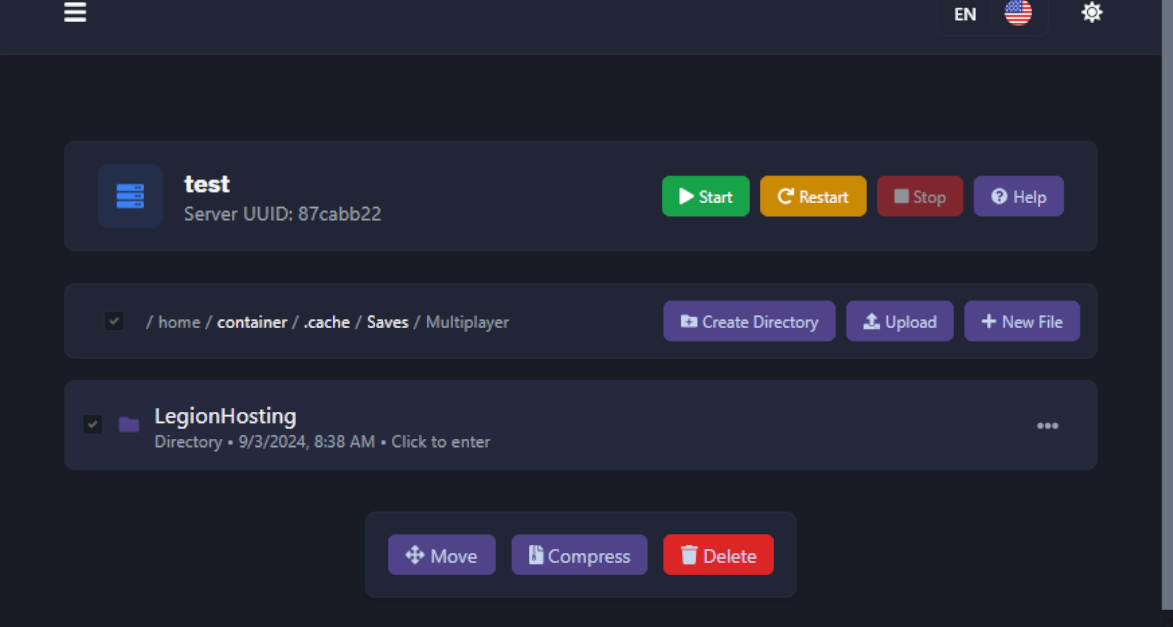
/.cache/saves/multiplayer/
- Sie sehen einen oder mehrere Ordner, die nach Ihrem Server benannt sind (z. B.
servertest). - Klicken Sie mit der rechten Maustaste auf den Ordner Ihres Servers und wählen Sie Delete. Bestätigen Sie die Löschung.
- Kehren Sie zum Console-Tab zurück und klicken Sie auf Start. Eine frische Welt wird automatisch unter dem gleichen Servernamen generiert.
Methode 2 — Den Servernamen ändern
Wenn Sie die alte Welt zugänglich behalten möchten, anstatt sie zu löschen, können Sie den Servernamen in Ihren Starteinstellungen ändern. Project Zomboid erstellt einen neuen Speicherordner für den neuen Namen und lässt den alten unverändert.
- Stoppen Sie Ihren Server.
- Gehen Sie in GPanel zum Startup-Tab.
- Suchen Sie das Feld Server Name und ändern Sie es in einen neuen Namen (z. B.
servertest2). - Klicken Sie auf Save.
- Starten Sie Ihren Server. Eine neue Welt wird unter dem neuen Namen generiert.

/.cache/saves/multiplayer/. Sie können ihn später löschen, wenn Sie ihn nicht mehr benötigen, oder zu ihm zurückkehren, indem Sie den Servernamen zurückändern.
/.cache/server/<servername>.ini) wird von einem Welt-Reset nicht beeinflusst. Ihre Sandbox-Einstellungen, Spawn-Regeln und andere Serveroptionen werden in die neue Welt übernommen.
Backup vor einem Wipe erstellen
Es gibt drei Möglichkeiten, Ihre Welt vor dem Löschen zu sichern:
Option A — GPanel Backups-Tab
Die einfachste Methode. GPanel verfügt über ein integriertes Backup-System, das einen vollständigen Snapshot Ihrer Serverdateien erstellt.
- Klicken Sie in GPanel auf den Backups-Tab in der linken Seitenleiste.
- Klicken Sie auf Create Backup.
- Warten Sie, bis das Backup abgeschlossen ist — es erscheint in der Backup-Liste.
- Sie können das Backup jederzeit von diesem Tab aus herunterladen oder wiederherstellen.

Option B — GPanel-Dateimanager
- Navigieren Sie im Dateimanager zu
/.cache/saves/multiplayer/. - Klicken Sie mit der rechten Maustaste auf den Server-Speicherordner und wählen Sie Archive (oder Compress).
- Laden Sie die resultierende
.tar.gz-Datei auf Ihren Computer herunter.
Option C — SFTP
- Verbinden Sie sich per SFTP mit Ihrem Server (siehe unsere SFTP-Anleitung).
- Navigieren Sie zu
/home/container/.cache/saves/multiplayer/. - Ziehen Sie den Server-Speicherordner auf Ihren lokalen Computer.
Fehlerbehebung
Server lädt nach dem Löschen des Ordners weiterhin die alte Welt
- Stellen Sie sicher, dass der Server vor dem Löschen der Dateien vollständig gestoppt war. Wenn der Server lief, hat er die Welt möglicherweise während des Herunterfahrens erneut gespeichert.
- Bestätigen Sie, dass Sie den richtigen Ordner gelöscht haben — der Ordnername muss mit Ihrem Server Name im Startup-Tab übereinstimmen.
- Stoppen Sie den Server, überprüfen Sie im Dateimanager, ob der Ordner verschwunden ist, und starten Sie ihn dann erneut.
Neue Welt generiert, aber Einstellungen sind anders
- Wenn Sie Methode 2 (Servernamen ändern) verwendet haben, erstellt Project Zomboid möglicherweise eine neue
.ini-Konfigurationsdatei mit Standardeinstellungen für den neuen Namen. Kopieren Sie Ihre Sandbox-Einstellungen aus der alten.ini-Datei in die neue unter/.cache/server/<newname>.ini.
Spieler können sich nach dem Wipe nicht verbinden
- Wenn Sie den Servernamen geändert haben, müssen Spieler auf ihrer Seite nichts ändern — die Verbindungs-IP und der Port bleiben gleich.
Brauchen Sie noch Hilfe?
Eröffnen Sie ein Support-Ticket und geben Sie Ihren Servernamen und an, was Sie gelöscht haben.
