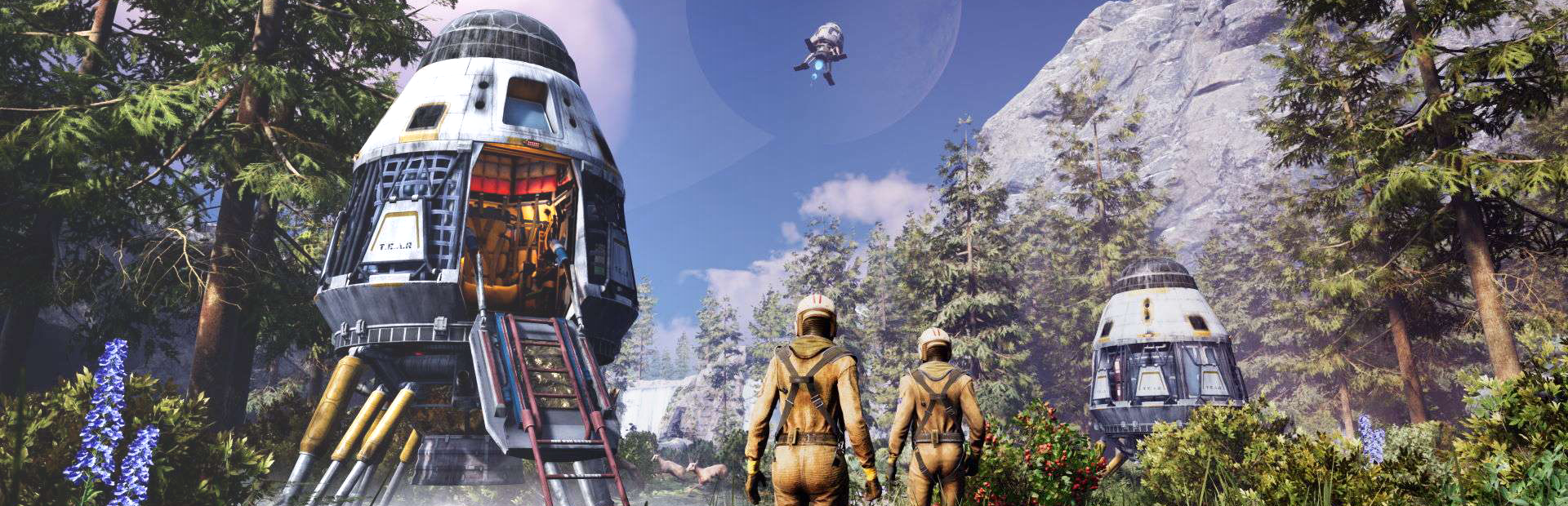
Panduan ini mencakup administrasi server, peran admin dan moderator, pengelolaan dunia, dan pemecahan masalah untuk server Solace Crafting Anda di Legion Hosting. Untuk penyiapan awal dan instruksi koneksi pemain, lihat Panduan Penyiapan Server Solace Crafting.
1. Mengaktifkan Akses Admin
Akses admin dan moderator dikonfigurasi dalam berkas servercfg.dat. Secara default, keduanya dinonaktifkan.
.config/unity3d/Big Kitty Games/Solace Crafting/servercfg.datUntuk mengaktifkan akses admin:
- Hentikan server.
- Buka
servercfg.datdi tab Files GPanel atau melalui SFTP. - Atur
"allowAdmin": true. - Ubah
"adminPassword"menjadi kata sandi yang kuat dan unik. - Secara opsional atur
"allowModerator": truedan ubah"moderatorPassword". - Simpan dan mulai ulang server.
password. Siapa pun yang mengetahui default ini dapat memperoleh akses tingkat tinggi ke server Anda.
2. Peran Admin vs. Moderator
| Peran | Kemampuan |
|---|---|
| Admin | Kontrol server penuh termasuk kick/ban pemain, mengubah pengaturan server, memunculkan item, dan mengelola dunia. |
| Moderator | Izin terbatas yang berfokus pada pengelolaan pemain (kick, mute) tanpa kontrol server penuh. |
Pemain masuk sebagai admin atau moderator dengan memasukkan kata sandi masing-masing dalam game saat terhubung atau melalui antarmuka multiplayer.
3. Pengaturan Server
Perlindungan Kata Sandi
Untuk membuat server Anda privat, atur hal berikut di servercfg.dat:
"isPrivate": true,
"password": "YourServerPassword"
Auto-Restart
Pengaturan autoRestart mengontrol restart server otomatis (dalam menit). Atur ke 0 untuk menonaktifkan. Ini berguna untuk server yang berjalan lama guna membersihkan memori dan menjaga performa.
"autoRestart": 360Contoh di atas akan me-restart server setiap 6 jam.
Simpanan Dunia
Pengaturan worldSaveToUse menentukan berkas simpanan dunia mana yang dimuat server. Default adalah MultiplayerWorld. Untuk menggunakan dunia yang berbeda, ubah nilai ini menjadi nama simpanan yang diinginkan.
4. Pengelolaan Dunia dan Cadangan
Untuk mencadangkan dunia server Anda:
- Hentikan server.
- Hubungkan melalui SFTP dan unduh berkas simpanan dunia serta konfigurasi.
- Simpan cadangan di lokasi yang aman.
Untuk memulihkan cadangan, unggah kembali berkas yang disimpan ke direktori yang sama dan mulai ulang server.
5. Memperbarui Server
Server dapat melakukan pembaruan otomatis saat startup ketika AUTO_UPDATE diatur ke 1 di tab Startup GPanel. Jika pembaruan otomatis dinonaktifkan:
- Hentikan server.
- Atur
AUTO_UPDATEke1di tab Startup. - Mulai server -- server akan mengunduh versi terbaru sebelum diluncurkan.
6. Pemecahan Masalah
| Masalah | Solusi |
|---|---|
| Server tidak muncul di peramban | Pastikan requireSteamID bernilai true dan verifikasi port sudah benar di GPanel. Coba koneksi langsung sebagai gantinya. |
| Pemain tidak dapat terhubung | Periksa bahwa server berjalan, verifikasi IP dan port di tab Network, dan pastikan kata sandi benar jika server bersifat privat. |
| Login admin tidak berfungsi | Konfirmasi allowAdmin diatur ke true di servercfg.dat dan Anda menggunakan adminPassword yang benar. |
| Server crash saat start | Periksa output konsol untuk pesan kesalahan. Coba instal ulang server melalui GPanel jika berkas rusak. |
Artikel Terkait
- Panduan Penyiapan Server Solace Crafting
- Cara Menemukan IP dan Port Server Anda
- Cara Mengunggah Berkas melalui SFTP
Butuh Bantuan?
Jika Anda mengalami masalah dengan server Solace Crafting Anda, buka tiket dukungan dan sertakan IP server Anda, deskripsi masalah, dan pesan kesalahan relevan apa pun dari konsol GPanel.

