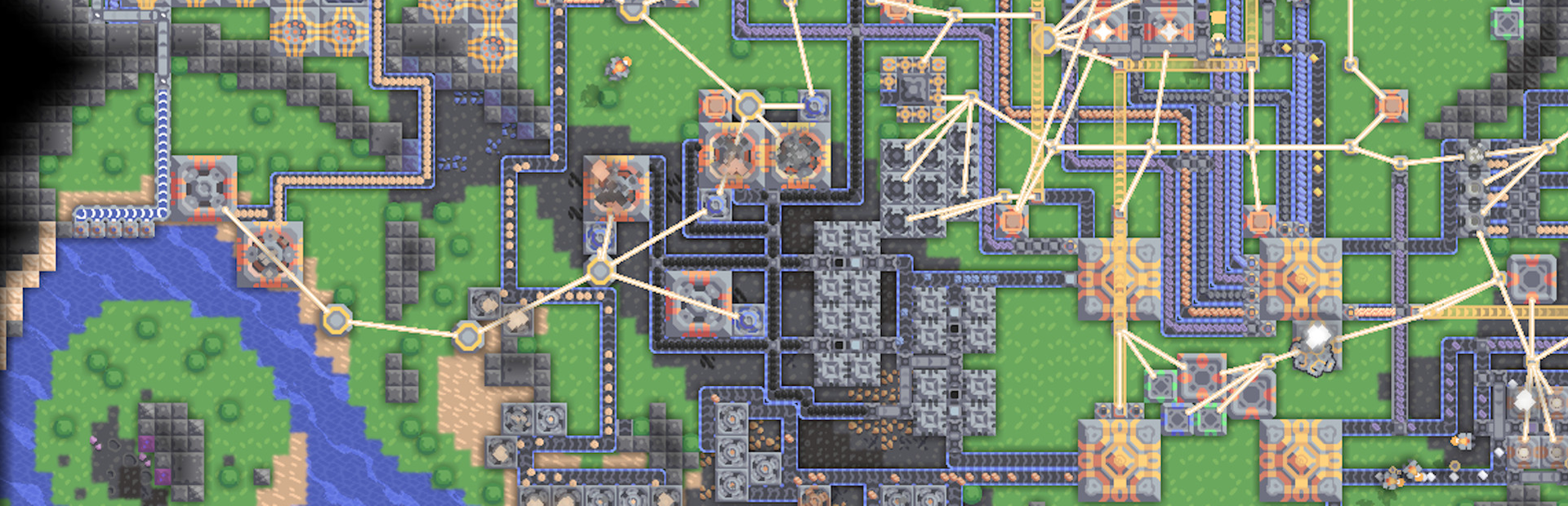
Mindustry est un jeu hybride de tower-defense et de construction d'usines en bac à sable où vous construisez des chaînes d'approvisionnement, érigez des tourelles et défendez contre les vagues ennemies. Ce guide couvre la configuration de votre serveur dédié Mindustry sur Legion Hosting, la configuration des variables de démarrage et la connexion des joueurs.
Avant de commencer : Assurez-vous d'avoir accès à votre compte GPanel. Si vous avez besoin d'aide pour localiser les détails de votre serveur, consultez Comment trouver l'IP et le port de votre serveur.
Premier démarrage dans GPanel
- Connectez-vous à GPanel et sélectionnez votre serveur Mindustry.
- Accédez à l'onglet Console. Le serveur téléchargera automatiquement le fichier
server-release.jardepuis GitHub. - Attendez la fin du téléchargement. Il s'agit d'une application Java légère qui se télécharge rapidement.
- Une fois démarré, recherchez
Server loaded.dans la console. Le serveur hébergera ensuite automatiquement la carte configurée.
Serveur Java : Mindustry fonctionne sur Java 11. Le JAR du serveur est téléchargé depuis les releases officielles Mindustry sur GitHub.
Variables de démarrage
Accédez à l'onglet Startup dans GPanel pour afficher et modifier celles-ci :
| Variable | Description | Par défaut |
|---|---|---|
VERSION |
Version de Mindustry à installer. Utilisez le format de tag GitHub (par ex. v146). Définissez sur latest pour la version la plus récente. |
latest |
SERVER_NAME |
Nom du serveur affiché dans la liste des serveurs | A Pterodactyl Hosted Server |
MAPNAME |
Carte à héberger au démarrage du serveur | Tendrils |
Cartes par défaut disponibles
| Nom de la carte |
|---|
| Ancient Caldera |
| Fork |
| Fortress |
| Glacier |
| Islands |
| Labyrinth |
| Maze |
| Shattered |
| Tendrils |
| Triad |
| Veins |
| Wasteland |
La commande de démarrage configure automatiquement le port, le nom du serveur et héberge la carte spécifiée :
java -Xms128M -Xmx{RAM}M -jar server-release.jar config port {PORT},config name {NAME},host {MAP}Comment se connecter
Via le navigateur de serveurs
- Lancez Mindustry (disponible sur Steam, itch.io ou mobile).
- Depuis le menu principal, sélectionnez Play puis Join Game.
- Parcourez la liste des serveurs et trouvez votre serveur par nom, ou utilisez le bouton Add Server.
Via IP directe
- Dans l'écran Join Game, cliquez sur Add Server.
- Entrez l'IP et le port de votre serveur au format
IP:PORT. - Cliquez sur Add, puis sélectionnez votre serveur dans la liste et cliquez sur Join.
Trouver votre IP : L'IP et le port de votre serveur sont affichés sur la page principale de votre serveur dans GPanel. Les ports sont attribués aléatoirement sauf si vous avez une IP privée. Pour des instructions détaillées, consultez Comment trouver l'IP et le port de votre serveur.
Cartes personnalisées
Vous pouvez téléverser des cartes personnalisées sur votre serveur :
- Arrêtez le serveur depuis GPanel.
- Téléversez les fichiers de cartes personnalisées (
.msav) dans le répertoireconfig/maps/via SFTP ou le File Manager. - Mettez à jour la variable de démarrage
MAPNAMEavec le nom de la carte personnalisée, ou utilisez la commandehost [mapname]dans la console après le démarrage.
Mise à jour du serveur
Pour mettre à jour Mindustry vers une version plus récente :
- Changez la variable de démarrage
VERSIONpour le tag de version souhaité (par ex.v146) ou définissez-la surlatest. - Utilisez l'option Reinstall dans GPanel pour télécharger la nouvelle version.
Articles connexes
- Administration et commandes Mindustry
- Comment trouver l'IP et le port de votre serveur
- Comment transférer des fichiers via SFTP
Besoin d'aide ? Si vous rencontrez des problèmes non couverts dans ce guide, ouvrez un ticket de support et notre équipe vous assistera.

