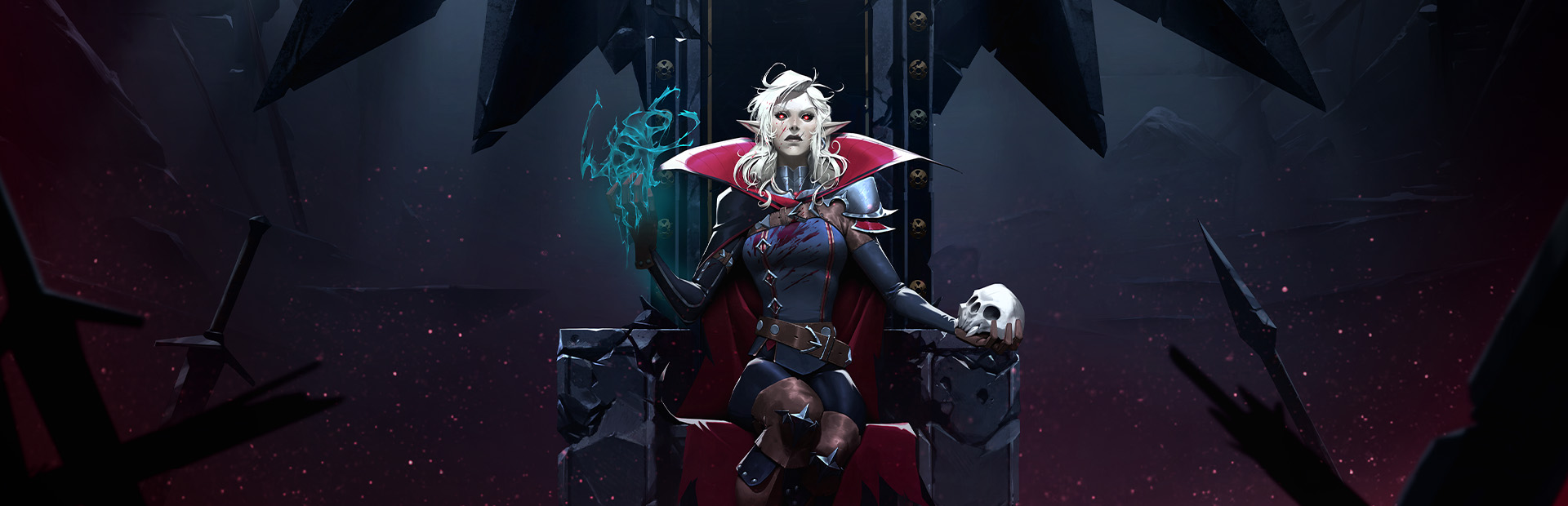
این راهنما شامل راهاندازی مدیریت، دستورات، مدیریت بازیکنان و کنترلهای چرخش نقشه برای سرور اختصاصی Midnight Ghost Hunt شما است. برای راهاندازی اولیه سرور و پیکربندی، راهنمای راهاندازی سرور Midnight Ghost Hunt را ببینید.
1. راهاندازی مدیریت
تنظیم رمز عبور مدیریت
برای استفاده از دستورات مدیریت، باید یک رمز عبور مدیریت تنظیم کنید. این در تب Startup در GPanel پیکربندی میشود:
- وارد GPanel شوید و سرور Midnight Ghost Hunt خود را انتخاب کنید.
- به تب Startup بروید.
- متغیر ADMIN_PASSWORD را به یک رمز عبور امن تنظیم کنید.
- سرور را ریاستارت کنید تا تغییرات اعمال شوند.
ورود به عنوان مدیر در بازی
پس از اتصال به سرور:
- کنسول درون بازی را باز کنید (کلید
~تیلدا را فشار دهید). - دستور ورود مدیریت را تایپ کنید:
AdminPassword YourAdminPassword - در صورت صحیح بودن رمز عبور، پیام تأیید دریافت خواهید کرد.
2. دستورات مدیریت
دستورات زیر پس از احراز هویت به عنوان مدیر در دسترس هستند. کنسول را با ~ باز کرده و دستور را تایپ کنید.
| دستور | توضیحات |
|---|---|
AdminPassword <password> |
احراز هویت به عنوان مدیر با رمز عبور پیکربندی شده. |
Kick <player_name> |
اخراج یک بازیکن از سرور با نام نمایشی آنها. |
Ban <player_name> |
مسدود کردن یک بازیکن از سرور. آنها نمیتوانند دوباره وارد شوند. |
Unban <player_name> |
حذف مسدودیت و اجازه ورود مجدد بازیکن. |
ServerTravel <map_path> |
تغییر فوری سرور به یک نقشه خاص. |
RestartRound |
شروع مجدد راند فعلی. |
Pause |
مکث بازی فعلی. دوباره استفاده کنید تا ادامه یابد. |
ListPlayers |
نمایش لیست تمام بازیکنان متصل و شناسههای آنها. |
3. مدیریت بازیکنان
اخراج بازیکنان
برای حذف یک بازیکن مخل از جلسه فعلی:
Kick PlayerNameبازیکن فوراً قطع ارتباط میشود اما میتواند دوباره وارد شود مگر اینکه مسدود شده باشد.
مسدود کردن بازیکنان
برای مسدود کردن دائمی یک بازیکن از سرور شما:
Ban PlayerNameمسدودسازیها پس از ریاستارت سرور نیز باقی میمانند. برای حذف مسدودیت:
Unban PlayerNameاستفاده از رمز عبور سرور
برای بازیهای خصوصی، رمز عبور سرور را در تب Startup در GPanel یا در پیکربندی سرور تنظیم کنید. فقط بازیکنانی که رمز عبور را میدانند میتوانند وارد شوند.
4. مدیریت چرخش نقشه
تغییر نقشه در حین مسابقه
از دستور ServerTravel برای تغییر فوری نقشه استفاده کنید:
ServerTravel /Game/Maps/Museum
ServerTravel /Game/Maps/Mansion
ServerTravel /Game/Maps/School
ServerTravel /Game/Maps/GhostShip
ServerTravel /Game/Maps/Cabin
ServerTravel /Game/Maps/Asylum
ServerTravel /Game/Maps/DinerServerTravel مسابقه فعلی را پایان داده و نقشه مشخص شده را فوراً بارگذاری میکند. تمام بازیکنان به نقشه جدید منتقل میشوند.
ویرایش چرخش نقشه
برای تغییر نقشههایی که در چرخش خودکار قرار دارند، فایل Game.ini را ویرایش کنید:
MidnightGhostHunt/Saved/Config/LinuxServer/Game.iniورودیهای +GameMapRotation را در بخش [/Script/MGH.MGHGameMode] اضافه یا حذف کنید. سرور پس از هر مسابقه نقشههای لیست شده را به ترتیب اجرا میکند.
- سرور را از GPanel متوقف کنید.
Game.iniرا از طریق تب Files یا SFTP ویرایش کنید.- ورودیهای نقشه را در صورت نیاز اضافه یا حذف کنید.
- فایل را ذخیره کرده و سرور را شروع کنید.
5. RCON (کنسول از راه دور)
اگر RCON فعال باشد، میتوانید دستورات مدیریت را بدون اتصال به بازی از راه دور اجرا کنید:
- ADMIN_PASSWORD را در تب Startup در GPanel تنظیم کنید (این به عنوان رمز عبور RCON نیز عمل میکند).
- از یک کلاینت RCON برای اتصال به IP سرور و port RCON استفاده کنید.
- همان دستوراتی را که در بخش دستورات مدیریت لیست شدهاند اجرا کنید.
6. عیبیابی
دستورات مدیریت کار نمیکنند
- بررسی کنید که رمز عبور مدیریت را به درستی با استفاده از
AdminPasswordدر کنسول وارد کردهاید. - بررسی کنید که
ADMIN_PASSWORDدر تب Startup در GPanel تنظیم شده است. - اطمینان حاصل کنید که هنگام اخراج یا مسدود کردن از نام دقیق بازیکن استفاده میکنید (نامها حساس به حروف بزرگ و کوچک هستند).
تغییر نقشه ناموفق است
- بررسی کنید که مسیر نقشه صحیح است. مسیرهای نادرست باعث خرابی بیصدای دستور میشوند.
- بررسی کنید که نقشه در نسخه فعلی بازی وجود دارد. ممکن است نقشهها در بهروزرسانیها اضافه یا تغییر نام داده شوند.
بازیکنان از مسدودیت عبور میکنند
- مسدودیتها معمولاً به Steam ID مرتبط هستند. اگر بازیکن از حساب Steam دیگری استفاده کند، مسدودیت اعمال نمیشود.
- به جای تکیه صرف بر مسدودیتها، استفاده از رمز عبور سرور برای بازیهای خصوصی را در نظر بگیرید.
سرور پس از تغییرات پیکربندی کرش میکند
- فایلهای INI تغییر یافته را حذف کرده و سرور را ریاستارت کنید تا مقادیر پیشفرض بازسازی شوند.
- تغییرات را یکی یکی اعمال کنید تا بتوانید تشخیص دهید کدام تنظیم باعث مشکل شده است.
- اگر کرشها ادامه یافتند، یک تیکت پشتیبانی ارسال کنید و پیامهای خطا از کنسول GPanel را ضمیمه کنید.
مقالات مرتبط
- راهنمای راهاندازی سرور Midnight Ghost Hunt
- نحوه یافتن IP و Port سرور
- نحوه آپلود فایلها از طریق SFTP
- راهنمای شروع کار با سرور
نیاز به کمک دارید؟
اگر با مشکلاتی مواجه شدید که در اینجا پوشش داده نشدهاند، یک تیکت پشتیبانی ارسال کنید و IP سرور، توضیحات مشکل و هرگونه پیام خطا از کنسول GPanel را ضمیمه کنید.

